Revocare l'accesso al tuo calendario
Come revocare l'accesso di CalendarBridge al tuo account calendario Google, Microsoft 365, Microsoft personale o iCloud.
Revocare l'accesso a un calendario Google
Questi passaggi ti mostreranno come revocare l'accesso di CalendarBridge al tuo account Google.
-
infoSe hai più account Google, spesso è meglio farlo da una finestra del browser privata/in incognito (in Chrome ed Edge puoi aprire una finestra in incognito premendo ctrl + shift + n su Windows oppure ⌘ + Shift + n su Mac).
-
Accedi con le credenziali dell'account che vuoi disconnettere.
-
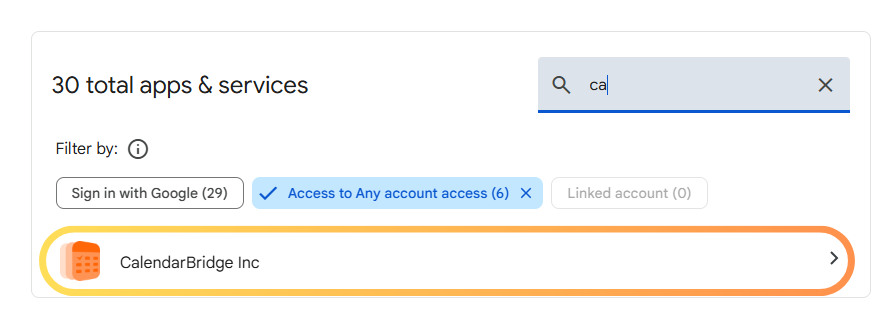
Fai clic su CalendarBridge nell'elenco delle “App di terze parti con accesso all'account.”
-
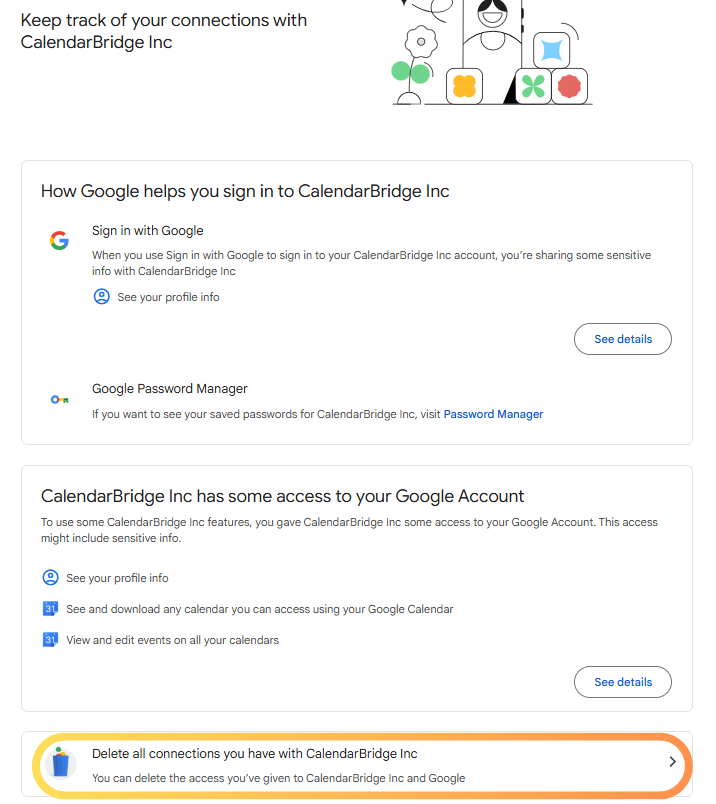
Fai clic su “Elimina tutte le connessioni che hai con CalendarBridge Inc.”
-
Fai clic su “Conferma.”
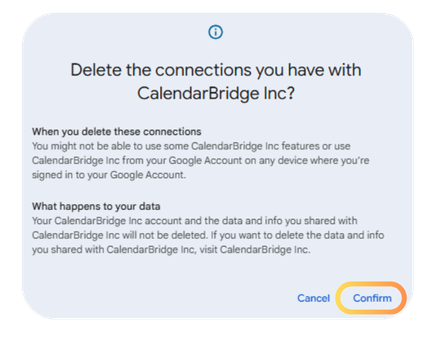
È tutto. CalendarBridge non ha più accesso al tuo Google Calendar.
Revocare l'accesso a un calendario Microsoft 365
Questi passaggi ti mostreranno come revocare l'accesso di CalendarBridge al tuo account Microsoft 365 o Office 365. Per revocare l'accesso al tuo account Microsoft personale (account Outlook.com, hotmail.com, live.com o msn.com), consulta la sezione sui calendari Microsoft personali, più in basso.
-
infoSe hai più account Microsoft, è meglio farlo da una finestra del browser privata/in incognito (in Chrome ed Edge puoi aprire una finestra in incognito premendo ctrl + shift + n su Windows oppure ⌘ + Shift + n su Mac).
-
Accedi con le credenziali dell'account che vuoi disconnettere.
-
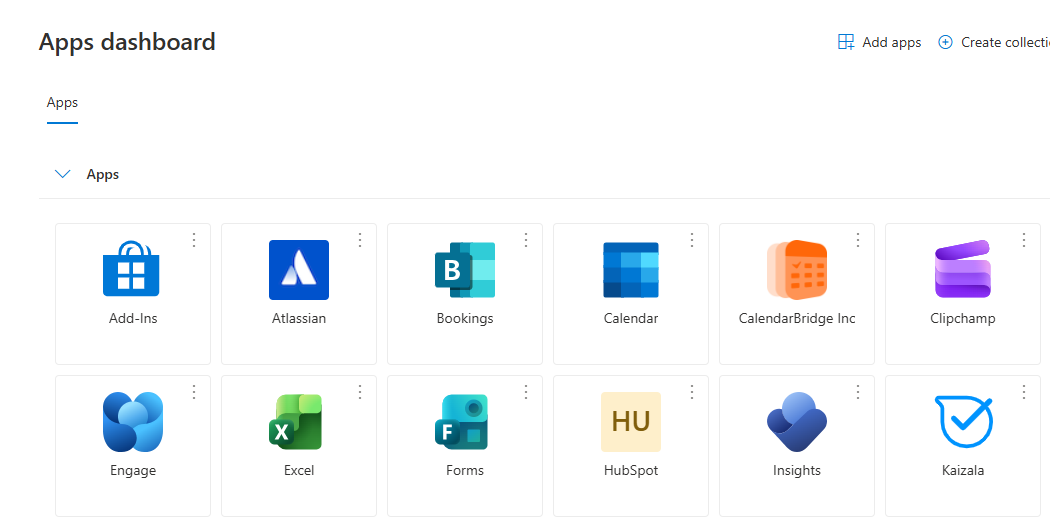
Individua CalendarBridge tra le app.
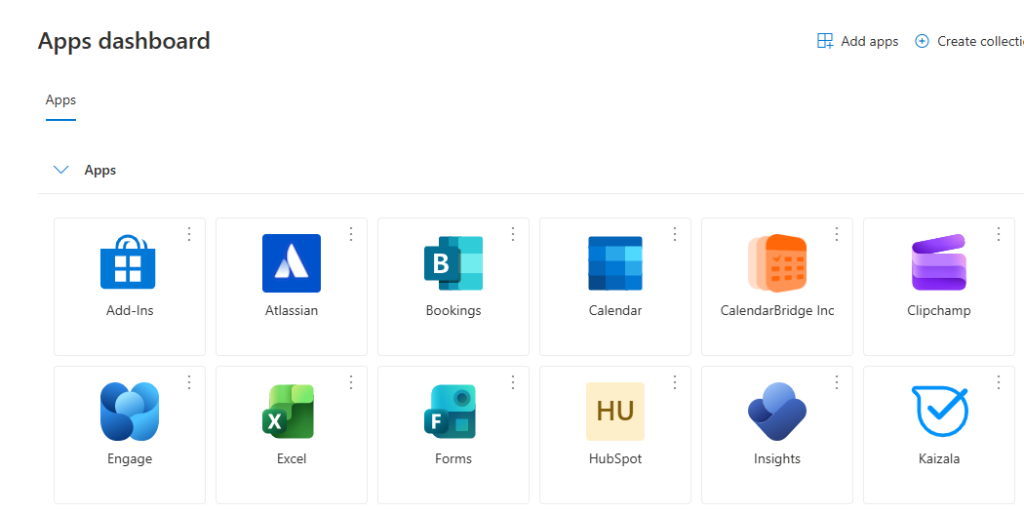
-
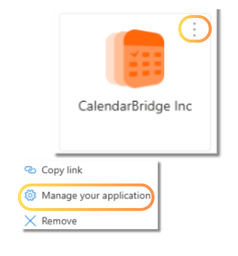
Fai clic sui tre puntini nell'angolo del riquadro di CalendarBridge, quindi fai clic su “gestisci la tua applicazione”:
-
Fai clic su “Revoca consenso.”
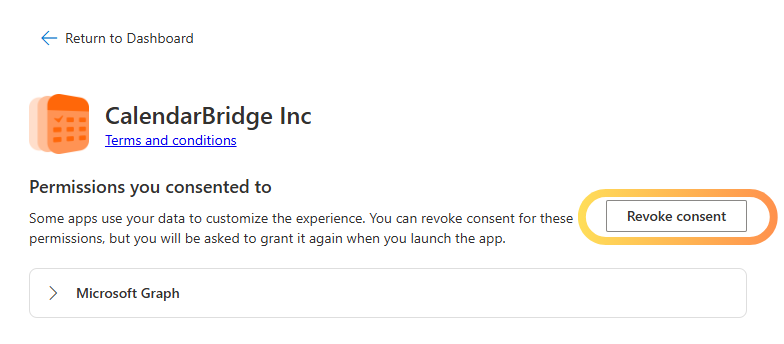
È tutto. CalendarBridge non ha più accesso al tuo calendario Microsoft 365.
Revocare l'accesso a un calendario Microsoft personale
Questi passaggi ti mostreranno come revocare l'accesso di CalendarBridge al tuo account Outlook.com, hotmail.com, live.com o msn.com. Per revocare l'accesso al tuo account Microsoft 365, consulta la sezione precedente.
-
infoSe hai più account Microsoft, è meglio farlo da una finestra del browser privata/in incognito (in Chrome ed Edge puoi aprire una finestra in incognito premendo ctrl + shift + n su Windows oppure ⌘ + Shift + n su Mac).
-
Accedi con le credenziali dell'account che vuoi disconnettere.
-
Nel pannello a sinistra, seleziona Le mie app.
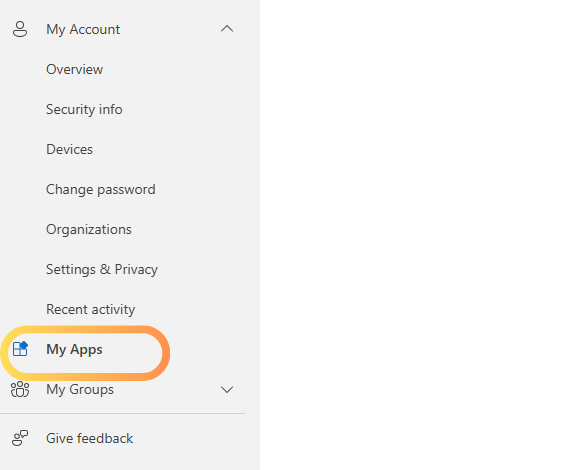
-
Fai clic su CalendarBridge nell'elenco di “App e servizi a cui hai concesso l'accesso.”
-
Fai clic su “Revoca consenso.”
È tutto. CalendarBridge non ha più accesso al calendario del tuo account Microsoft personale.
Revocare l'accesso a un calendario iCloud
-
Accedi a https://appleid.apple.com.
-
Nella sezione Accesso e sicurezza, seleziona Password specifiche per l'app.
-
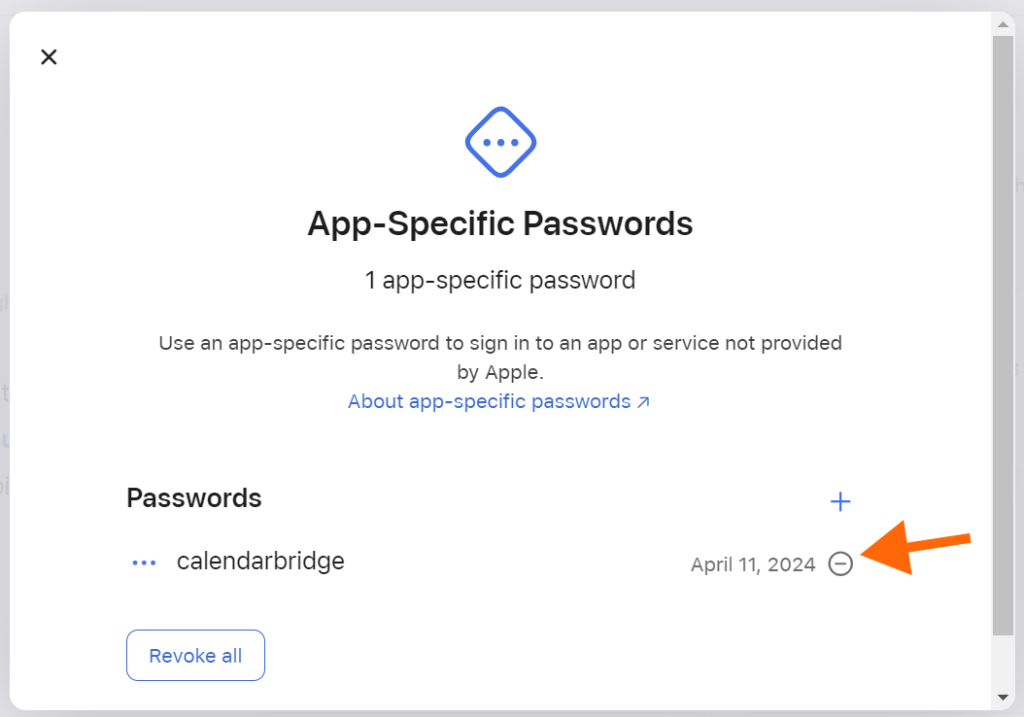
Individua la password specifica per l'app che hai creato per CalendarBridge e fai clic sul segno meno accanto ad essa.
-
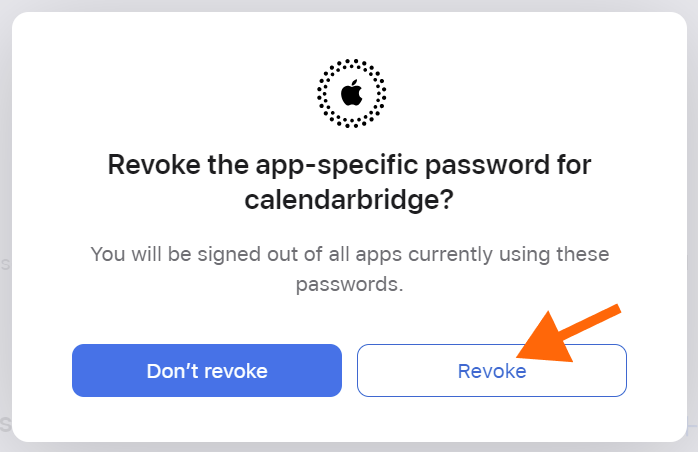
Quindi fai clic su “Revoca.”