Sincronizzare calendari condivisi e delle risorse
Come sincronizzare i calendari delle risorse e i calendari condivisi di Google con CalendarBridge, iniziando dalla delega del calendario della risorsa a un utente.
Calendari delle risorse di Google
Devi delegare il calendario della risorsa a un utente
I seguenti passaggi devono essere eseguiti da qualcuno con le autorizzazioni per modificare un calendario delle risorse. Per impostazione predefinita, questi passaggi devono essere eseguiti da un Super Admin del tenant Google Workspace.
-
Accedi a Google Calendar come Super Admin (o altro amministratore a cui è stato concesso l'accesso completo ai calendari delle risorse)
-
Clicca l'ingranaggio in alto e vai su “settings” (impostazioni)
-
Nell'elenco dei calendari a sinistra della pagina delle impostazioni, clicca il calendario della risorsa da sincronizzare. Poi clicca “Share with specific people or groups” (Condividi con persone o gruppi specifici)
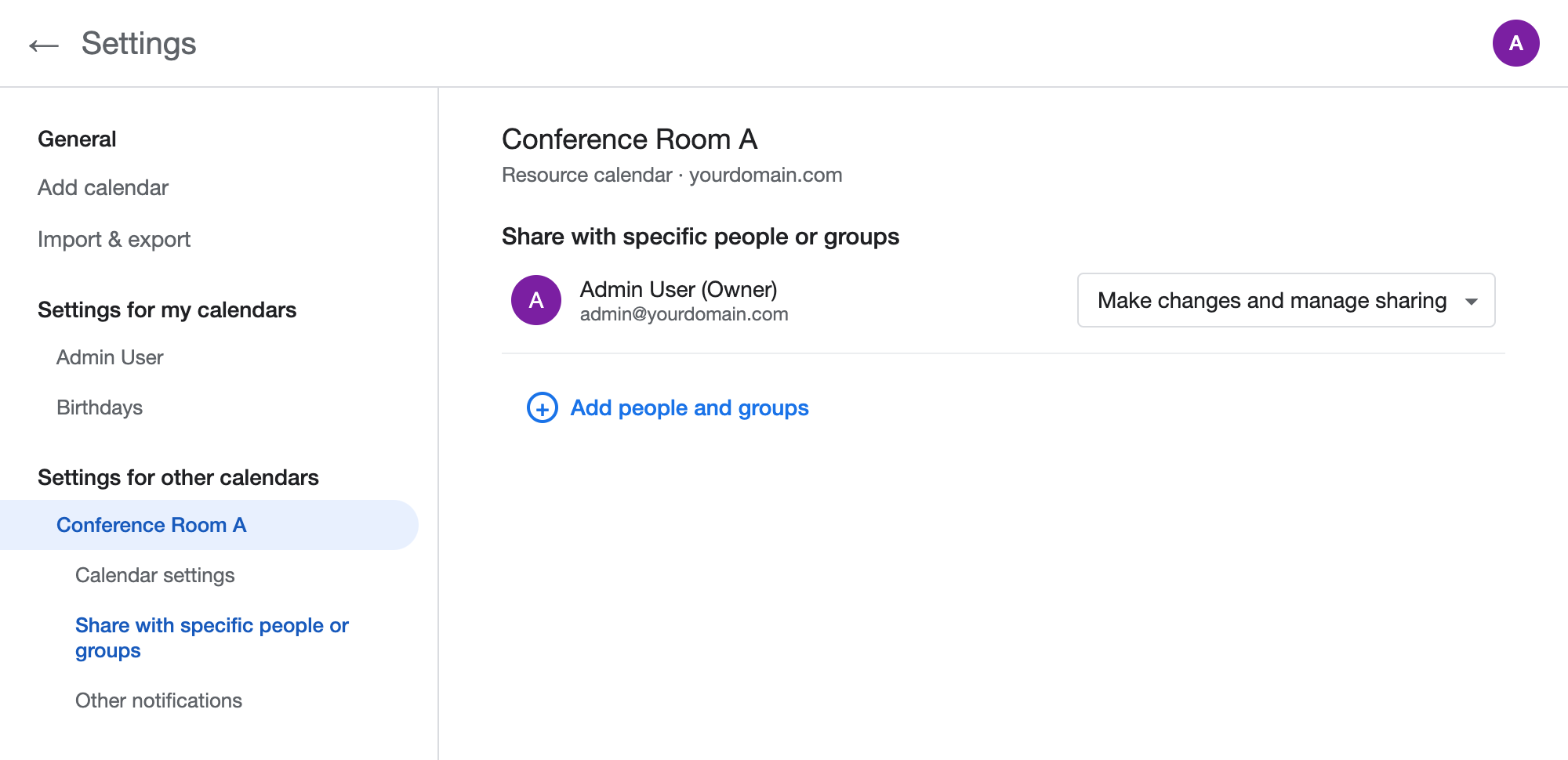
Impostazioni di Google Calendar › il calendario della risorsa › “Share with specific people or groups” (Condividi con persone o gruppi specifici). -
Clicca “Add people and groups” (Aggiungi persone e gruppi) e condividi il calendario con l'utente che configurerà la sincronizzazione
Inserisci l'indirizzo email dell'utente il cui account verrà collegato a CalendarBridge, e imposta l'autorizzazione su “Make changes to events” (Apporta modifiche agli eventi) (oppure “Make changes and manage sharing”, Apporta modifiche e gestisci condivisione). Questo livello di autorizzazione è necessario affinché CalendarBridge possa sincronizzare verso il calendario della risorsa. Poi clicca “Send” (Invia).
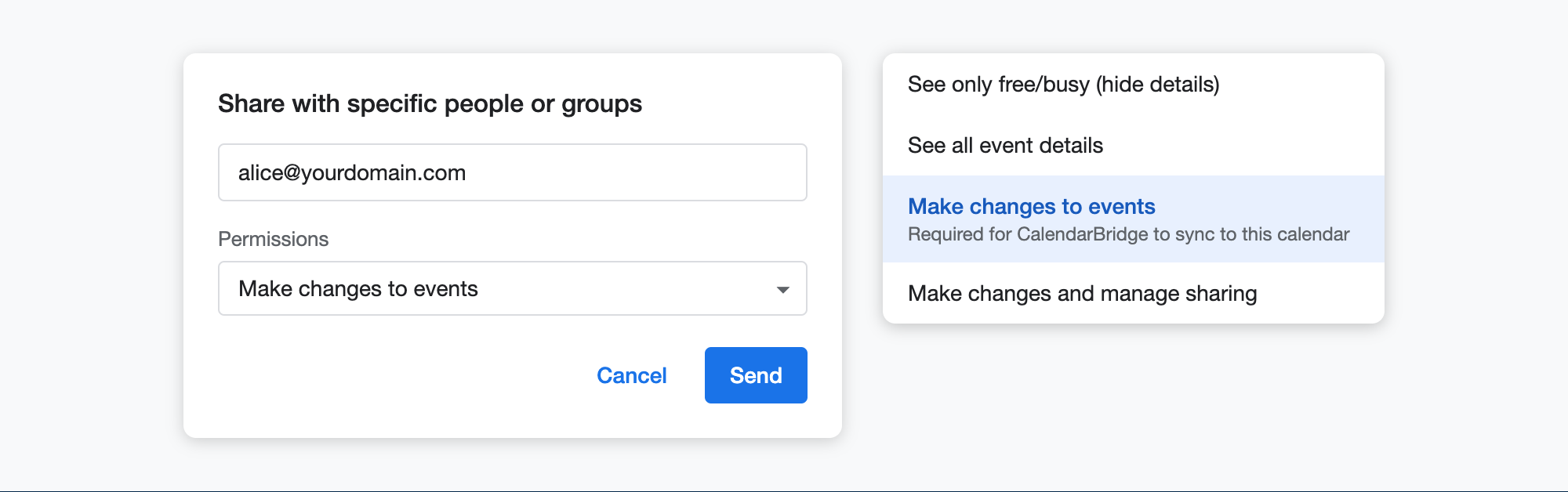
Condividi il calendario della risorsa con l'autorizzazione “Make changes to events” (Apporta modifiche agli eventi). -
Fai in modo che l'utente aggiunga il calendario della risorsa al proprio elenco di calendari
L'utente riceverà una notifica via email che lo informa che il calendario è stato condiviso con lui. Dopo aver cliccato sul link in quell'email (oppure dopo aver aggiunto il calendario manualmente), il calendario della risorsa apparirà sotto “Other calendars” (Altri calendari) nel suo Google Calendar.
-
Crea la sincronizzazione in CalendarBridge
Collega l'account Google di quell'utente a CalendarBridge (se non è già collegato). Il calendario della risorsa apparirà ora nei menu a discesa dei calendari quando crei una connessione di sincronizzazione, e potrà essere usato come calendario di origine o di destinazione.
Calendari condivisi di Google
CalendarBridge può sincronizzare un calendario Google condiviso solo se è stato condiviso in modo tale che il destinatario sia autorizzato a visualizzare i dettagli del calendario. Ciò che CalendarBridge può fare con il calendario condiviso dipende dal livello di autorizzazione di condivisione:
- “Make changes to events” (Apporta modifiche agli eventi) o “Make changes and manage sharing” (Apporta modifiche e gestisci condivisione) — CalendarBridge può sincronizzare verso e da il calendario condiviso quando vi accede tramite l'account Google del destinatario.
- “See all event details” (Visualizza tutti i dettagli degli eventi) — CalendarBridge può sincronizzare solo da (non verso) il calendario condiviso. Questo è indicato da un'icona rossa “Read only” (Sola lettura) accanto al calendario nel menu a discesa del passaggio “Select source calendar” (Seleziona calendario di origine). Il calendario non apparirà nel menu a discesa del passaggio “Select destination calendar” (Seleziona calendario di destinazione).
- “See only free/busy (hide details)” (Visualizza solo libero/occupato, nascondi dettagli) — il calendario condiviso non è disponibile per la sincronizzazione e non apparirà nell'elenco dei calendari del destinatario in CalendarBridge.
Per modificare il livello di autorizzazione, il proprietario del calendario può aggiornare la condivisione in “Share with specific people or groups” (Condividi con persone o gruppi specifici) nelle impostazioni di Google Calendar.
Calendari condivisi e delle risorse di Microsoft
Per i piani di gruppo che utilizzano Managed Syncs
Puoi usare direttamente l'indirizzo email della risorsa / sala conferenze quando crei la connessione di sincronizzazione nel pannello di gestione delle sincronizzazioni.
Per i piani individuali e i piani di gruppo che utilizzano Managed Users
Per sincronizzare i calendari delle risorse, devi prima condividere quel calendario (con autorizzazione di modifica) con un utente. Quell'utente sarà quindi in grado di creare una connessione di sincronizzazione che coinvolge il calendario della risorsa. Le istruzioni dettagliate di seguito richiedono un amministratore di Exchange. (Negli esempi, all'utente support@yourdomain.com viene concesso l'accesso al calendario Conference Room.)
-
Concedi all'utente l'accesso delegato alla risorsa nel portale di amministrazione di Exchange
Questo permetterà all'utente di accedere come la risorsa e condividere il calendario.
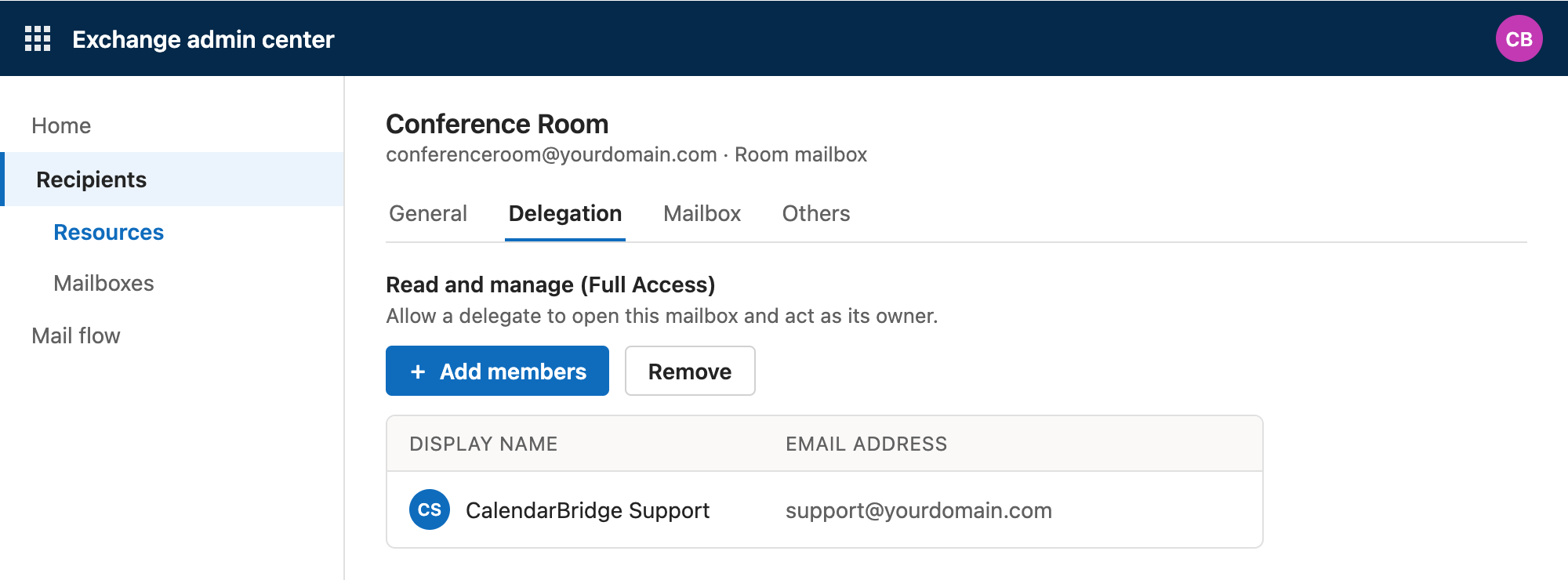
Exchange admin center › Destinatari › Risorse › la risorsa › Delega. -
Accedi a Outlook sul web come utente delegato
Usa l'account di chiunque abbia ricevuto l'accesso delegato alla risorsa.
-
Clicca l'immagine del profilo e clicca “Open another mailbox” (Apri un'altra cassetta postale)
Digita l'indirizzo email della risorsa per accedere “come” la risorsa.
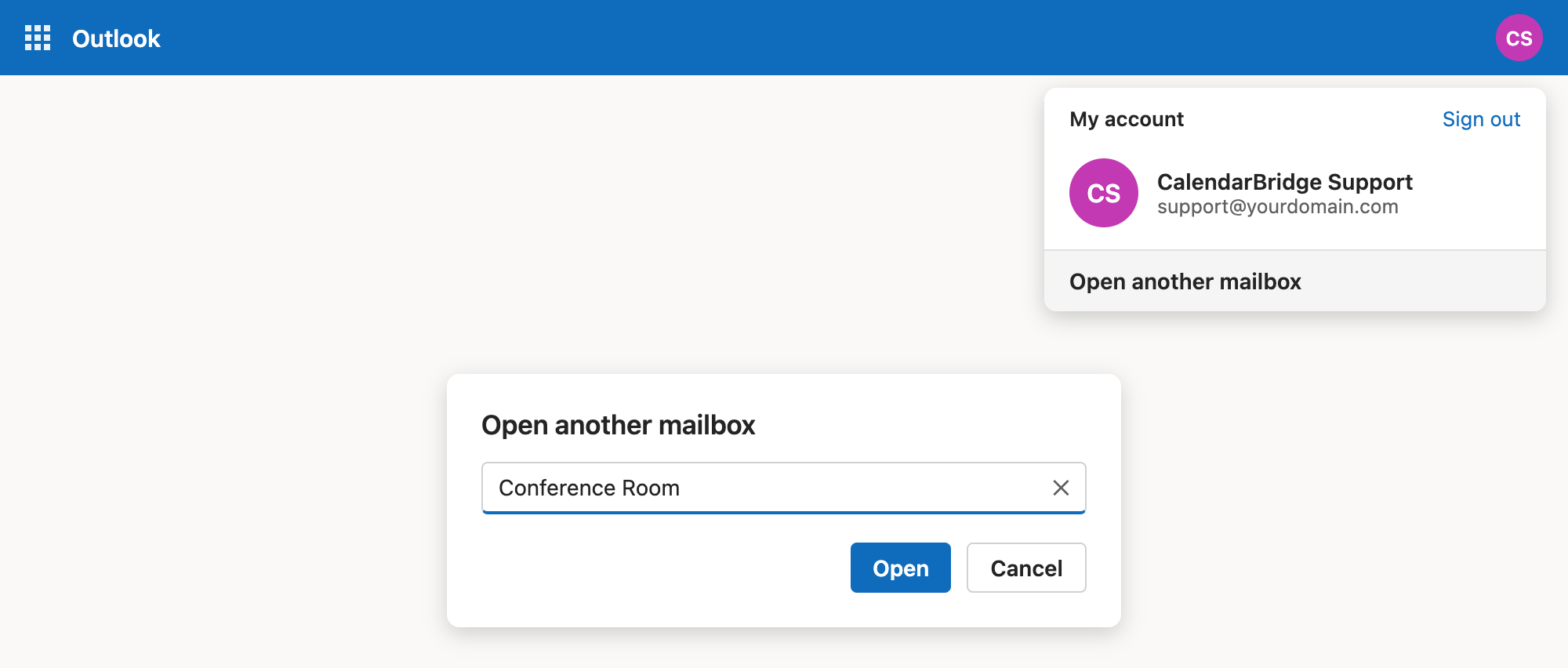
Outlook sul web › immagine del profilo › Open another mailbox (Apri un'altra cassetta postale). -
Condividi il calendario della risorsa con l'utente della sincronizzazione
Una volta effettuato l'accesso come la risorsa, vai alla scheda del calendario, clicca i tre puntini accanto al calendario e seleziona “Sharing and permissions” (Condivisione e autorizzazioni). Nella finestra di condivisione e autorizzazioni, condividi il calendario (con l'autorizzazione “Can edit”, Può modificare) con l'utente il cui account verrà usato per configurare la connessione di sincronizzazione.
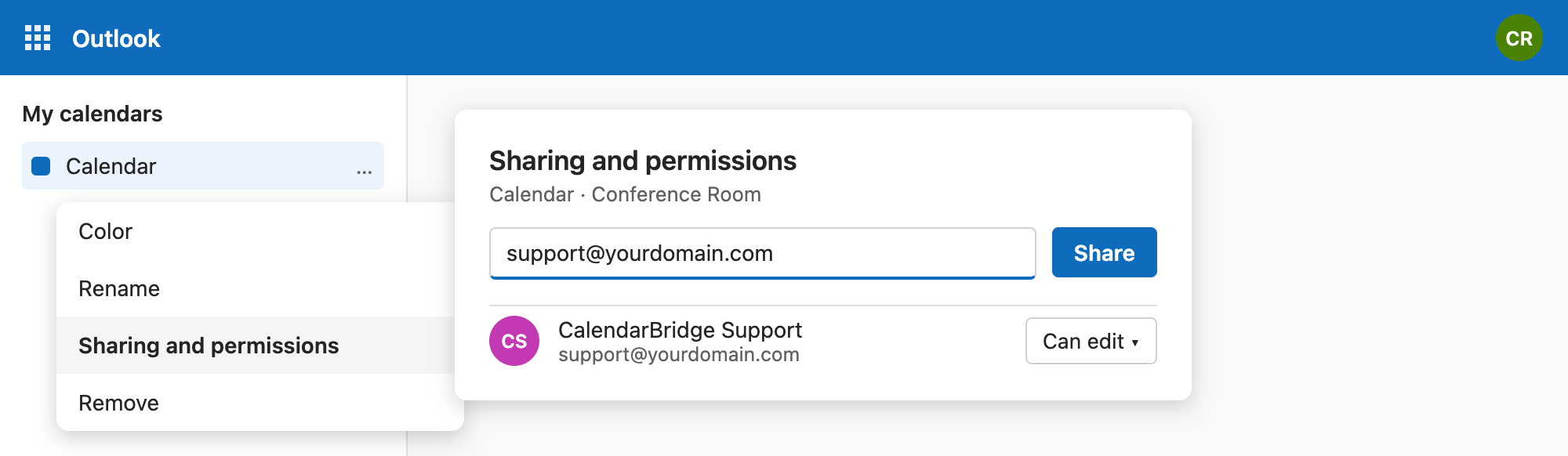
Calendario › … › Sharing and permissions (Condivisione e autorizzazioni) › condividi con l'utente della sincronizzazione. -
Accetta l'invito di condivisione come utente della sincronizzazione
Torna indietro / accedi a Outlook come l'utente con cui hai appena condiviso il calendario e accetta l'invito di condivisione. Il calendario della risorsa ora appare nell'elenco dei calendari di quell'utente.
-
Crea la sincronizzazione in CalendarBridge
Collega l'account Microsoft di quell'utente a CalendarBridge (se non è già collegato). Il calendario della risorsa apparirà nei menu a discesa dei calendari quando crei una connessione di sincronizzazione.
I calendari Microsoft condivisi funzionano allo stesso modo: una volta che un calendario è stato condiviso con un utente con autorizzazione di modifica e l'utente ha accettato la condivisione, può essere usato nelle connessioni di sincronizzazione dall'account di quell'utente. I calendari condivisi con autorizzazione di sola visualizzazione possono essere usati solo come calendario di origine (sola lettura).