Usa il tuo dominio per i link di prenotazione
Condividi link di prenotazione su un dominio di tua proprietà — come meet.example.com/intro — invece di un indirizzo calendarbridge.com. Ci sono due modi per farlo: una regola di reindirizzamento presso il tuo host DNS, oppure incorporare la pagina di prenotazione sul tuo sito.
Come sono strutturati i tuoi link di prenotazione
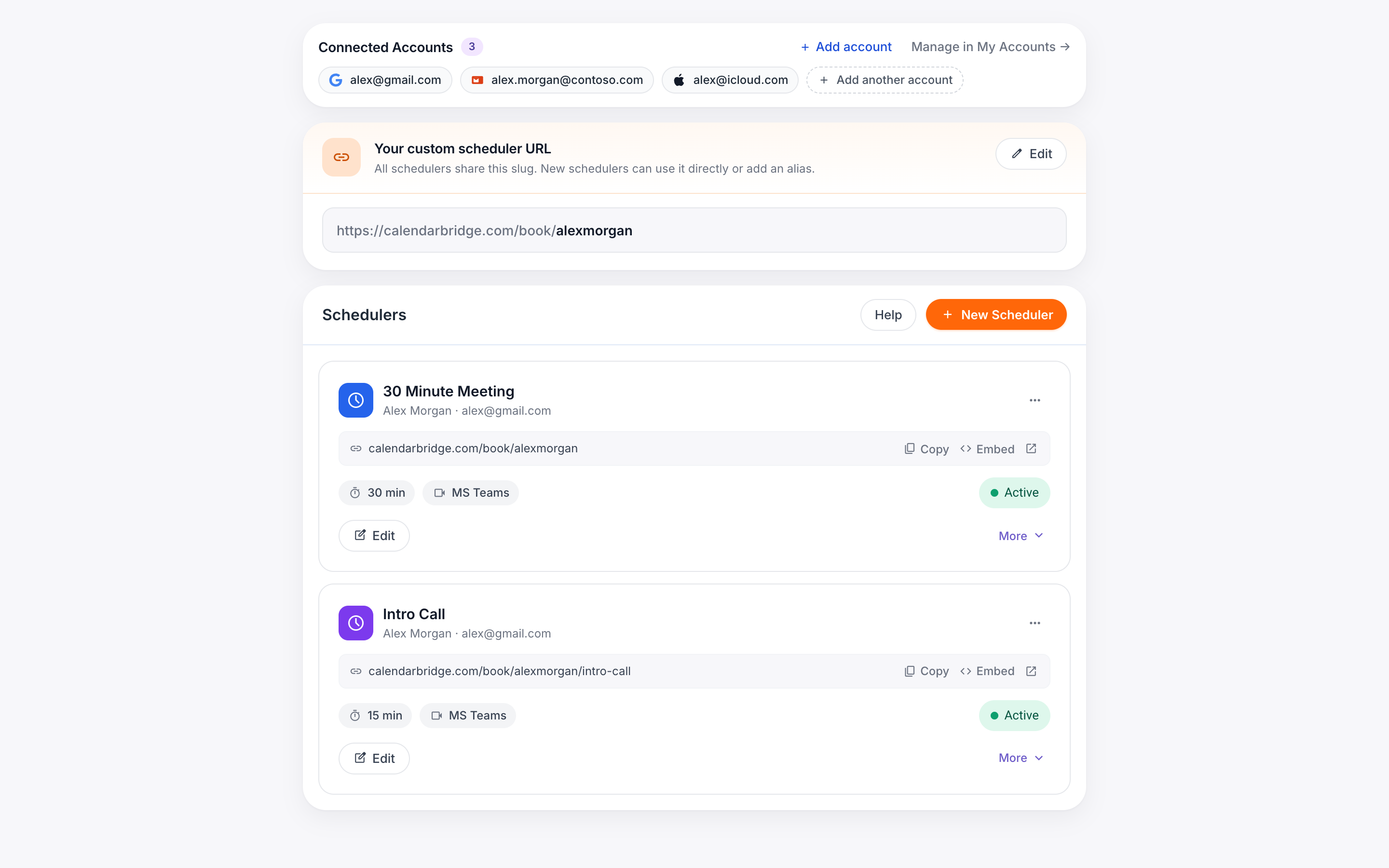
Ogni pianificatore che crei riceve un link di prenotazione su calendarbridge.com. Con un abbonamento a pagamento puoi impostare un ID personalizzato così i tuoi link seguono un formato prevedibile:
https://calendarbridge.com/book/<il tuo ID personalizzato>/<pianificatore>
Ad esempio, se il tuo ID personalizzato è “acme”, i tuoi link appaiono come calendarbridge.com/book/acme/intro, calendarbridge.com/book/acme/demo e così via.
Poiché controlli il DNS e l'hosting del tuo dominio, puoi mettere quei link dietro indirizzi su un dominio di tua proprietà — non è richiesta alcuna modifica al tuo account CalendarBridge, e prenotazioni, disponibilità ed email di conferma funzionano esattamente allo stesso modo in entrambi i casi. Entrambi gli approcci qui sotto funzionano anche con i link predefiniti calendarbridge.com/book/<id casuale>, ma un ID personalizzato mantiene la mappatura facile da leggere e da gestire.
Opzione 1: Reindirizza il tuo dominio al tuo link di prenotazione
L'approccio più rapido: aggiungi una regola di reindirizzamento (URL forwarding) ovunque sia gestito il tuo dominio — Cloudflare, il tuo registrar o il tuo host web. Quando qualcuno visita meet.example.com/intro, viene inoltrato direttamente alla tua pagina di prenotazione.
-
Crea il sottodominioNel tuo provider DNS, aggiungi un record per il sottodominio che vuoi usare (ad esempio meet.example.com). Se usi un servizio di reindirizzamento come Cloudflare, segui le sue istruzioni per abilitare le regole su quell'hostname.
-
Aggiungi una regola di reindirizzamentoMappa ogni percorso del tuo sottodominio al link di prenotazione corrispondente. In Cloudflare si tratta di una Redirect Rule; la maggior parte dei registrar e degli host offre un equivalente (“URL forwarding”, “record di reindirizzamento URL” o una regola .htaccess/del server).
Se il tuo provider supporta i caratteri jolly, una sola regola può coprire tutti i pianificatori in una volta:meet.example.com/intro → https://calendarbridge.com/book/acme/intro meet.example.com/demo → https://calendarbridge.com/book/acme/demoOrigine: https://meet.example.com/* Destinazione: https://calendarbridge.com/book/acme/${1} Tipo: 301 (permanente) -
ProvaloApri meet.example.com/<pianificatore> in una finestra di navigazione privata e verifica che arrivi alla pagina di prenotazione giusta.
Opzione 2: Incorpora la pagina di prenotazione sul tuo sito
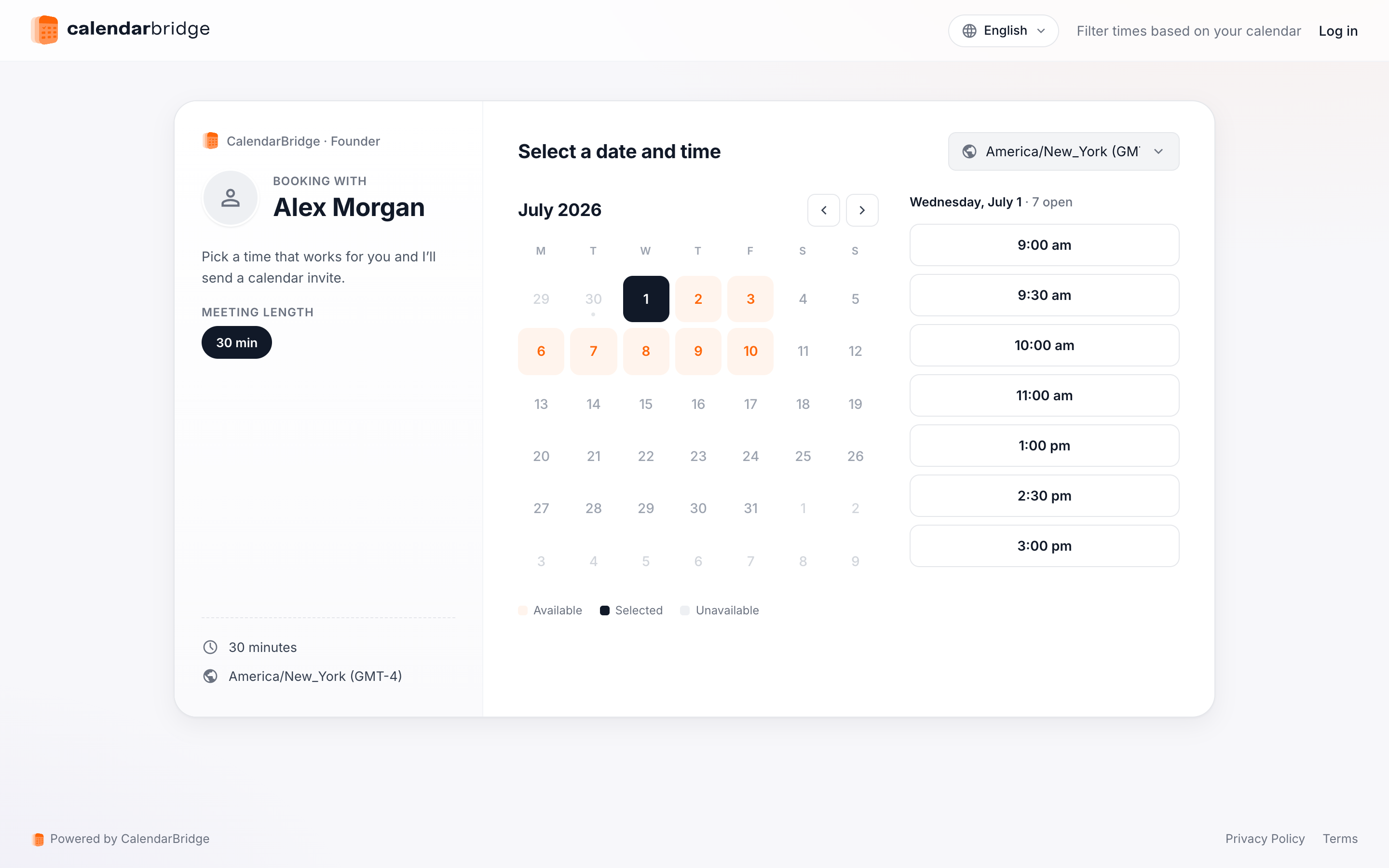
Se vuoi che i visitatori rimangano sul tuo dominio dall'inizio alla fine, ospita una pagina all'indirizzo che hai scelto e incorporaci la pagina di prenotazione. CalendarBridge genera il codice di incorporamento per te.
-
Apri i tuoi pianificatoriFai clic su ‘Pianificazione’ nel menu di navigazione a sinistra, oppure vai su https://calendarbridge.com/dashboard/schedules.
-
Fai clic su ‘Incorpora’ sul pianificatoreOgni scheda del pianificatore ha un pulsante ‘Incorpora’ che apre la finestra di dialogo del codice di incorporamento. Se hai impostato un URL personalizzato, puoi scegliere se incorporare l'URL personalizzato o l'ID casuale del pianificatore.
-
Copia lo snippet nella tua paginaFai clic su ‘Copia codice’ e incolla lo snippet nella pagina che ospiti su meet.example.com/intro:
<iframe src="https://calendarbridge.com/book/acme/intro" style="width: 100%; height: 800px; border: none;"></iframe>
La pagina host può essere piccola quanto vuoi. Questa pagina minimale riempie l'intera finestra del browser con la pagina di prenotazione:
<!doctype html>
<html>
<head><title>Prenota un appuntamento con Acme</title></head>
<body style="margin: 0">
  <iframe src="https://calendarbridge.com/book/acme/intro"
          style="width: 100%; height: 100vh; border: none;"></iframe>
</body>
</html>
Il visitatore sceglie un orario, inserisce i propri dati e riceve la conferma — il tutto senza che la barra degli indirizzi lasci mai meet.example.com. La prenotazione viene comunque elaborata da CalendarBridge, quindi disponibilità, inviti di calendario e notifiche funzionano esattamente come sul link diretto.
Quale approccio dovresti usare?
| Reindirizzamento | Incorporamento | |
|---|---|---|
| Configurazione | Una regola presso il tuo host DNS — nessuna pagina da ospitare | Ospita una piccola pagina contenente lo snippet di incorporamento |
| Barra degli indirizzi del visitatore | Finisce su calendarbridge.com | Rimane sul tuo dominio per tutto il tempo |
| Ideale per | Link brevi e memorabili in firme e materiali stampati | Un'esperienza di prenotazione con il tuo brand sul tuo sito |
Puoi anche combinarli: incorpora la pagina di prenotazione su meet.example.com/intro per l'esperienza con il tuo brand, e lascia che un reindirizzamento con carattere jolly intercetti tutti gli altri percorsi dei pianificatori per cui non hai ancora creato una pagina.