Approvare le autorizzazioni delegate per CalendarBridge per Microsoft 365
Potresti essere qui perché un utente ha tentato di collegare CalendarBridge e Microsoft ha richiesto l’approvazione dell’amministratore. Questa pagina spiega come approvare CalendarBridge nelle configurazioni di tenant Microsoft 365 più comuni.
Cosa fa CalendarBridge
CalendarBridge sincronizza in modo sicuro la disponibilità e gli eventi del calendario tra i sistemi di calendario (Microsoft 365, Google Workspace, iCloud, ICS). Rimani sempre tu a controllare — l’accesso può essere limitato a utenti specifici e revocato in qualsiasi momento. Con un account di gruppo, puoi anche limitare quali dettagli degli eventi gli utenti sono autorizzati a sincronizzare.
Perché è richiesta l’approvazione
Nel novembre 2025, Microsoft ha modificato le impostazioni predefinite in Entra ID in modo che tutte le app di terze parti richiedano il consenso dell’amministratore prima che un utente possa concedere all’app l’accesso ai propri calendari tramite Microsoft Graph. A seconda di come è configurato il tuo tenant:
- Un utente può inviare una richiesta di approvazione che esamini in Entra ID, oppure
- Non viene creata alcuna richiesta e devi concedere il consenso amministratore in modo proattivo.
Opzione A — Hai ricevuto una richiesta di consenso amministratore
Questo vale se un utente ha fatto clic su un’opzione “Request approval” (Richiedi approvazione) o se hai ricevuto un’email o una notifica che ti chiede di esaminare una richiesta dell’app.
- Accedi al Microsoft Entra admin center.
- Nel menu più a sinistra sotto Entra ID, fai clic su Enterprise apps.
- Nel secondo menu da sinistra sotto Activity, seleziona Admin consent requests.
- Individua la richiesta per CalendarBridge Inc.
- Fai clic per esaminare e approvare le autorizzazioni. Nota che possono essere necessarie un’ora o più affinché le autorizzazioni si propaghino all’interno di Microsoft prima che l’utente smetta di vedere la schermata di richiesta di approvazione.
Opzione B — Non esiste alcuna richiesta (approva in modo proattivo)
Questo vale se l’utente ha visto “Admin approval required” (Approvazione amministratore richiesta) ma non vedi alcuna richiesta di approvazione in sospeso in Entra ID.
- Apri il link di autorizzazione della delega CalendarBridge.
- Accedi come amministratore Microsoft 365.
- Esamina le autorizzazioni mostrate da Microsoft.
- Fai clic su Accept per concedere il consenso amministratore. Possono essere necessarie un’ora o più affinché le autorizzazioni si propaghino.
Dopo aver concesso il consenso, puoi limitare quali utenti possono utilizzare CalendarBridge abilitando “Assignment required” (Assegnazione richiesta) nell’applicazione enterprise CalendarBridge e assegnando solo utenti o gruppi approvati. Consulta Limitare/consentire l’accesso di CalendarBridge a determinati utenti Microsoft 365.
Autorizzazioni e ambito (livello generale)
Quando approvi CalendarBridge, Microsoft mostra descrizioni delle autorizzazioni comprensibili per l’utente. La tabella seguente mostra come queste corrispondono agli ambiti di Microsoft Graph e cosa consentono effettivamente.
| Testo del consenso Microsoft | Ambito Graph | Cosa significa realmente |
|---|---|---|
| Sign in and read user profile | User.Read | Consente a CalendarBridge di identificare l’utente che ha effettuato l’accesso (nome, email, ID utente) durante l’accesso OAuth. Non concede l’accesso a livello di directory. |
| Have full access to calendars | Calendars.ReadWrite | Accesso delegato al calendario dell’utente che completa OAuth. Non concede l’accesso ai calendari di altri utenti e non fornisce l’accesso a livello di tenant. |
| Maintain access to data you have given it access to | offline_access | Consente a CalendarBridge di aggiornare i token OAuth affinché la sincronizzazione del calendario continui senza ripetuti accessi. Non amplia le autorizzazioni. |
Tutte le autorizzazioni sopra riportate sono delegate. Concedere il consenso amministratore consente agli utenti di accedere, ma CalendarBridge non ottiene l’accesso ad alcun calendario finché un utente approvato non completa il flusso OAuth. CalendarBridge non richiede autorizzazioni per email, file, chat di Teams, contatti o a livello di directory.
Sicurezza e gestione dei dati
- Nessun dato del calendario viene memorizzato o analizzato: i tuoi eventi e la tua disponibilità vengono utilizzati solo per la sincronizzazione o la pianificazione e non conservati per altri scopi.
- Connessioni OAuth sicure: CalendarBridge si connette utilizzando OAuth2 e non vede mai le tue credenziali di accesso; puoi revocare l’accesso in qualsiasi momento.
- Controllo dell’amministratore sui dati sincronizzati: gli amministratori possono controllare quali informazioni gli utenti sono autorizzati a sincronizzare (ad es. imporre solo disponibile/occupato).
- Gli account separati rimangono separati: CalendarBridge interagisce solo con gli specifici account di calendario che colleghi.
- Accesso revocabile: amministratori e utenti possono revocare l’accesso in qualsiasi momento da Microsoft.
Documentazione sulla revisione della sicurezza e sulla conformità
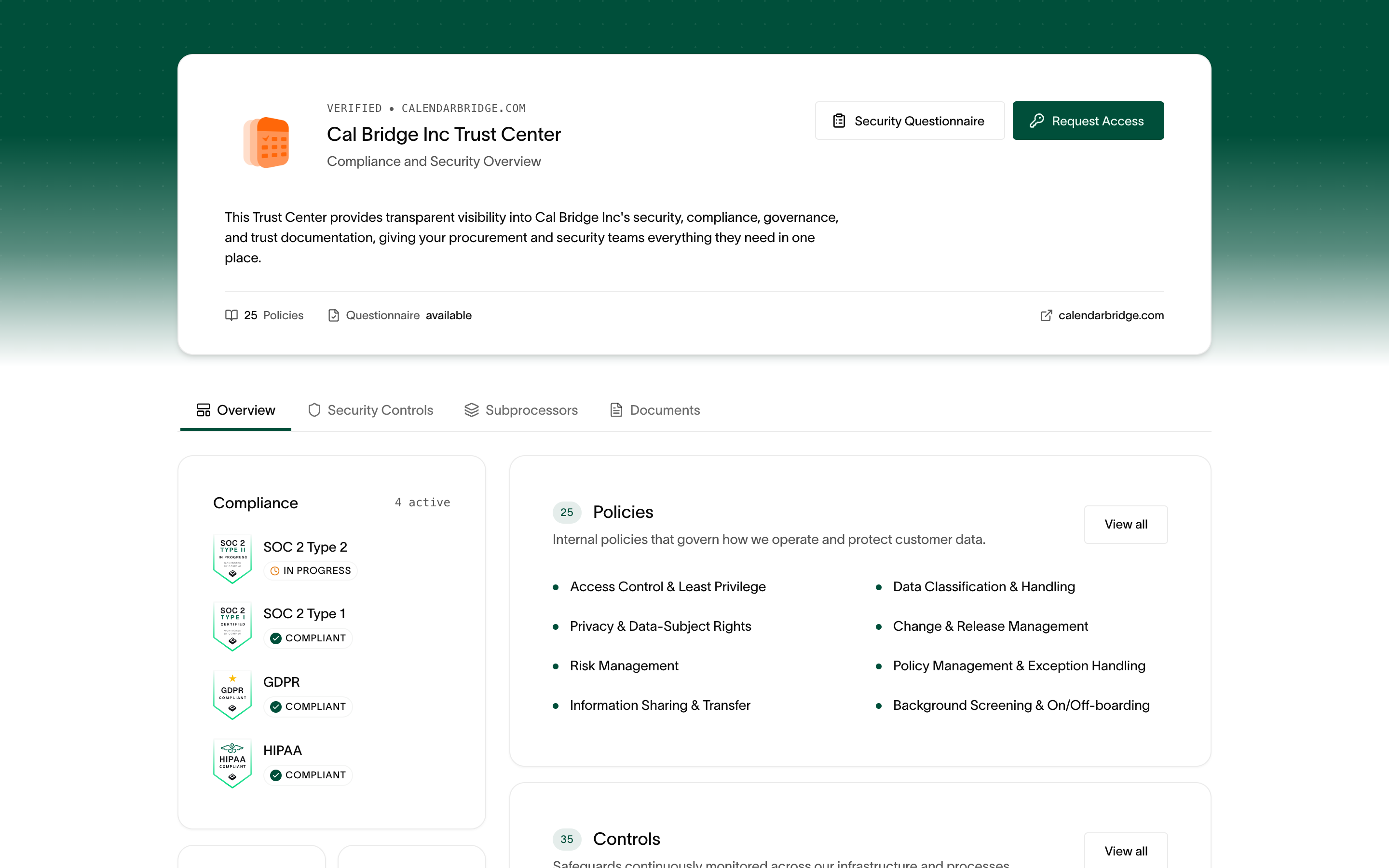
Se devi completare una revisione della sicurezza del fornitore prima di approvare CalendarBridge, visita il Trust Portal di CalendarBridge all’indirizzo trust.calendarbridge.com. Fornisce le nostre certificazioni di conformità SOC 2, GDPR e HIPAA, le policy di sicurezza, l’elenco dei subprocessori e i documenti di audit, e puoi richiedere l’accesso ai report riservati o inviare un questionario sulla sicurezza direttamente dal portale.