Autorizzare l’accesso per le sincronizzazioni gestite
Questi sono i passaggi per autorizzare CalendarBridge ad accedere ai calendari su un tenant Google (“delega a livello di dominio”) o Microsoft 365 (concedendo le “autorizzazioni dell’applicazione”).
Microsoft 365: concedi le autorizzazioni dell’applicazione
- Visita il seguente link: Autorizzazione del dominio.
- Accedi con un account amministratore per il tenant che vuoi autorizzare.
- Vedrai l’elenco delle autorizzazioni che stai concedendo:
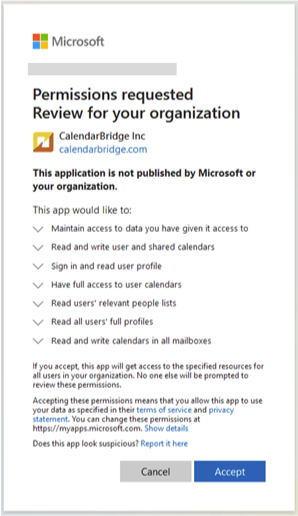
- Fai clic su “Accept”.
Una volta autorizzato, verrai reindirizzato a CalendarBridge e vedrai una schermata di conferma. CalendarBridge ora ha accesso in lettura e scrittura a tutti i calendari del tenant. Per limitare l’accesso solo a determinati calendari, consulta Limitare l’accesso di CalendarBridge a un gruppo di sicurezza.
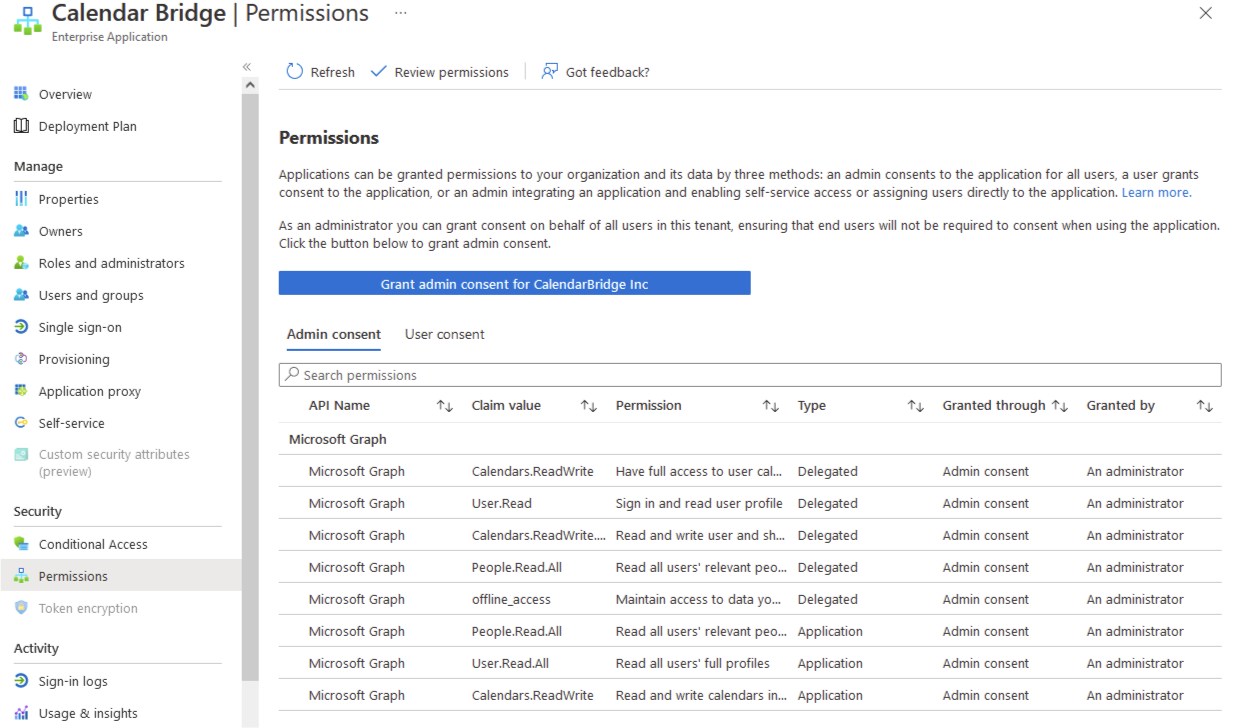
Per verificare che siano state concesse le autorizzazioni corrette: accedi a portal.azure.com con un account amministratore, fai clic su “Azure Active Directory”, fai clic su “Enterprise Applications”, fai clic su “CalendarBridge Inc” nell’elenco, fai clic su “Permissions” e controlla la scheda “Admin consent”. Dovrebbe apparire così:
Microsoft 365 GCC High: concedi le autorizzazioni dell’applicazione
Se il tuo tenant è ospitato nel cloud per il governo degli Stati Uniti di Microsoft (accesso su login.microsoftonline.us), usa questo link al posto di quello precedente. I tenant nel cloud governativo non possono essere autorizzati con il link standard.
- Visita il seguente link: Autorizzazione del dominio GCC High.
- Accedi con un account amministratore per il tenant GCC High che vuoi autorizzare.
- Controlla l’elenco delle autorizzazioni che stai concedendo e fai clic su “Accept”.
- Quando aggiungi il dominio al tuo account di organizzazione, scegli Microsoft 365 GCC High come tipo di tenant.
Per verificare che siano state concesse le autorizzazioni corrette: accedi a portal.azure.us con un account amministratore, apri “Enterprise Applications”, fai clic sull’app CalendarBridge nell’elenco, fai clic su “Permissions” e controlla la scheda “Admin consent”.
Google: delega a livello di dominio
- Visita la seguente pagina nel pannello di amministrazione di Google Workspace: https://admin.google.com/ac/owl/domainwidedelegation.
- Fai clic su “Add New” per aprire la finestra di dialogo di aggiunta client.
- Copia quanto segue e incollalo nel campo “Client ID”:
102884401058997455704.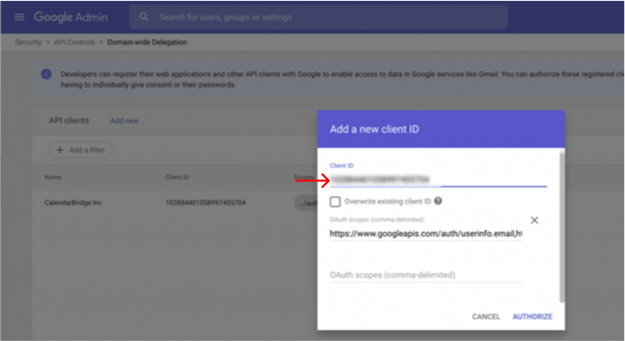
- Copia quanto segue e incollalo nel campo “OAuth scopes (comma delimited)”:
https://www.googleapis.com/auth/userinfo.email,https://www.googleapis.com/auth/userinfo.profile,https://www.googleapis.com/auth/calendar.events,https://www.googleapis.com/auth/calendar.readonly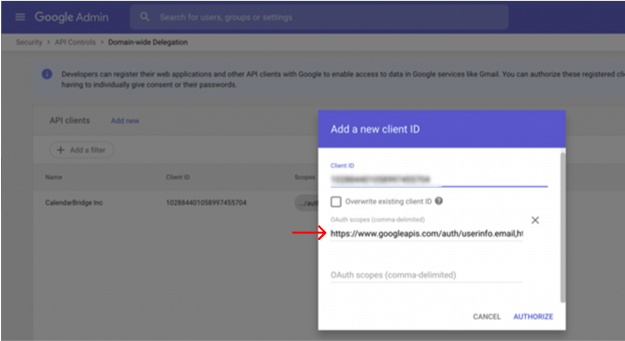
- Fai clic su “Authorize”.
Dovresti vedere l’app di servizio CalendarBridge nell’elenco:
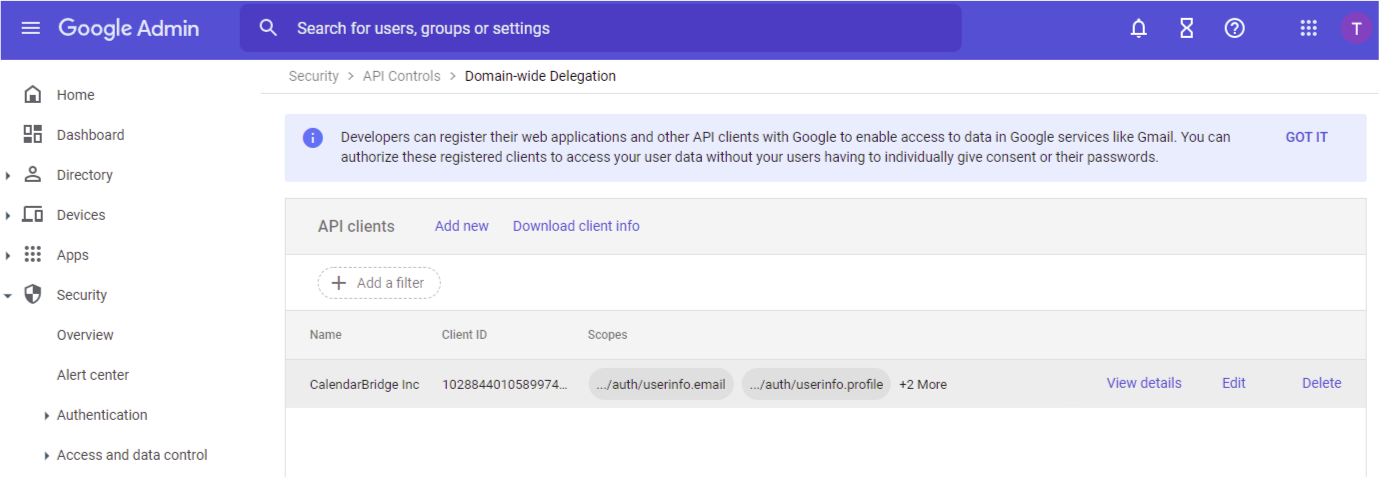
CalendarBridge ora ha accesso in lettura e scrittura a tutti i calendari del tenant e puoi procedere con aggiungere i domini autorizzati al tuo account di organizzazione.