Limitare/consentire l'accesso a CalendarBridge a determinati utenti Microsoft 365
Questi passaggi limitano quali utenti possono registrarsi a CalendarBridge singolarmente o ricevere una licenza su un piano di gruppo Utenti gestiti. Se sei un amministratore che utilizza le Sincronizzazioni gestite, segui invece Limitare l'autorizzazione a livello di dominio a un gruppo di sicurezza Microsoft 365.
1. Fai autorizzare l'app CalendarBridge da un amministratore globale Microsoft 365
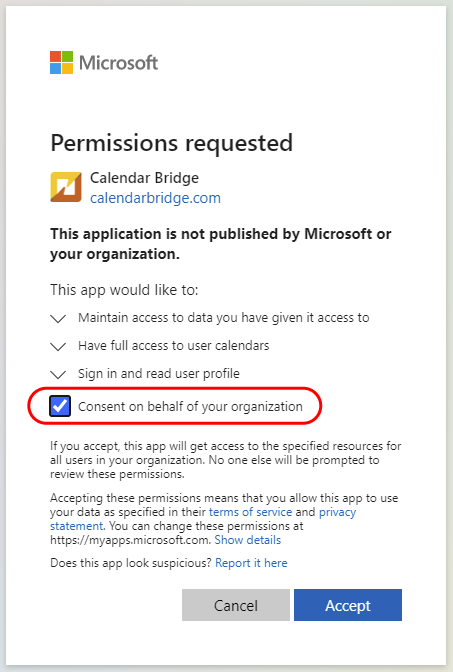
Fai visitare all'amministratore del tenant Microsoft 365 questo link, spuntare “consent on behalf of your organization” e fare clic su “Accept.”
2. Consenti agli utenti di concedere l'accesso delegato a CalendarBridge
In Azure Active Directory, vai su “Enterprise Applications,” fai clic su CalendarBridge nell'elenco, fai clic su “Properties” nel menu a sinistra, imposta “Enabled for users to sign-in?” su Yes e fai clic su “Save.”
3. (Facoltativo) Limita a determinati utenti con “Assignment required”
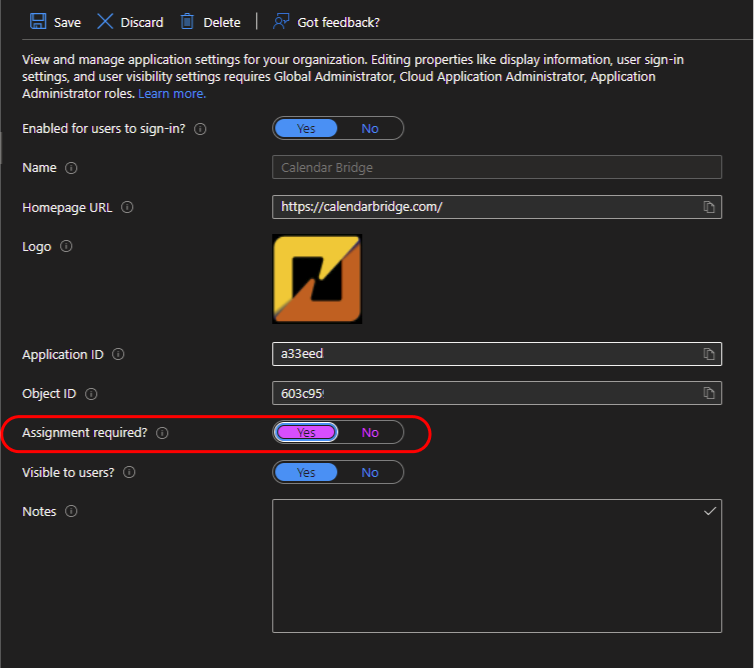
Se vuoi che solo determinati utenti possano concedere l'accesso delegato, in Azure Active Directory vai su “Enterprise Applications,” fai clic su CalendarBridge, fai clic su “Properties,” imposta “Assignment required” su Yes e fai clic su “Save.”
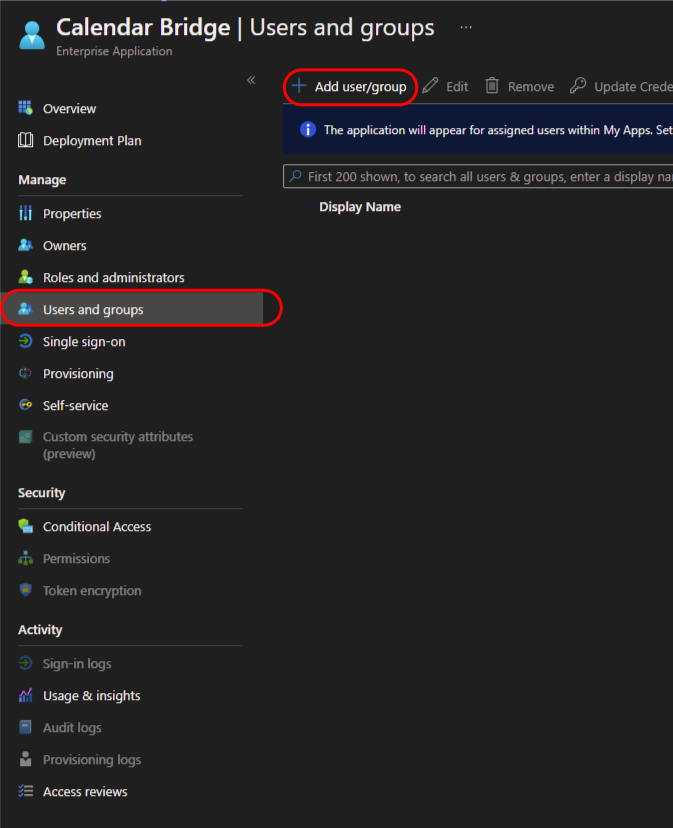
Poi, nel menu a sinistra, fai clic su “Users and groups,” fai clic su “Add user/group” e aggiungi gli utenti che devono essere autorizzati a usare CalendarBridge.
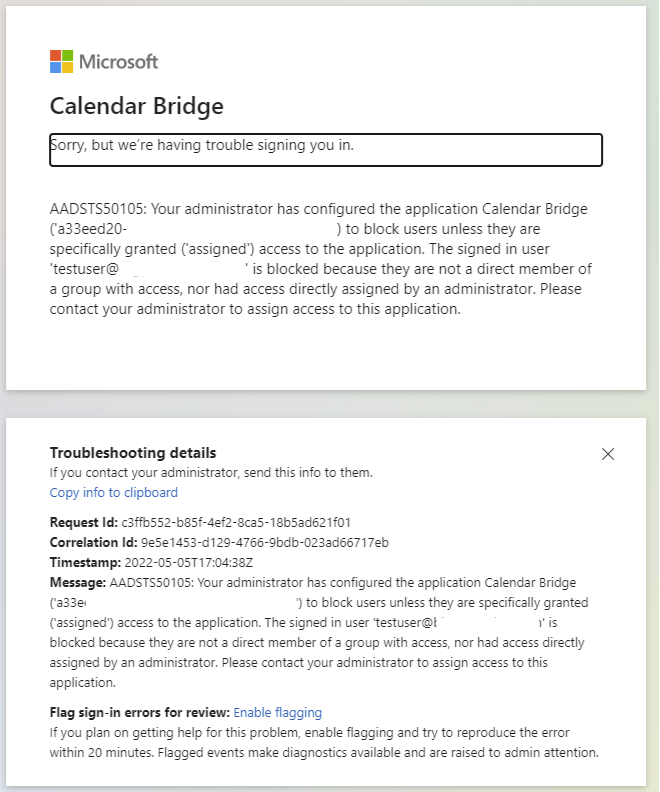
Gli utenti che non sono stati assegnati all'applicazione in Azure Active Directory vedranno quanto segue quando proveranno a collegare il proprio calendario: