Creare un account di gruppo
Istruzioni passo dopo passo per creare un account di gruppo con CalendarBridge.
Passaggi
-
Accedi / registrati con l'email dell'amministratore dell'account
Usa l'indirizzo email della persona che amministrerà l'account di gruppo.
-
Vai alla pagina Fatturazione
Nella navigazione a sinistra, fai clic su Fatturazione.
-
Fai clic su “Create Organization Group Account”
Nella pagina Fatturazione, fai clic su Create Organization Group Account. Questo ti porta alla pagina Create Organization.
-
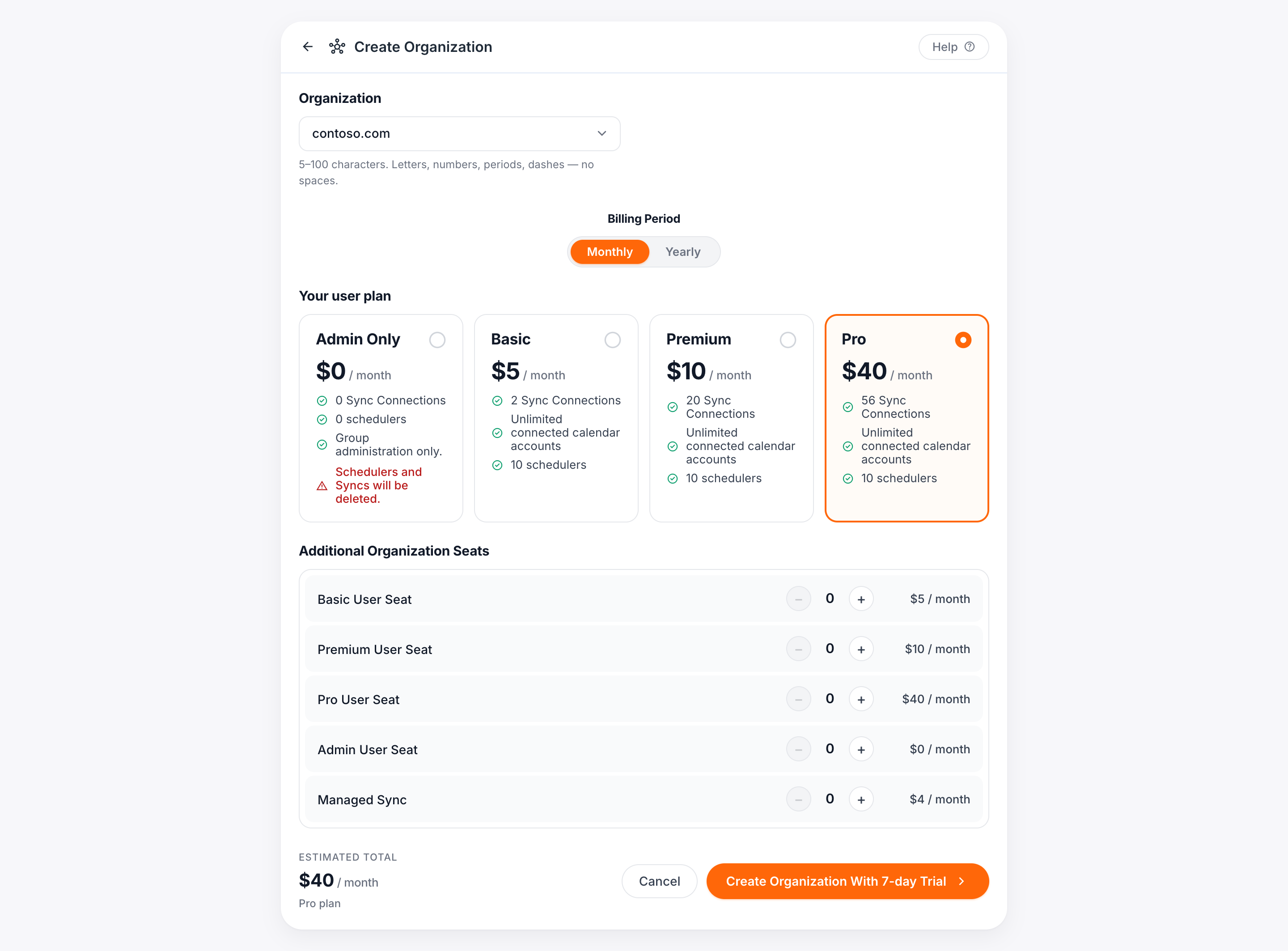
Seleziona l'ID della tua organizzazione
Dal menu a tendina, seleziona quale dei domini dei tuoi account collegati usare come ID dell'organizzazione. Il dominio scelto non ha alcun impatto sugli utenti o sulle connessioni di sincronizzazione che possono essere create nell'account.
-
Seleziona il tuo piano
Usa i pulsanti di opzione per selezionare il tuo piano (ossia la licenza per il tuo account utente).
-
Aggiungi postazioni aggiuntive
Usa i pulsanti ‘+’ e ‘−’ per acquistare postazioni / licenze aggiuntive che potrai poi assegnare ad altri utenti. Puoi aggiungere licenze utente, licenze di sincronizzazione o una combinazione di entrambe. Consulta Tipi di licenza per account di gruppo per conoscere le differenze. Una volta configurato l'account, puoi aggiungere postazioni con un addebito proporzionale e rimuovere postazioni per il ciclo di fatturazione successivo — vedi Gestire le licenze di gruppo.
-
Fai clic su “Create Organization”
Questo ti porta alla pagina di pagamento.
-
Usa il pulsante indietro per modificare le postazioni (se necessario)
Se devi modificare il numero di postazioni, fai clic sulla freccia in alto e apporta le modifiche nella schermata precedente.
-
Inserisci le informazioni di fatturazione
Inserisci il numero della carta di credito/debito, la data di scadenza, il CVC, il nome sulla carta e l'indirizzo di fatturazione.
Se ti trovi in un paese che richiede una partita IVA sulla fattura, seleziona la casella “I’m purchasing as a business”, poi inserisci la ragione sociale e la partita IVA.
-
Fai clic su Subscribe
Questo completa l'acquisto e addebita l'importo sulla carta.