Limitare/consentire l'accesso di CalendarBridge a determinati utenti di Google Workspace
Questi passaggi limitano quali utenti possono registrarsi individualmente a CalendarBridge o ricevere una licenza in un piano di gruppo Managed Users.
Passaggi nel pannello di amministrazione di Google
-
Vai su Sicurezza › Controlli API
Nel pannello di amministrazione di Google, apri Sicurezza › Controlli API.
-
Fai clic su “Gestisci l'accesso alle app”
-
Configura una nuova app
Fai clic su “Configura nuova app”, poi su “Gestisci l'accesso di terze parti”.
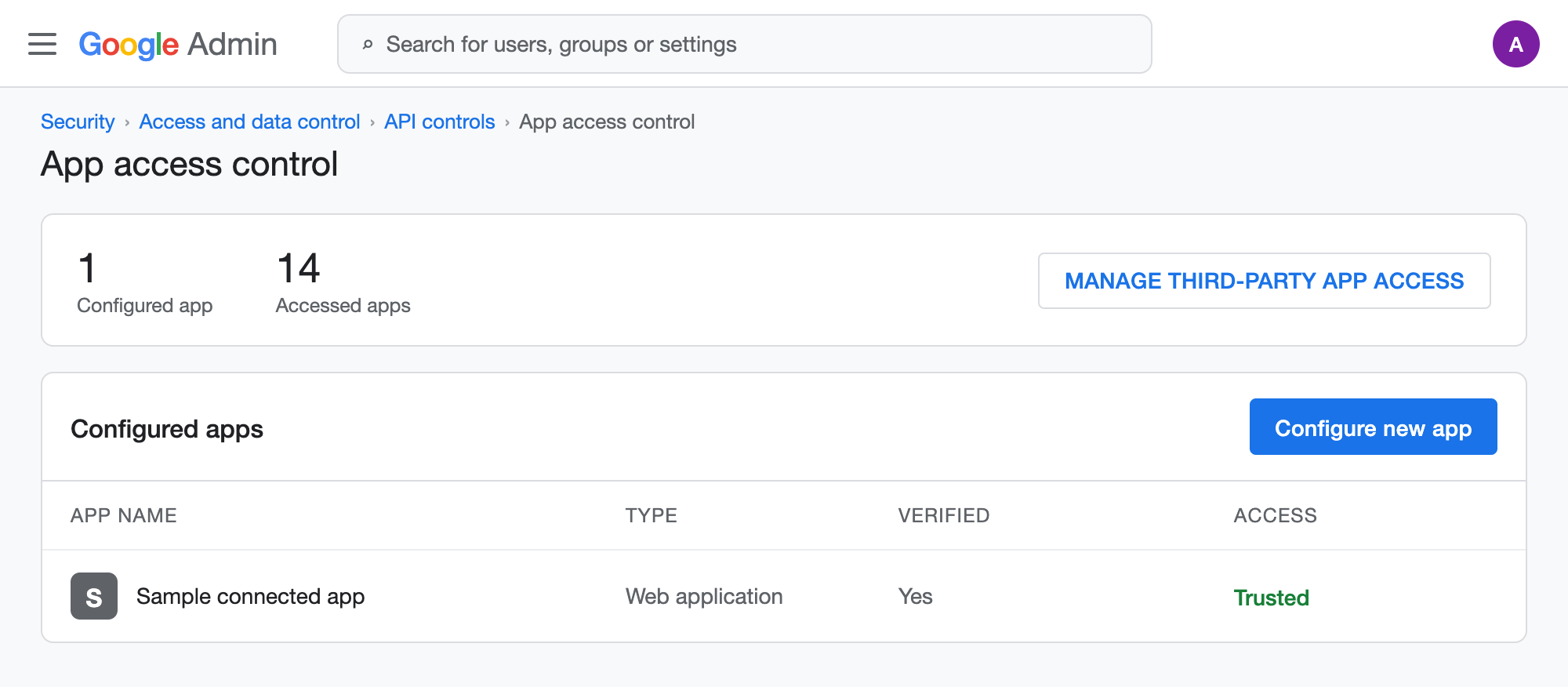
Screenshot: Controlli API › Gestisci l'accesso alle app › Configura nuova app. -
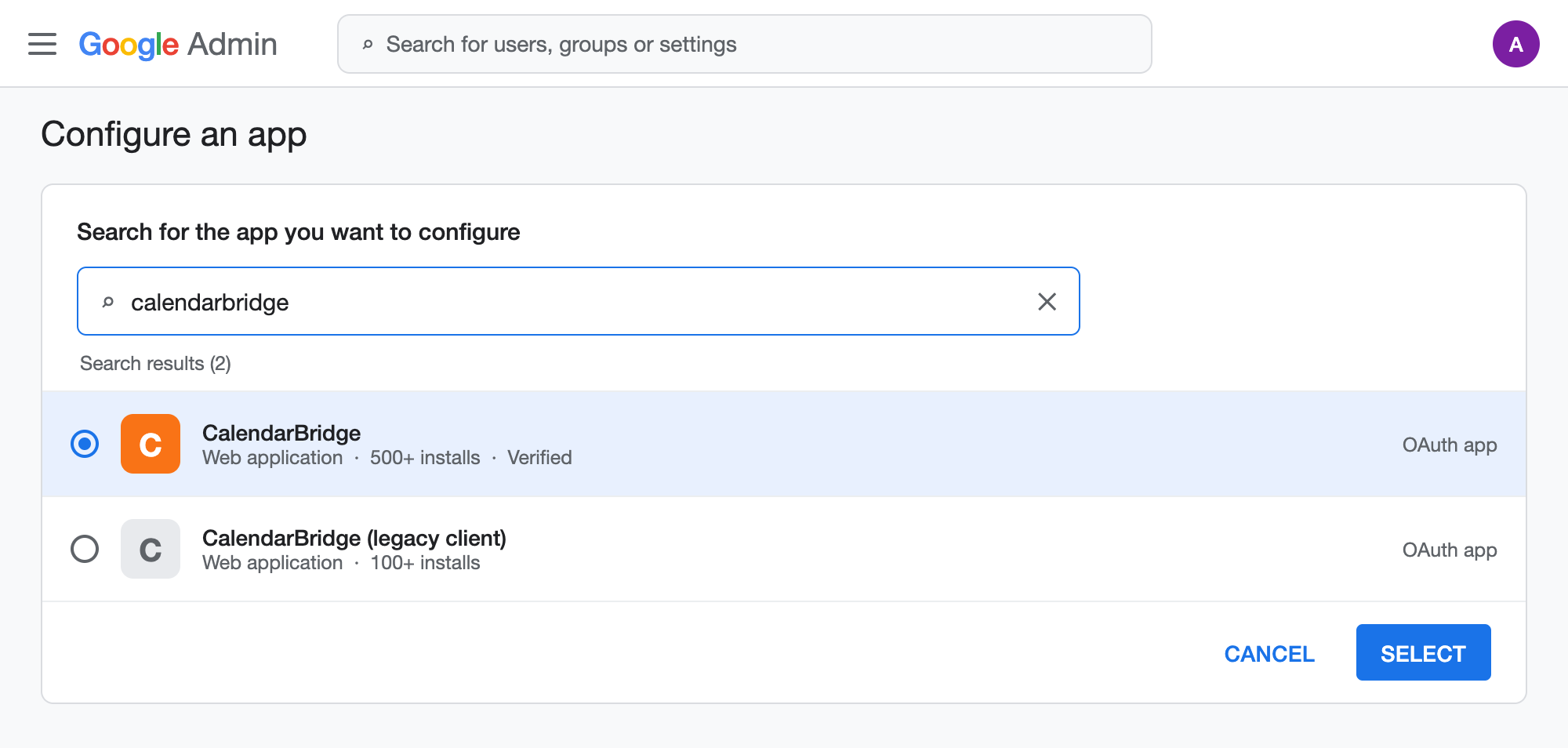
Cerca CalendarBridge
Cerca calendarbridge e seleziona il primo risultato (con oltre 500 installazioni).
-
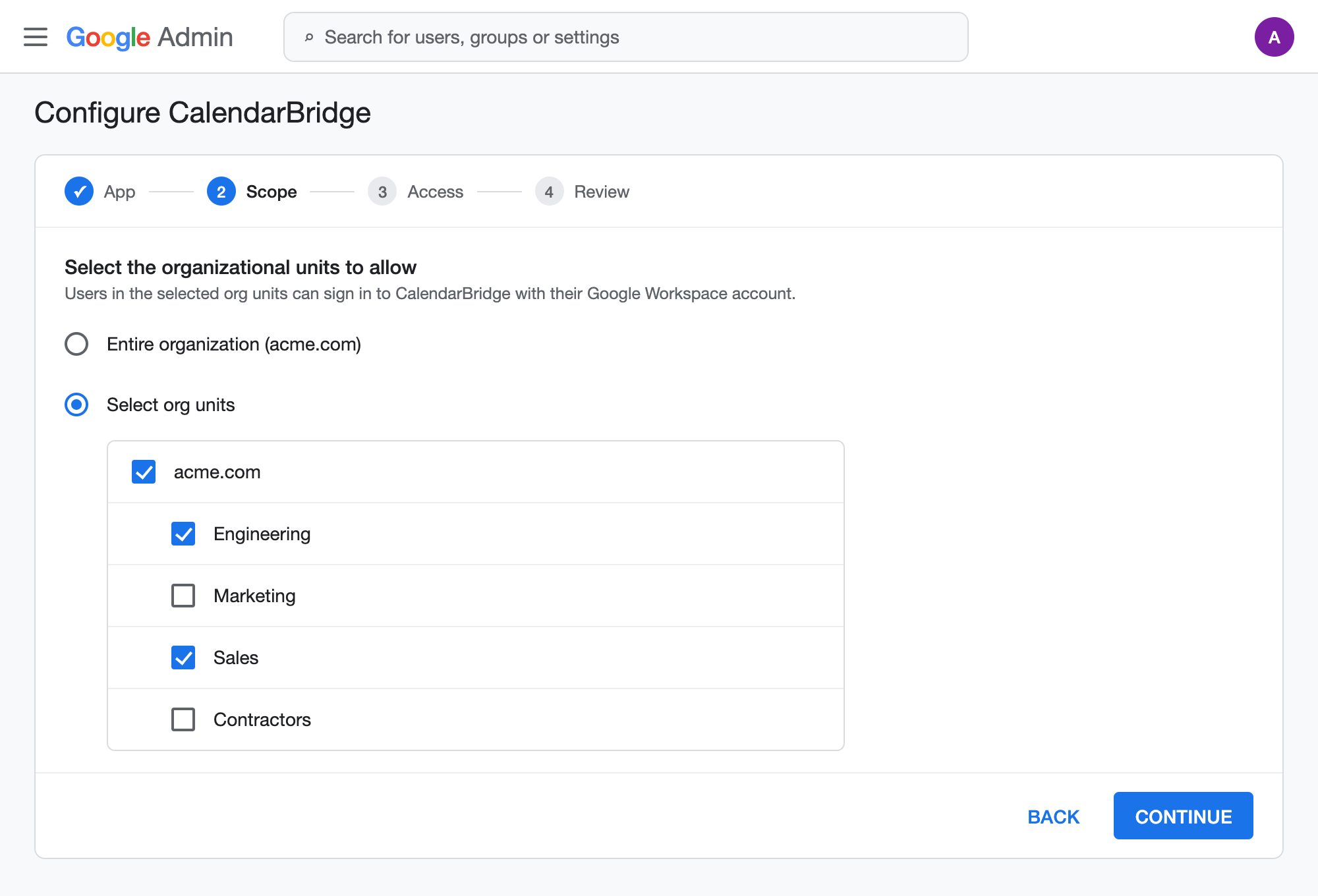
Seleziona le unità organizzative da consentire
Seleziona le unità organizzative a cui vuoi consentire l'accesso, poi fai clic su “Continua”.
-
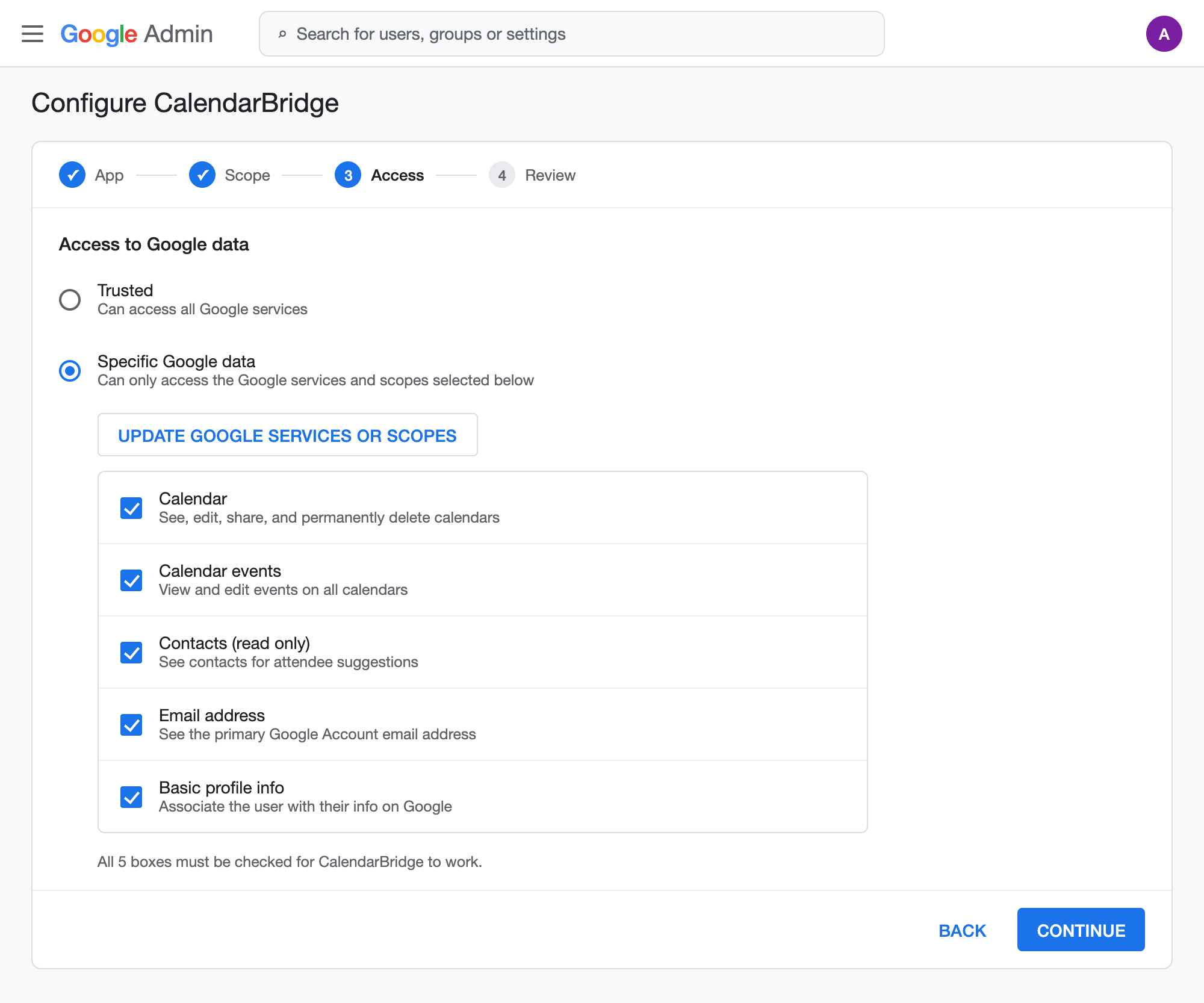
Concedi gli ambiti richiesti
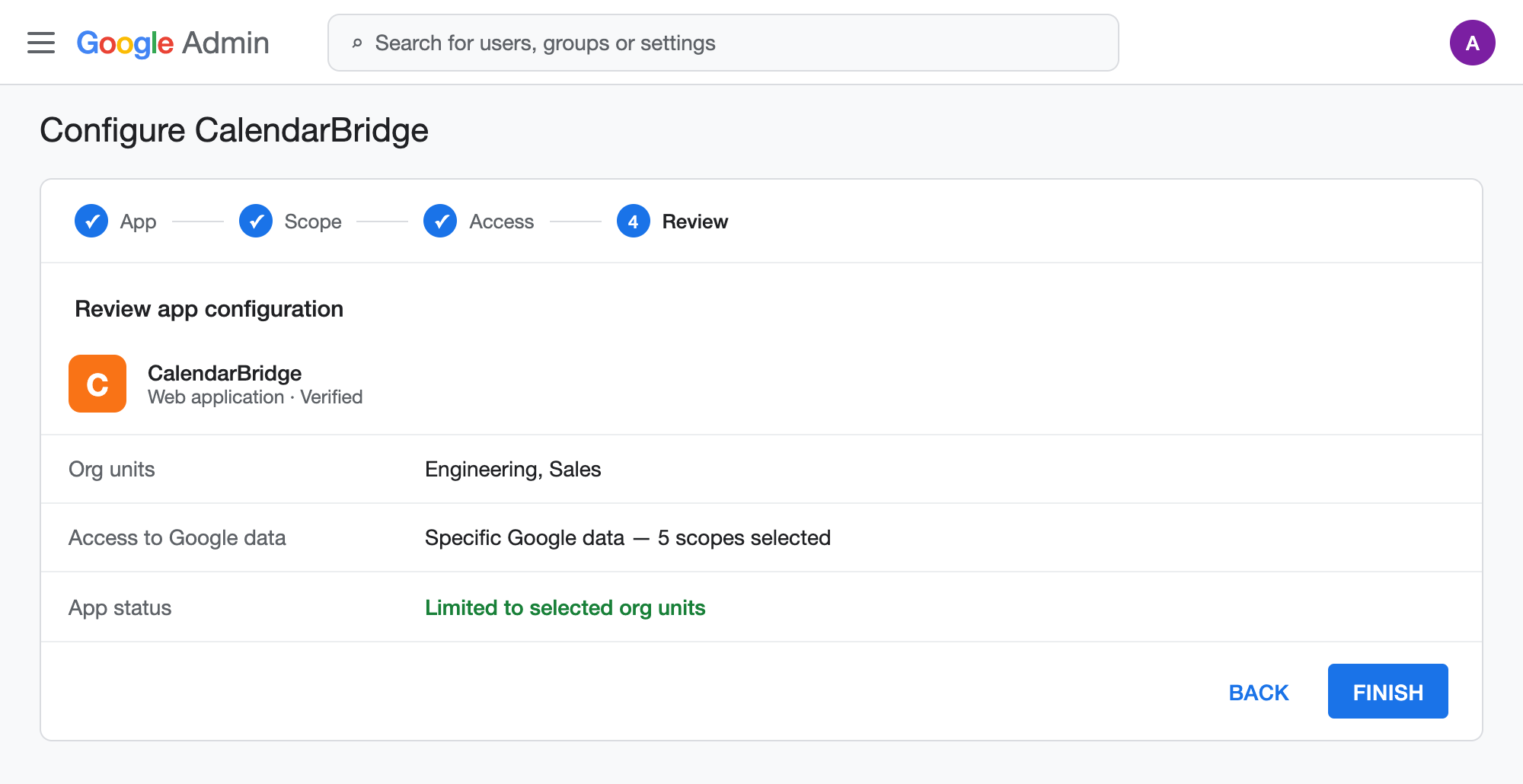
Seleziona “Dati Google specifici”, fai clic su “Aggiorna i servizi o gli ambiti Google” e assicurati che tutte e 5 le caselle siano selezionate.
-
Salva e completa
Fai clic su Salva, poi su Continua e infine su Fine.
info
Se sei un amministratore che utilizza i Managed Syncs, segui invece Limitare l'autorizzazione a livello di dominio a un gruppo di sicurezza Microsoft 365 (Microsoft) o i passaggi di delega a livello di dominio in Autorizzare l'accesso per i Managed Syncs.