Creare uno scheduler
Gli scheduler sono pagine web personalizzate che gli altri possono usare per prenotare automaticamente riunioni con te solo negli orari in cui sei disponibile. Questa guida ti accompagna nella creazione di uno scheduler.
1. Informazioni sugli scheduler
Gli scheduler sono pagine web personalizzate che gli altri possono usare per prenotare automaticamente riunioni con te solo negli orari in cui sei disponibile. Basta inviare a qualcuno un link al tuo scheduler e potrà prenotare una riunione in un orario che sa essere adatto a te.
Segui questi passaggi per creare un nuovo link di prenotazione CalendarBridge (o “scheduler”).
2. Creare uno scheduler
2.1 Vai alla dashboard degli scheduler
Una volta effettuato l'accesso alla dashboard di CalendarBridge, fai clic sul link “Schedulers” nella barra di navigazione a sinistra. Oppure inserisci semplicemente https://calendarbridge.com/dashboard/schedules nel browser. Se non hai ancora creato alcuno scheduler, l'aspetto sarà questo:
Fai clic sul pulsante “Create Scheduler”. Questo ti porterà alla prima schermata di configurazione dello scheduler:
2.2 Seleziona i calendari
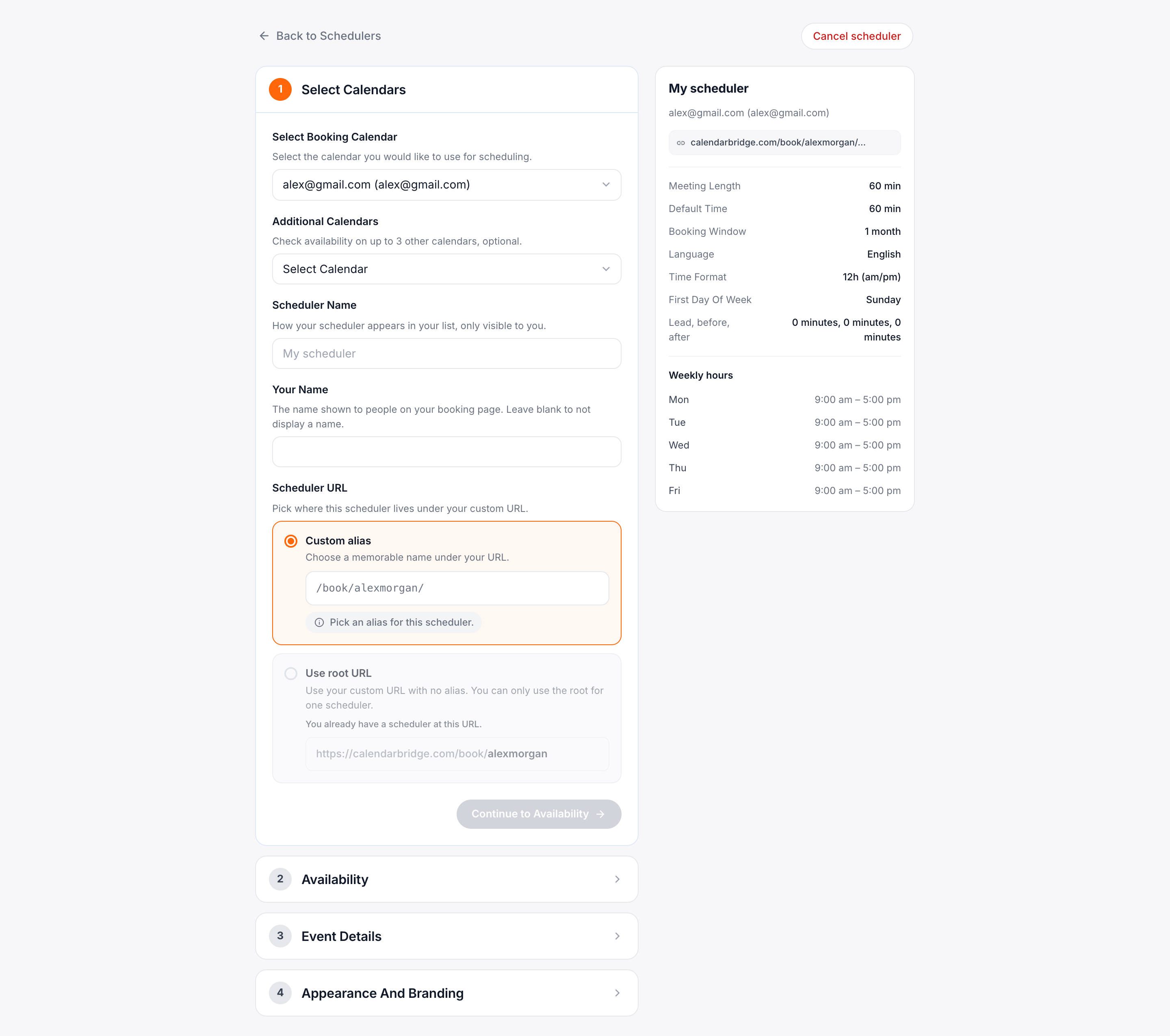
2.2.1 Calendario di prenotazione
Il calendario di prenotazione di uno scheduler è il calendario (a) in cui verranno registrate le riunioni prenotate tramite il link (e, quindi, l'indirizzo email da cui verrà inviato l'invito); e (b) che verrà usato per determinare la tua disponibilità. Se altri calendari sono sincronizzati con il tuo calendario di prenotazione, tali calendari vengono automaticamente presi in considerazione nel determinare la tua disponibilità.
2.2.2 Calendari aggiuntivi da controllare
Se hai calendari che non sono sincronizzati con il calendario di prenotazione, ma che desideri comunque vengano presi in considerazione nel determinare la tua disponibilità, seleziona quei calendari in questa casella. Puoi selezionarne fino a 3.
2.3 Imposta un URL personalizzato (solo abbonamenti a pagamento)
Prima di poter applicare un URL personalizzato a un determinato scheduler, devi impostare il tuo id personalizzato. Questo sarà la radice che potrai poi estendere per ogni singolo scheduler. In cima alla pagina degli scheduler, sotto “Your Custom URL”:
- Fai clic su ‘Check Availability’.
- Inserisci il tuo id personalizzato nella casella di testo. L'id personalizzato deve essere (1) univoco tra tutti gli utenti CalendarBridge, (2) lungo da 5 a 25 caratteri; (3) contenere solo lettere minuscole, numeri, trattini e trattini bassi.
- Se l'id personalizzato è valido, potrai quindi fare clic sul pulsante “submit” per confermare l'id personalizzato.
Se il tuo id personalizzato è impostato, l'URL di uno qualsiasi dei tuoi scheduler può assumere uno di tre formati:
- il formato predefinito /book/<id casuale>.
- un formato /book/<il_tuo_id_personalizzato>. Per adottare questo formato per un determinato scheduler, seleziona la casella “Set as Default Path”.
infoPuoi avere solo 1 scheduler con questo formato. Se un altro scheduler stava usando “set as default path”, quell'altro scheduler tornerà al formato predefinito /book/<id casuale>.
- Un formato /book/<il tuo id personalizzato>/<id aggiuntivo>. Per usare questo formato, digita l'id aggiuntivo nella casella di testo. Ad esempio, qui l'id aggiuntivo è impostato su “60-min-meeting”:
2.4 Imposta la durata della riunione e la disponibilità
2.4.1 Opzioni di durata della riunione
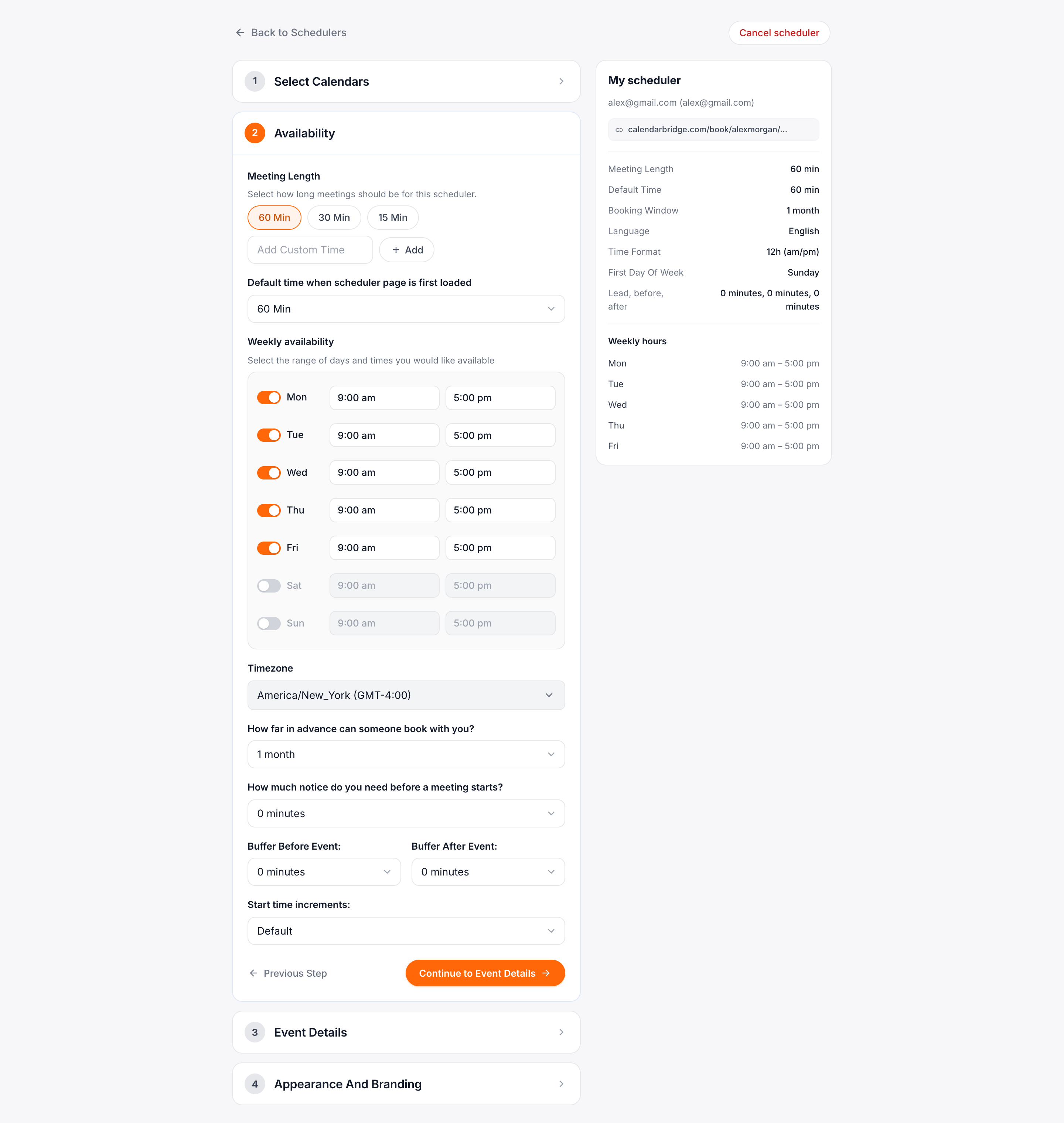
Le caselle che selezioni saranno le opzioni di durata tra cui potrà scegliere chi visita il tuo link. Se selezioni solo 60, gli utenti del tuo link potranno prenotare solo riunioni di 60 minuti; se selezioni 60, 30 e 15, i visitatori del tuo link potranno scegliere tra 60, 30 e 15 minuti per la loro riunione, e così via.
Per impostazione predefinita, ci sono le opzioni di 15, 30 e 60 minuti. Se desideri un'opzione di durata diversa, fai clic sul link “Add custom time” per visualizzare una casella di testo. Inserisci la durata della riunione in minuti e poi fai clic sul pulsante “Add”.
2.4.2 Giorni e orari disponibili
Questo ti consente di limitare i giorni e gli orari in cui i visitatori del tuo link possono prenotare una riunione con te. La configurazione predefinita è dal lunedì al venerdì, dalle 9:00 alle 17:00 nel fuso orario mostrato nel selettore del fuso orario (che per impostazione predefinita è il fuso orario del computer da cui stai creando il link di prenotazione).
2.4.3 Con quanto anticipo qualcuno può prenotare
Impostando questo valore, ad esempio, a 1 mese, un visitatore del tuo link può prenotare una riunione con te fino a 1 mese dalla data in cui visita il tuo link.
2.4.4 Preavviso necessario prima di una riunione
Impostando questo valore, ad esempio, a 1 ora, un visitatore del tuo link può prenotare una riunione con te che inizia non prima di 1 ora dal momento in cui visita il tuo link.
2.4.5 Opzioni avanzate di disponibilità
Facendo clic sul link “+Show Advanced” verranno mostrate tre impostazioni aggiuntive:
2.4.5.1 Tempi cuscinetto
- Cuscinetto precedente: se il tuo cuscinetto precedente è di X minuti, gli orari proposti come disponibili devono terminare almeno X minuti prima di qualsiasi riunione già presente nel tuo calendario.
- Cuscinetto successivo: se il tuo cuscinetto successivo è di X minuti, gli orari proposti come disponibili devono iniziare almeno X minuti dopo qualsiasi riunione già presente nel tuo calendario.
2.4.5.2 Incrementi degli orari di inizio
L'impostazione “default” prevede che gli orari in cui una riunione può iniziare dipendano dalla durata della riunione:
- Per le riunioni di 15 minuti o meno, le riunioni possono iniziare alle :00, :15, :30, :45
- per le riunioni tra 16 e 30 minuti, le riunioni possono iniziare alle :00 e :30
- Per le riunioni di 31 minuti o più, le riunioni possono iniziare alle :00
Invece di “default”, puoi scegliere un determinato numero di minuti come incremento per gli orari di inizio. Scegliere 5 minuti darà come risultato il maggior numero possibile di slot per le riunioni, ma con orari di inizio potenzialmente insoliti (ad esempio, una riunione che inizia alle :10 o :35).
Fai clic su “Continue to Event Details” per procedere all'ultimo passaggio della creazione dello scheduler.
2.5 Dettagli dell'evento
2.5.1 Oggetto personalizzato
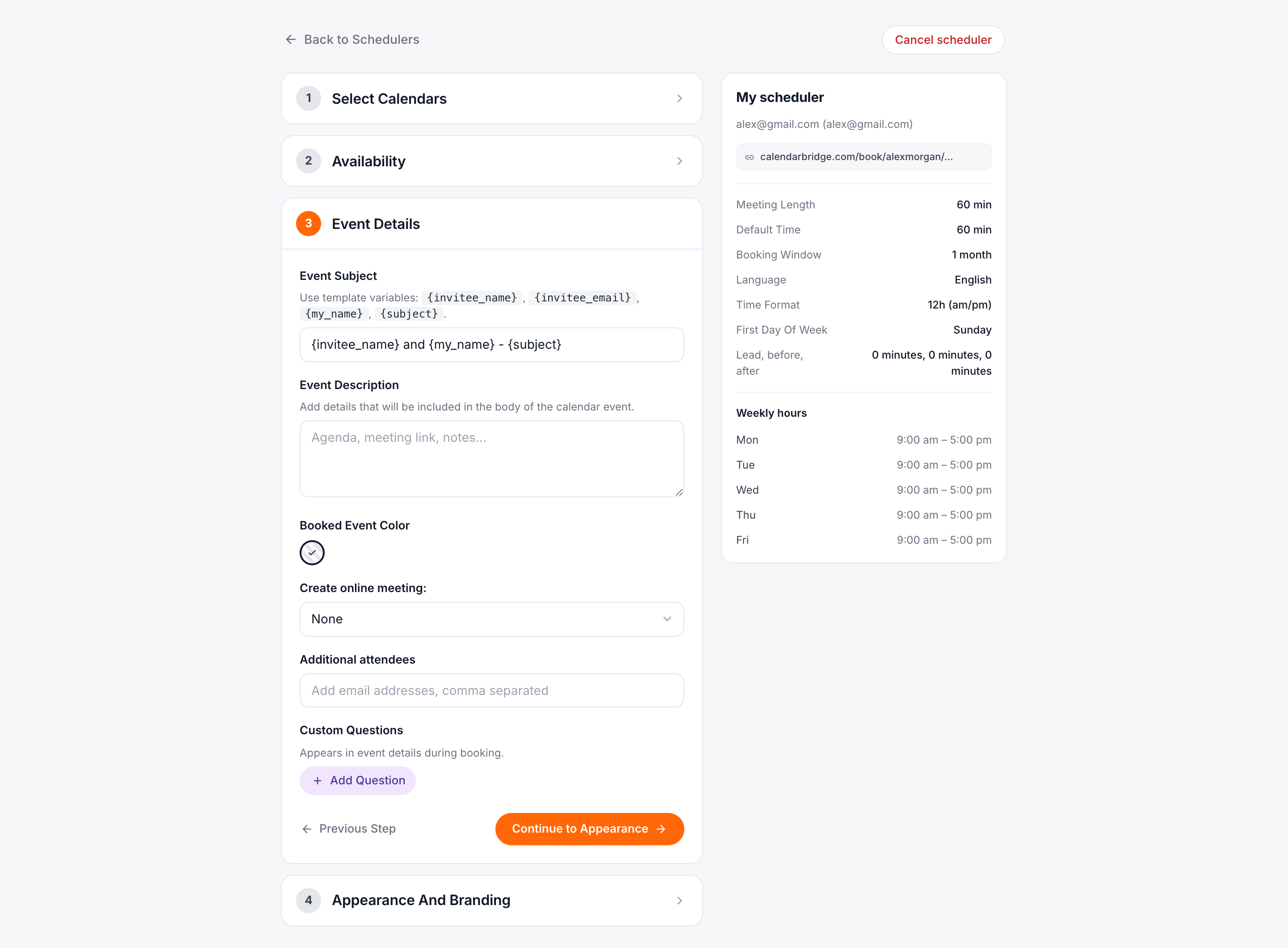
In questa casella di testo puoi impostare l'oggetto degli eventi prenotati tramite questo scheduler. Per personalizzare l'oggetto per ciascun evento, puoi usare i seguenti segnaposto:
{subject}– questo segnaposto verrà sostituito da un oggetto fornito dall'invitato al momento della prenotazione di una riunione tramite questo scheduler.{invitee_name}– Il nome fornito dall'invitato al momento della prenotazione di una riunione tramite questo scheduler.{invitee_email}– L'indirizzo email fornito dall'invitato al momento della prenotazione di una riunione tramite questo scheduler.{my_name}– Il nome sull'account utilizzato come calendario di prenotazione per questo scheduler.{my_email}– L'indirizzo email sull'account utilizzato come calendario di prenotazione per questo scheduler.
Esempio 1: Riunione individuale con Jane – Tutti gli eventi prenotati tramite questo scheduler avranno come oggetto “Riunione individuale con Jane”.
Esempio 2: {invitee_name} e {my_name} – {subject} – Un esempio di evento prenotato tramite questo link potrebbe essere “Jack Doe e Busy Jane – sessione strategica”
2.5.2 Note/dettagli dell'evento
Nella casella di testo puoi inserire tutti i dettagli che desideri vengano visualizzati nel corpo dell'invito. Possono includere messaggi personalizzati, link Zoom/ecc. o qualsiasi altro testo desiderato.
Utenti Zoom: se desideri usare il tuo Personal Meeting ID, inserisci queste informazioni nella casella Dettagli dell'evento. Se desideri generare una conferenza Zoom univoca per ogni riunione, consulta la sezione “Online Meeting” nel passaggio 2.5.4 qui sotto.
2.5.3 Colore dell'evento prenotato
Questo ti consente di selezionare un colore specifico per gli eventi creati tramite il link di prenotazione. Può essere utile per vedere a colpo d'occhio quali eventi del tuo calendario sono stati prenotati tramite il tuo link di prenotazione. “Calendar default” significa che gli eventi prenotati tramite il tuo link di prenotazione avranno il colore predefinito determinato da Outlook o Google Calendar.
2.5.4 Crea riunione online
Se in questa sezione è selezionata una casella, verrà generata automaticamente una conferenza online univoca e i relativi dettagli verranno aggiunti automaticamente all'invito.
Se il calendario di prenotazione è un calendario Microsoft, ci sarà una casella per aggiungere una conferenza Teams o Skype univoca alle riunioni prenotate tramite questo link di prenotazione (se si tratta di Teams o Skype dipende dalle impostazioni del tuo account Microsoft).
Se il calendario di prenotazione è un calendario Google, ci sarà una casella per aggiungere una conferenza Google Meet alle riunioni prenotate tramite questo link di prenotazione.
Se hai collegato un account Zoom (vedi collegare un account Zoom), ci sarà una casella per aggiungere una conferenza Zoom univoca alle riunioni prenotate tramite questo link di prenotazione. Nota: se desideri usare il tuo Personal Meeting ID di Zoom, consulta la casella “Event Details” descritta nel passaggio 2.5.2 qui sopra.
2.5.5 Aggiungi altri invitati
Se ci sono altre persone che dovrebbero essere automaticamente invitate alle riunioni prenotate tramite questo scheduler, inserisci qui i loro indirizzi email separati da virgole.
2.5.6 Aggiungi un modulo/domande
Questa sezione ti consente di creare un modulo/questionario da compilare a cura degli invitati che prenotano tramite lo scheduler. Ogni domanda/richiesta che aggiungi sarà associata a una casella di testo in cui l'invitato potrà digitare una risposta.
Per consentire a qualcuno di vedere la tua disponibilità e prenotare una riunione con te usando lo scheduler, basta condividere il link con quella persona tramite email, chat, ecc.
2.6 Aspetto e branding
2.6.1 Personalizza il testo di benvenuto che appare nella pagina di prenotazione
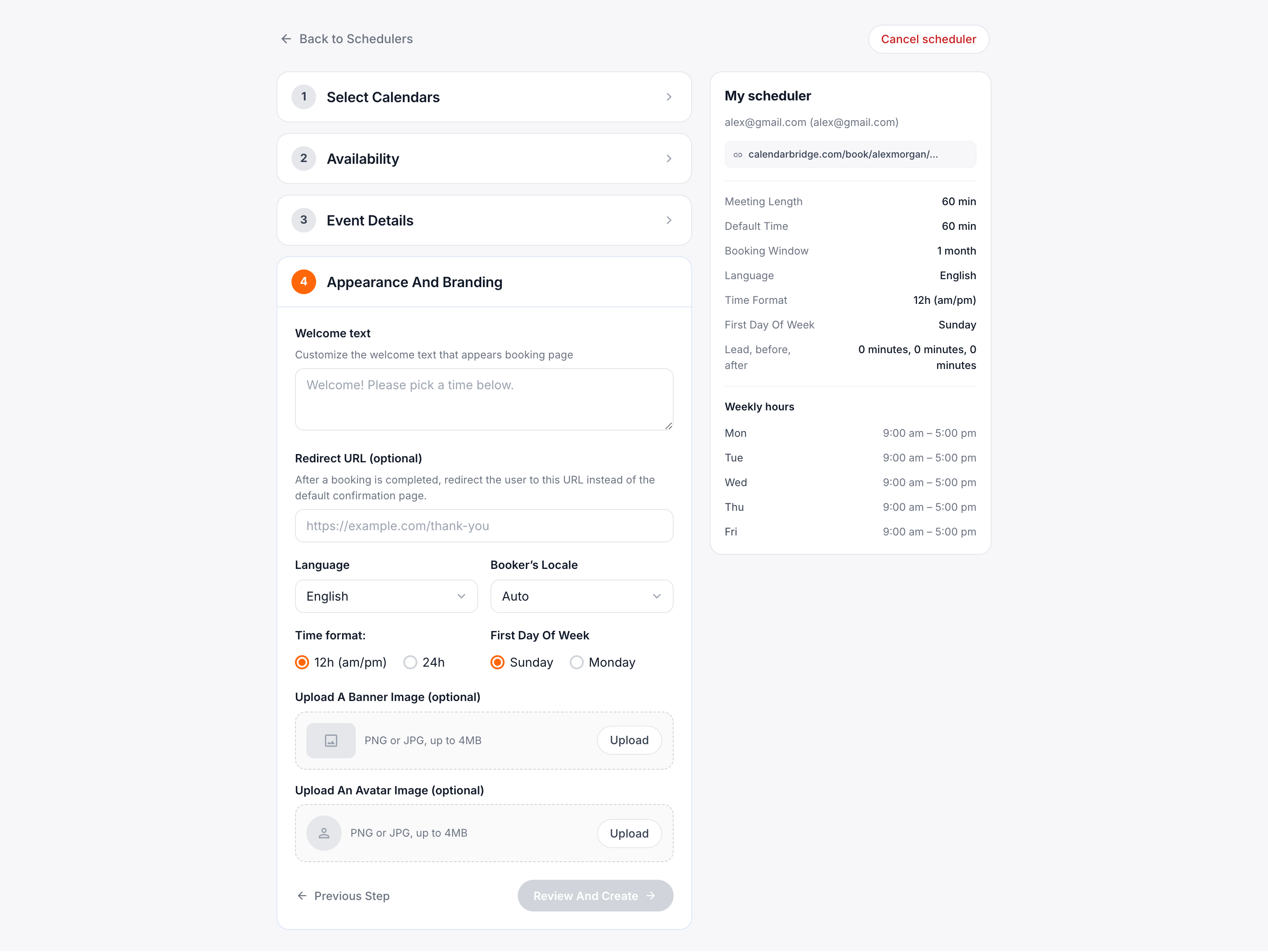
Questo è il testo che appare in cima alla tua pagina di prenotazione (vedi l'immagine qui sotto).
2.6.2 URL di reindirizzamento
Al termine di una prenotazione, reindirizza l'utente a un URL personalizzato invece della pagina di conferma predefinita.
2.6.3 Immagine banner/logo (facoltativo)
Se viene caricata un'immagine, verrà mostrata al posto del logo CalendarBridge in cima alla pagina (vedi l'immagine qui sotto). Su desktop, l'immagine banner verrà ridimensionata a una larghezza di 576 pixel. Su mobile l'immagine banner verrà ridimensionata al 100% della larghezza del dispositivo (ad esempio, 390 pixel su iPhone 13). Quando la larghezza dell'immagine supera questi valori, larghezza e altezza verranno ridimensionate proporzionalmente.
2.6.4 Immagine avatar (facoltativo)
L'avatar viene visualizzato sotto il testo di benvenuto. Se non viene caricata alcuna immagine, lo spazio rimane semplicemente vuoto. L'immagine verrà ridimensionata a una larghezza di 100px. Di solito è meglio usare un file immagine quadrato o largo 100 pixel.
Fai clic su “Review and Create” per visualizzare la schermata di revisione dello scheduler:
Se devi apportare modifiche, fai clic su “Back”.
Se tutto sembra a posto, fai clic su “Create” e verrai riportato alla pagina di panoramica degli scheduler che mostra lo scheduler appena creato.