Riautorizzare l'accesso al calendario
Occasionalmente CalendarBridge può perdere l'autorizzazione ad accedere al tuo calendario Microsoft, Google o iCloud, il più delle volte dopo un cambio di password. Segui questi passaggi per riautorizzare l'accesso di CalendarBridge.
Occasionalmente CalendarBridge può perdere l'autorizzazione ad accedere al tuo calendario Microsoft/Google. Il motivo più comune è il cambio della password Microsoft/Google, ma possono esserci altre ragioni (ad esempio, tu o un amministratore avete utilizzato la funzione “disconnetti ovunque” di Microsoft). Quando ciò accade, segui i passaggi indicati di seguito per riautorizzare l'accesso di CalendarBridge al tuo calendario.
Riautorizzare / riconnettere un account Google
-
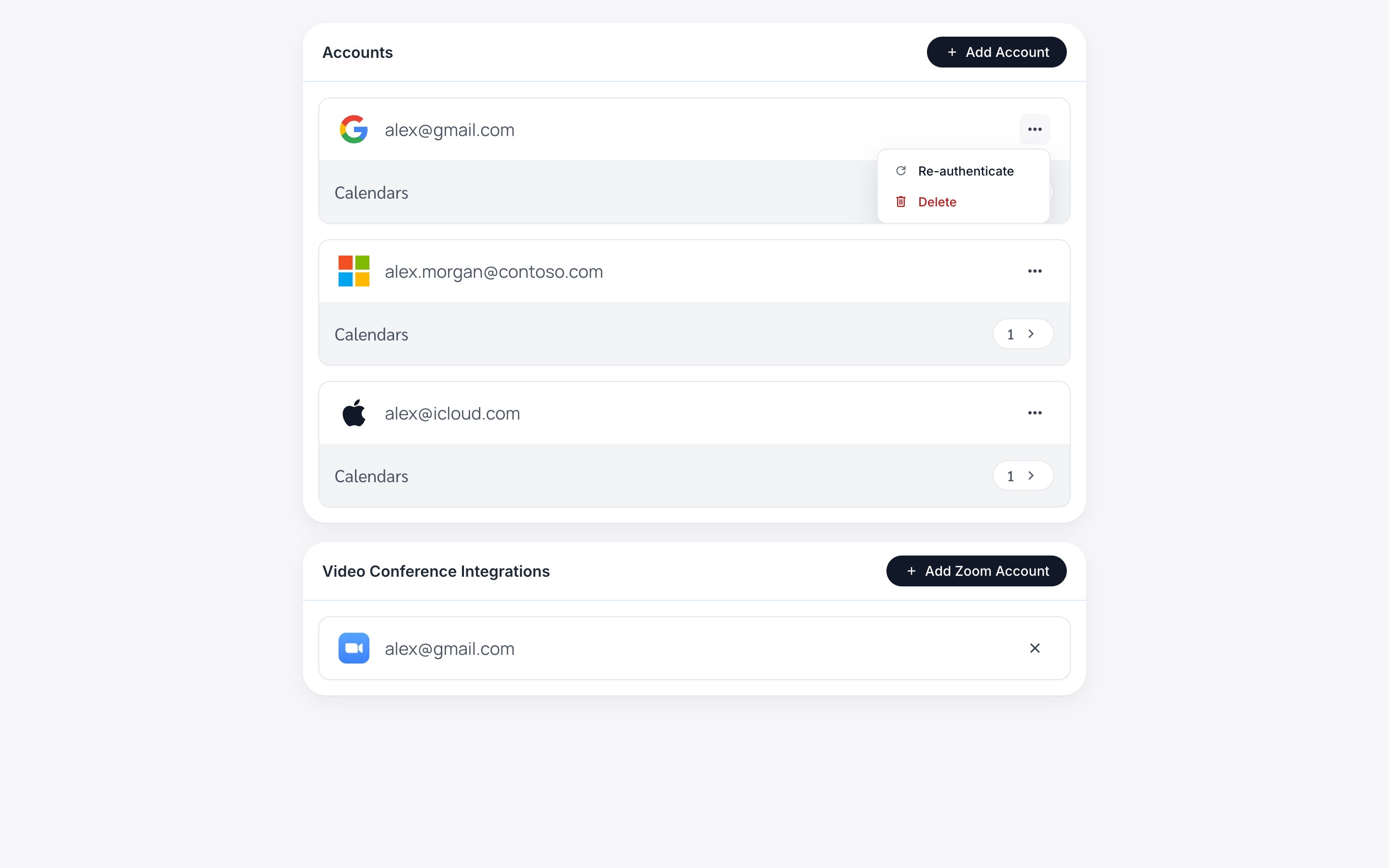
Fai clic su “Accounts” nel menu a sinistra oppure vai direttamente su https://calendarbridge.com/dashboard/accounts.
-
Trova nell'elenco l'account che deve essere riautenticato.
-
Fai clic sui tre puntini sull'account e poi su “Re-Auth”.
-
Verrai reindirizzato al sito web di Google alla pagina “accedi con Google”.
Il processo di accesso è lo stesso descritto in Connettere i calendari Google.
-
Attendi 5 minuti e poi crea un evento di prova per confermare che la riautenticazione sia andata a buon fine.
Se l'evento di prova si sincronizza correttamente, hai finito. In caso contrario, esegui i passaggi descritti in Revocare l'accesso a un account Google e ripeti i passaggi da 1 a 6 qui sopra.
Riautorizzare / riconnettere un account Microsoft
-
Fai clic su “Accounts” nel menu a sinistra oppure vai direttamente su https://calendarbridge.com/dashboard/accounts.
-
Trova nell'elenco l'account che deve essere riautenticato.
-
Fai clic sui tre puntini sull'account e poi su “Re-Auth”.
Verrai reindirizzato al sito web di Microsoft alla pagina “accedi con Microsoft”.
-
Completa il processo di accesso Microsoft.
Il processo è lo stesso descritto in Connettere i calendari Microsoft.
-
Attendi 5 minuti e poi crea un evento di prova per confermare che la riautenticazione sia andata a buon fine.
Se l'evento di prova si sincronizza correttamente, hai finito. In caso contrario, esegui i passaggi descritti in Disconnettere un account Microsoft 365 o Disconnettere un account personale Microsoft e ripeti i passaggi da 1 a 6 qui sopra.
Riautorizzare / riconnettere un account iCloud
Prerequisito: genera una nuova password specifica per l'app dal tuo account iCloud
-
Accedi a https://appleid.apple.com.
-
Nella sezione Accesso e sicurezza, seleziona Password specifiche per l'app.

-
Seleziona “Genera una password specifica per l'app”.

-
Digita un nome per la password (ad esempio “CalendarBridge”) e fai clic su “Crea”.

-
La tua password specifica per l'app viene ora mostrata.
Se chiudi la finestra, non potrai più vederla. Lascia aperta la finestra oppure copiala e incollala in un luogo sicuro, come un gestore di password.
Aggiorna la tua password specifica per l'app in CalendarBridge

-
Fai clic su “Accounts” nel menu a sinistra oppure vai direttamente su https://calendarbridge.com/dashboard/accounts.
-
Trova nell'elenco l'account che deve essere riautenticato.
-
Fai clic sui tre puntini sull'account e poi su “Re-Auth”.
Si aprirà il modulo di selezione dell'account. Scegli “Apple iCloud”.
Successivamente, nel modulo “Add iCloud”, inserisci il tuo indirizzo email iCloud e la nuova password specifica per l'app che hai generato. Poi fai clic su “Add iCloud Account”.
