同期接続の削除
同期接続を削除すると、その接続によって作成された既存のイベントコピーが削除されます。同期を削除する — または強制削除する — 方法は次のとおりです。
同期接続の削除に関する重要な注意点
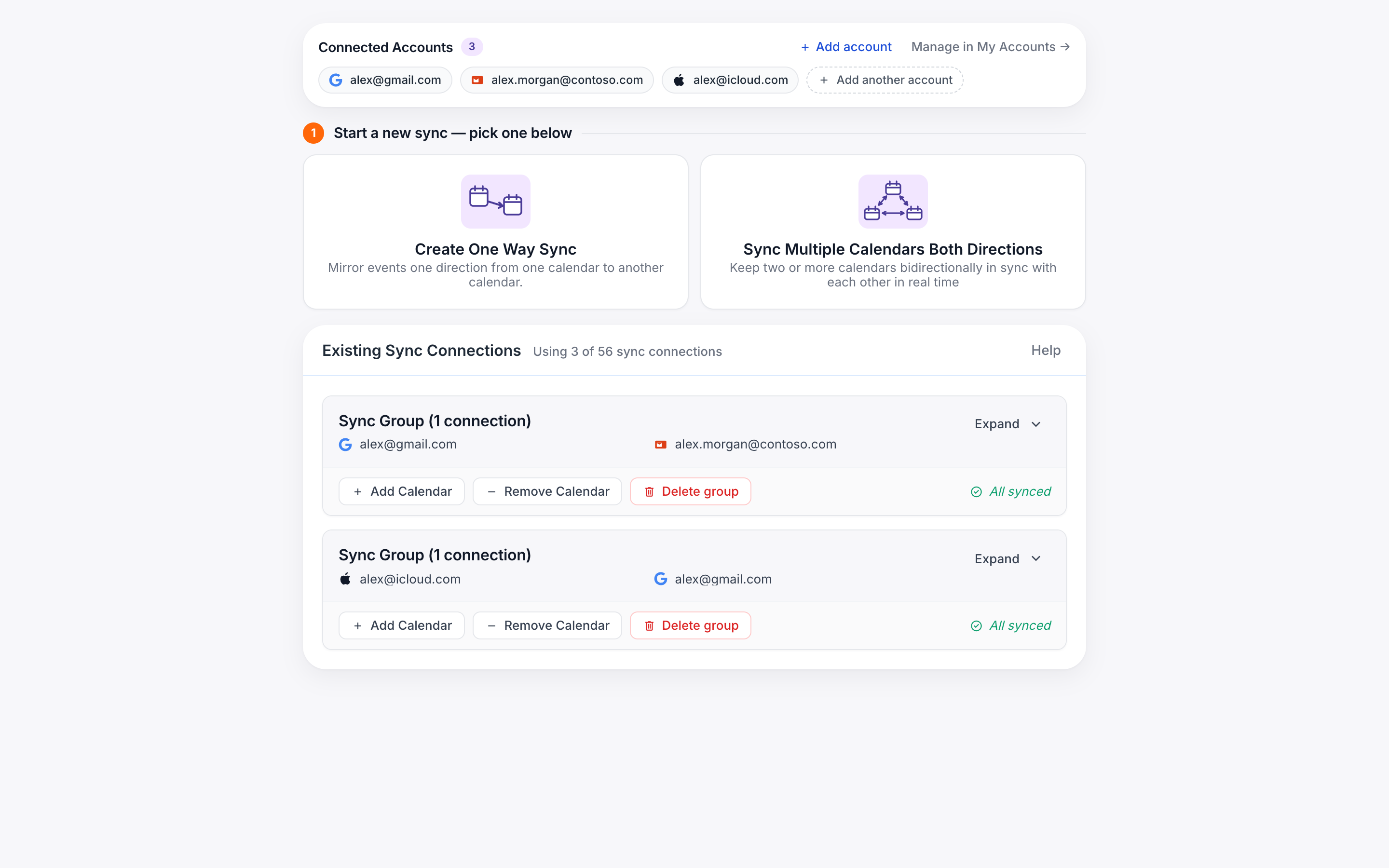
同期接続を削除すると、その同期接続によって作成された既存のイベントコピーが削除されます。
同期接続の削除がうまくいかない場合、その原因はほとんどの場合、当社がそのカレンダーへのアクセス権を失っていること(つまり、作成したイベントコピーを削除できないこと)にあります。この場合、2 つの選択肢があります:
- まずアカウントを再接続してから、同期接続を削除します。こちらが推奨される方法です。当社がお客様に代わってイベントコピーをクリーンアップできるためです。
- 同期接続を強制削除します。強制削除では、イベントコピーを削除せずに同期接続が削除されます — すでにカレンダー上にあるコピーは、手動で削除するまでそのまま残ります。以下のステップバイステップの手順をご覧ください。
同期接続を削除する方法
-
同期ダッシュボードに移動します。
CalendarBridge にログインしたら、左メニューの「syncing」をクリックします(または
https://calendarbridge.com/dashboard/syncsにアクセスするだけでもかまいません)。 -
削除したい同期接続を見つけ、「Delete」ボタンをクリックします。
確認ウィンドウがポップアップします。削除を確定するには「Delete」をクリックします。
削除には、同期接続で作成されたイベントコピーの数に応じて 5〜10 分かかることがあります。その間、同期接続は「de-syncing in progress(同期解除中)」の表示とともに引き続き表示されます:
削除が完了するまで 10 分ほど待ってから、ブラウザを再読み込みしてください。
同期接続を強制削除する方法
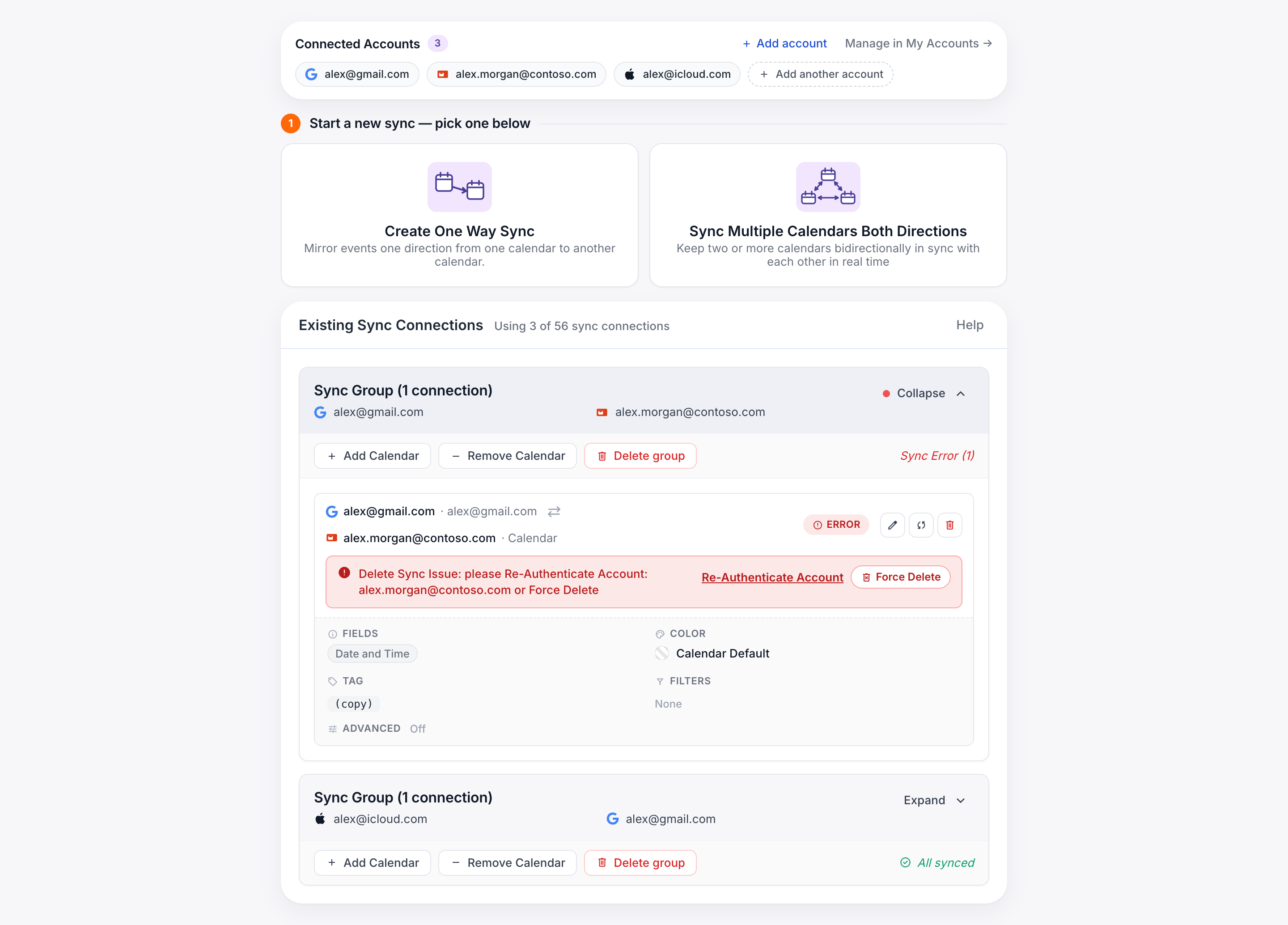
強制削除は、通常の削除が失敗した場合(たとえば、削除を試みた後に同期にエラーが表示される場合)に使用します。「強制削除」ボタンは、通常の削除が失敗するまで表示されません — したがって手順は常に、まず通常の削除を試し、その後に強制削除を行う、という流れになります。
-
まず通常の削除を試します。
同期ダッシュボードで、対象の同期接続のゴミ箱(Delete)ボタンをクリックし、上記の説明どおりに確定します。
-
削除が失敗するのを待ちます。
イベントコピーを削除できない場合(通常は、当社がいずれかのカレンダーへのアクセス権を失っているため)、同期接続はエラー状態に変わり、その直下に「同期の問題を削除するには、アカウントを再認証してください…」という赤いバナーが表示されます。
-
そのバナー内の赤い「強制削除」ボタンをクリックします。
バナーには「アカウントを再認証」と「強制削除」の 2 つのボタンがあります。「強制削除」をクリックしてください — 通常のゴミ箱(Delete)ボタンを再度クリックするのではありません。
-
強制削除を確定します。
確認ウィンドウがポップアップします。確定すると、同期接続が削除されます。
注意: 強制削除では、同期によって作成されたイベントコピーは削除されません。それらのコピーを削除したい場合は、カレンダーから手動で削除するか、またはアカウントを再接続してから通常の方法で同期接続を削除してください。