CalDAVカレンダーアカウントを接続する
CalendarBridgeは、Fastmail、Zoho Calendar、Yahoo Calendar、AOL Calendar、Nextcloudをはじめ、その他のCalDAV互換カレンダーすべてに接続できます。各サービスではアプリパスワードを使用します — このガイドでは、各サービスでの作成場所と、CalendarBridgeに入力する内容を説明します。
接続できるサービス
CalDAVは、Google系・Microsoft系以外のほとんどのカレンダーが対応しているオープン標準です。CalendarBridgeは次のサービスをファーストクラスでサポートしています。
- Fastmail
- Zoho Calendar
- Yahoo Calendar
- AOL Calendar
- Nextcloud、および「Other (CalDAV)」オプション経由のその他のあらゆるCalDAVサーバー(Radicale、Baïkal、SOGo、Synology Calendarなど)
- Apple iCloud — カレンダーアカウントを接続するで説明しています
接続したCalDAVアカウントは、CalendarBridgeのすべての機能で利用できます。リアルタイムのカレンダー同期、スケジューリングリンク、統合カレンダー、AIスケジューリングアシスタント、そして独自のAIエージェント向けのMCPサーバーです。
CalDAVアカウントを追加する
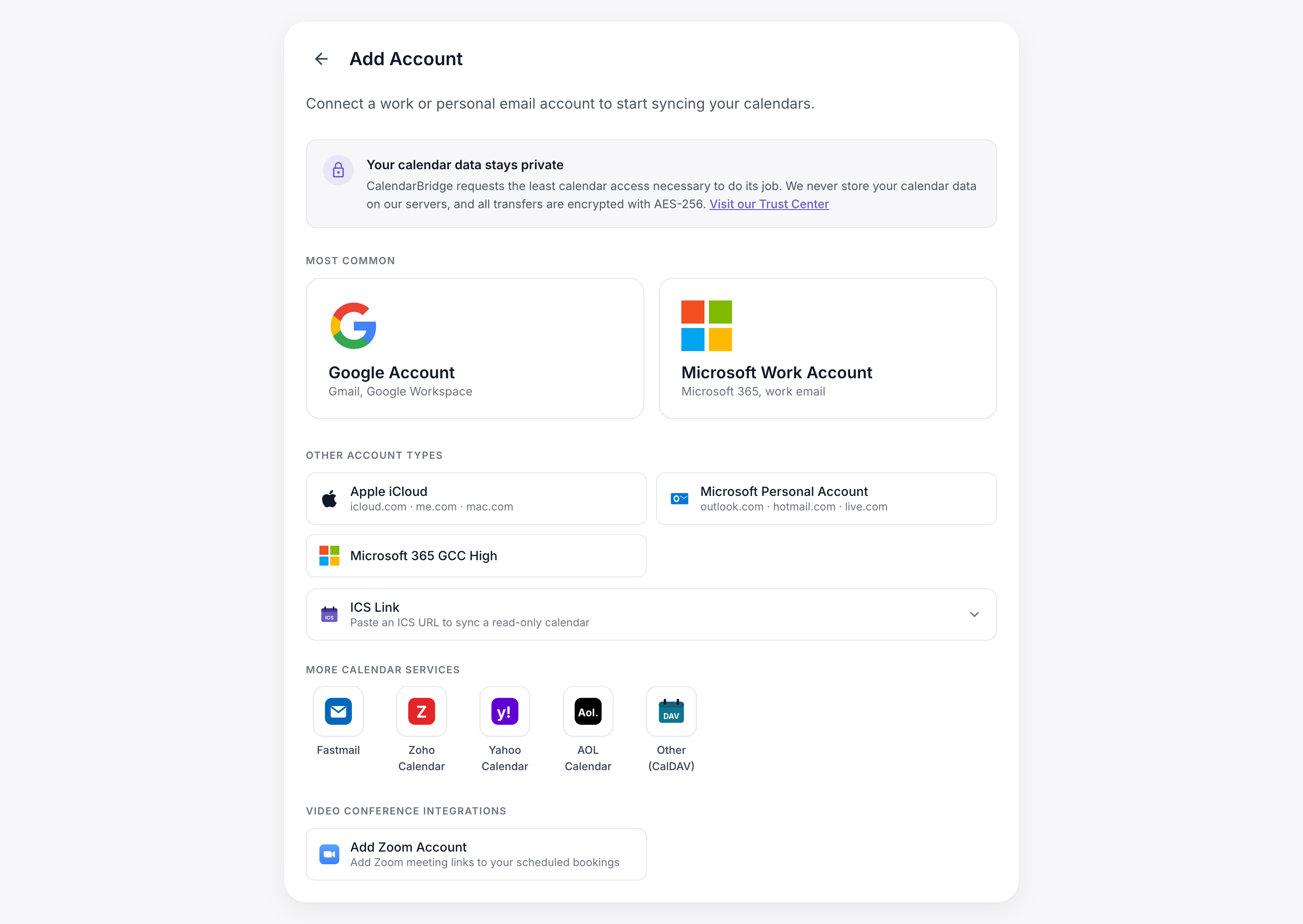
- https://app.calendarbridge.com/login/でサインインし、Accounts → Add Accountを開きます。
- More calendar servicesの下でお使いのプロバイダーを選択します — Nextcloudやセルフホストサーバーの場合はOther (CalDAV)を選択します。
- メールアドレスとアプリパスワード(作成方法は以下)を入力し、Add accountをクリックします。CalendarBridgeが接続を確認し、すぐにカレンダーを一覧表示します。
アプリパスワードは、プロバイダーが1つのアプリ専用に生成する単一用途のパスワードです。実際のアカウントパスワードがCalendarBridgeに渡ることはなく、ログイン情報を変更することなくアプリパスワードをいつでも取り消せます。ほとんどのサービスでは、作成前に2段階認証を有効にしておく必要があります。
Fastmail
- Fastmailで、設定 → プライバシーとセキュリティを開きます。
- 連携(サードパーティアプリ)セクションを選択し、新しいアプリパスワードを選択します。
- CalendarBridgeのような名前を付けます。アクセス権はカレンダー(CalDAV)だけあればCalendarBridgeには十分です。
- 生成されたパスワードをコピーします — Fastmailに表示されるのは一度だけです。
- CalendarBridgeでFastmailタイルを選択し、Fastmailのメールアドレスとアプリパスワードでサインインします。
Zoho Calendar
- accounts.zoho.comにアクセスし、セキュリティを開きます。
- アプリパスワードを選択し、新しいパスワードを生成を選択します。(Zohoでは、事前に多要素認証を有効にしておく必要があります。)
- CalendarBridgeという名前を付け、生成されたパスワードをコピーします。
- CalendarBridgeでZoho Calendarタイルを選択し、Zohoのメールアドレスとアプリパスワードでサインインします。
地域データセンターでホストされているZohoアカウント(例:zoho.euやzoho.in)は、代わりにOther (CalDAV)オプションを使用し、お住まいの地域のカレンダーサーバーURL(例:https://calendar.zoho.eu)を指定してください。
Yahoo Calendar
- Yahooのアカウントセキュリティページにアクセスします。
- アプリパスワードを生成(アプリパスワードを管理と表示される場合もあります)を選択します。
- その他のアプリを選択し、CalendarBridgeという名前を付けて生成を選択します。
- Yahooに表示される16文字のパスワードをコピーします。
- CalendarBridgeでYahoo Calendarタイルを選択し、Yahooのメールアドレスとアプリパスワードでサインインします。
AOL Calendar
- AOLのアカウントセキュリティページにアクセスします。
- アプリパスワードを生成(アプリパスワードを管理と表示される場合もあります)を選択します。
- その他のアプリを選択し、CalendarBridgeという名前を付けて生成を選択します。
- AOLに表示されるパスワードをコピーします。
- CalendarBridgeでAOL Calendarタイルを選択し、AOLのメールアドレスとアプリパスワードでサインインします。
Nextcloud
Nextcloudサーバーはそれぞれ独自のアドレスを持つため、NextcloudはOther (CalDAV)オプション経由で接続します。
- Nextcloudで、アバターメニュー → 個人設定 → セキュリティを開きます。
- デバイスとセッションまでスクロールし、アプリ名としてCalendarBridgeを入力して、新しいアプリパスワードを作成を選択します。
- 生成されたパスワードをコピーします。
- CalendarBridgeでOther (CalDAV)を選択します。Nextcloudのログインメールアドレス、アプリパスワード、そしてサーバーのURL — Nextcloudのベースアドレス(例:
https://cloud.example.com)を入力します。
ベースアドレスが受け付けられない場合は、完全なCalDAVパスを使用してください:https://cloud.example.com/remote.php/dav。
その他のCalDAVサーバー
Other (CalDAV)オプションを使えば、標準に準拠したあらゆるCalDAVサーバーに接続できます。セルフホスト型(Radicale、Baïkal、SOGo、Synology Calendarなど)でも、上記にないホスティングサービスでも構いません。
- サーバーがアプリパスワードに対応している場合は、サーバー上でアプリパスワードを作成します。対応していない場合は、CalDAVアクセス用にそのアカウントのパスワードを使用します。
- CalendarBridgeでOther (CalDAV)を選択し、メールアドレスまたはユーザー名、パスワード、サーバーのhttps:// URLを入力します。
CalendarBridgeは、標準のCalDAV検出(/.well-known/caldav)を使用してカレンダーを自動的に検出します。検出に失敗する場合は、サーバーの完全なCalDAVベースパスを試してください。主なサーバーでよく使われるベースパスは次のとおりです。
- Radicale:サーバーのルートURL(例:
https://radicale.example.com:5232/) - Baïkal:
https://baikal.example.com/dav.php - SOGo:
https://sogo.example.com/SOGo/dav/ - Synology Calendar:
https://nas.example.com:5001/caldav/(Synology Calendarアプリの設定に正確なCalDAVアドレスが表示されます)
トラブルシューティング
- “メールアドレスまたはアプリキーに問題があります” — 通常のサインインパスワードではなくアプリパスワードを貼り付けたこと、そしてメールアドレスがそのパスワードを作成したアカウントと一致していることを再確認してください。
- カレンダーが見つからない — アカウントに少なくとも1つのカレンダーが実際に存在することを確認し、Other (CalDAV)の場合はサーバーURLが
https://で始まっていることを確認してください。 - アカウントの同期が停止した — アプリパスワードは、プロバイダーのセキュリティページから取り消されることがあります。新しいパスワードを生成し、Accountsからアカウントを再接続してください。
- Apple iCloudの手順については、カレンダーアカウントを接続するをご覧ください。