SSO と SCIM の提供開始: CalendarBridge 組織向けのエンタープライズ ID 管理
Okta、Microsoft Entra、Google Workspace、JumpCloud 経由でチーム全体をサインインさせ、ディレクトリに CalendarBridge ユーザーのプロビジョニングとプロビジョニング解除を自動で任せましょう。
チーム向けに CalendarBridge を管理している方にとって、最もご要望の多かった 2 つの機能がついに登場しました。SAML 2.0 または OIDC によるシングルサインオンと、ユーザーの自動プロビジョニングを行う SCIM ディレクトリ同期です。この 2 つによって、CalendarBridge を既に運用している ID スタックに直接接続できます。会社に入れば CalendarBridge が使えるようになり、退職すればアクセスが失われる。その間に手作業は一切必要ありません。
お好みの方法でシングルサインオン: SAML 2.0 または OIDC
これまで、組織メンバーはマジックリンクのメールコードで CalendarBridge にサインインしていました。個人には問題なく機能しますが、IT チームは、既に管理している ID プロバイダー、つまりその MFA、セッションポリシー、監査証跡を通してログインを流したいと考えています。SSO はまさにそれを実現します。お使いのドメインのユーザーは代わりに IdP を通してサインインし、組織全体で強制することもできます。
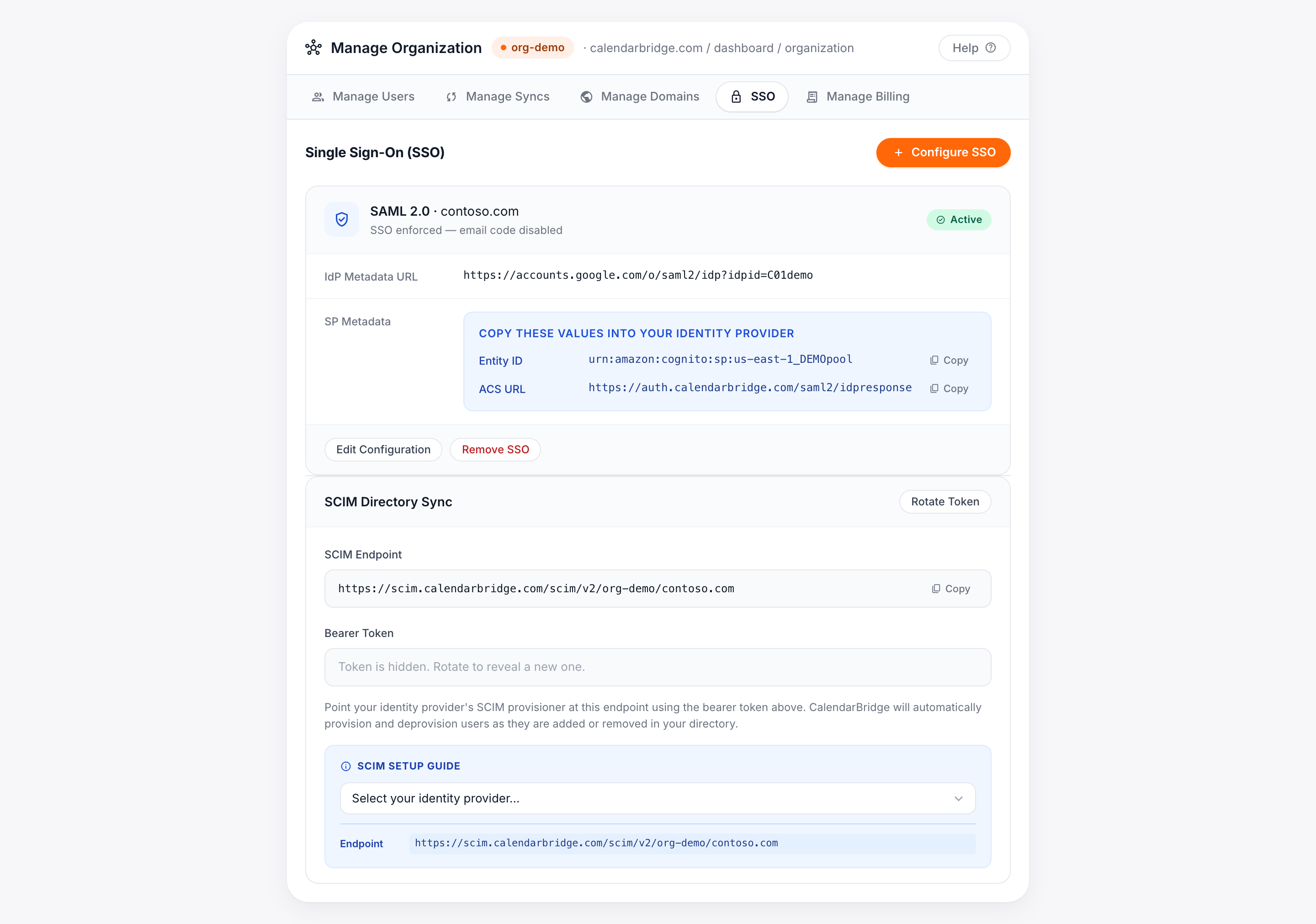
設定は Manage Organization ダッシュボードの新しい SSO タブにあります。各設定は組織の承認済みドメインの 1 つにスコープされ、ドメインごとにプロトコルを選択できます。SAML 2.0 または OIDC のうち、お使いの ID プロバイダーが最も得意とするものを選びます。
実際にお使いの IdP 向けのガイド付きセットアップ
SSO のセットアップは通常、2 つの管理コンソールをまたいだ宝探しのようなものです。それを 1 つのガイド付きフォームにまとめました。ID プロバイダー、つまり Google Workspace、Okta、Azure AD / Microsoft Entra、JumpCloud(さらにその他向けの汎用オプション)を選ぶと、そのプロバイダーのコンソール向けのステップバイステップガイド、貼り付けるべき正確なサービスプロバイダーの値(SAML 用の Entity ID と ACS URL、OIDC 用のコールバック URL)、必要な属性マッピングがフォームに表示され、それぞれにワンクリックのコピーボタンが付いています。
次に、やり取りのうち自分側の情報を CalendarBridge に渡します。SAML の場合は IdP メタデータを URL またはアップロードした XML ファイルとして、OIDC の場合はディスカバリー URL、クライアント ID、クライアントシークレットを渡します。保存すると、設定カードがステータスを保留中からアクティブまで追跡します。
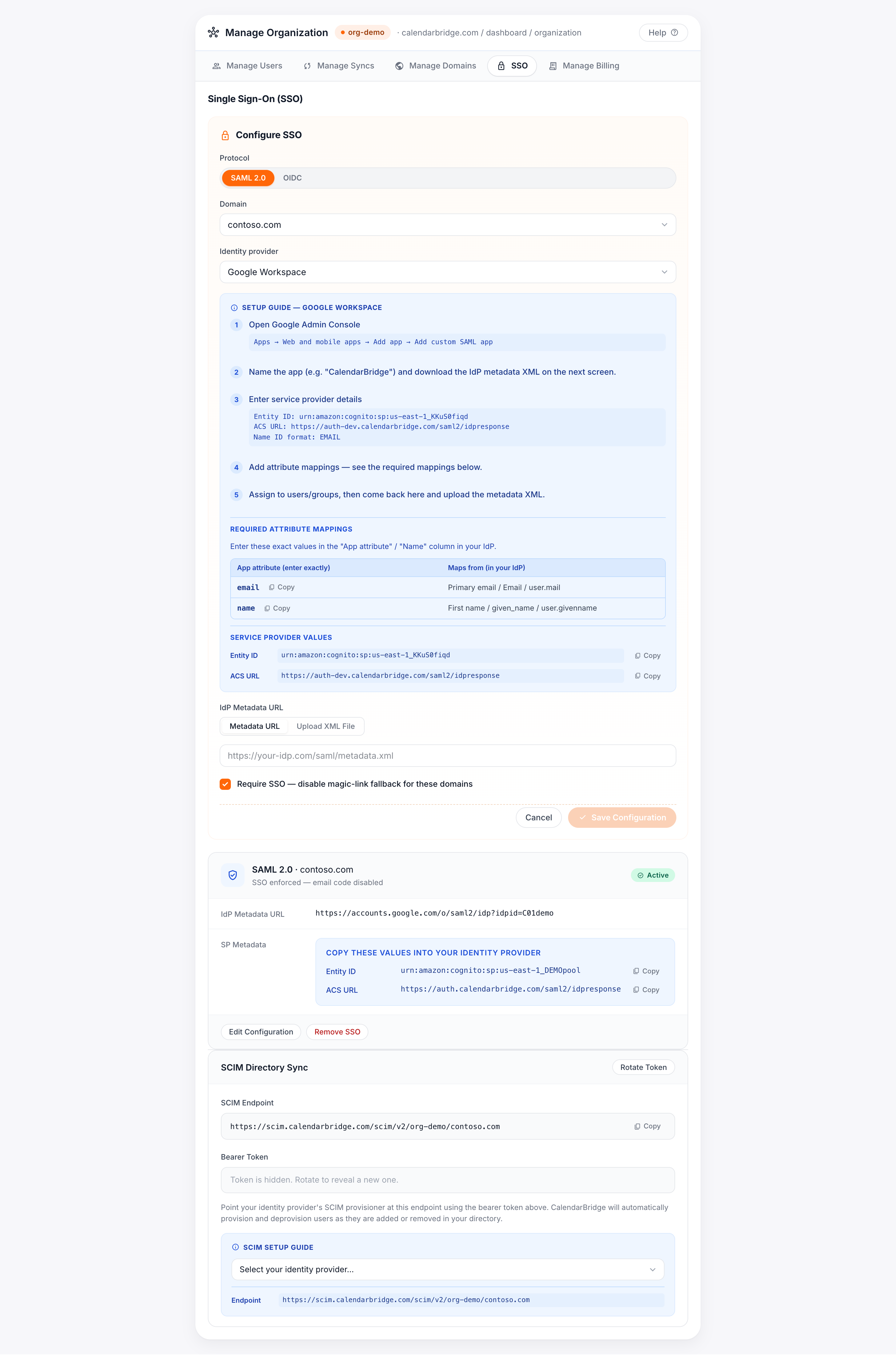
強制するかどうかはあなた次第です。 フォーム上のチェックボックス、「Require SSO — disable magic-link fallback for these domains」によって、SSO はオプションからルールへと変わります。オンにする前に、設定がエンドツーエンドで機能することを確認してください。強制すると、それらのドメインではメールコードログインが無効になります。
SCIM: ディレクトリが信頼できる情報源
SSO は「どのように人々がサインインするか」に答えます。SCIM はより難しい運用上の問い、「そもそも誰がアカウントを持っているか」に答えます。SSO がアクティブになると、SCIM Directory Sync セクションで SCIM v2 エンドポイントとベアラートークンが提供されます。ID プロバイダーのプロビジョナーをそこに向けると、CalendarBridge はディレクトリにユーザーが追加されると自動的にプロビジョニングし、削除された瞬間にプロビジョニングを解除します。
これにより、IT 監査人を夜も眠れなくさせるオフボーディングのギャップが解消されます。誰かが退職すると、その CalendarBridge アクセスは、誰かがシートの整理を思い出したときではなく、ディレクトリアカウントとともに終了します。
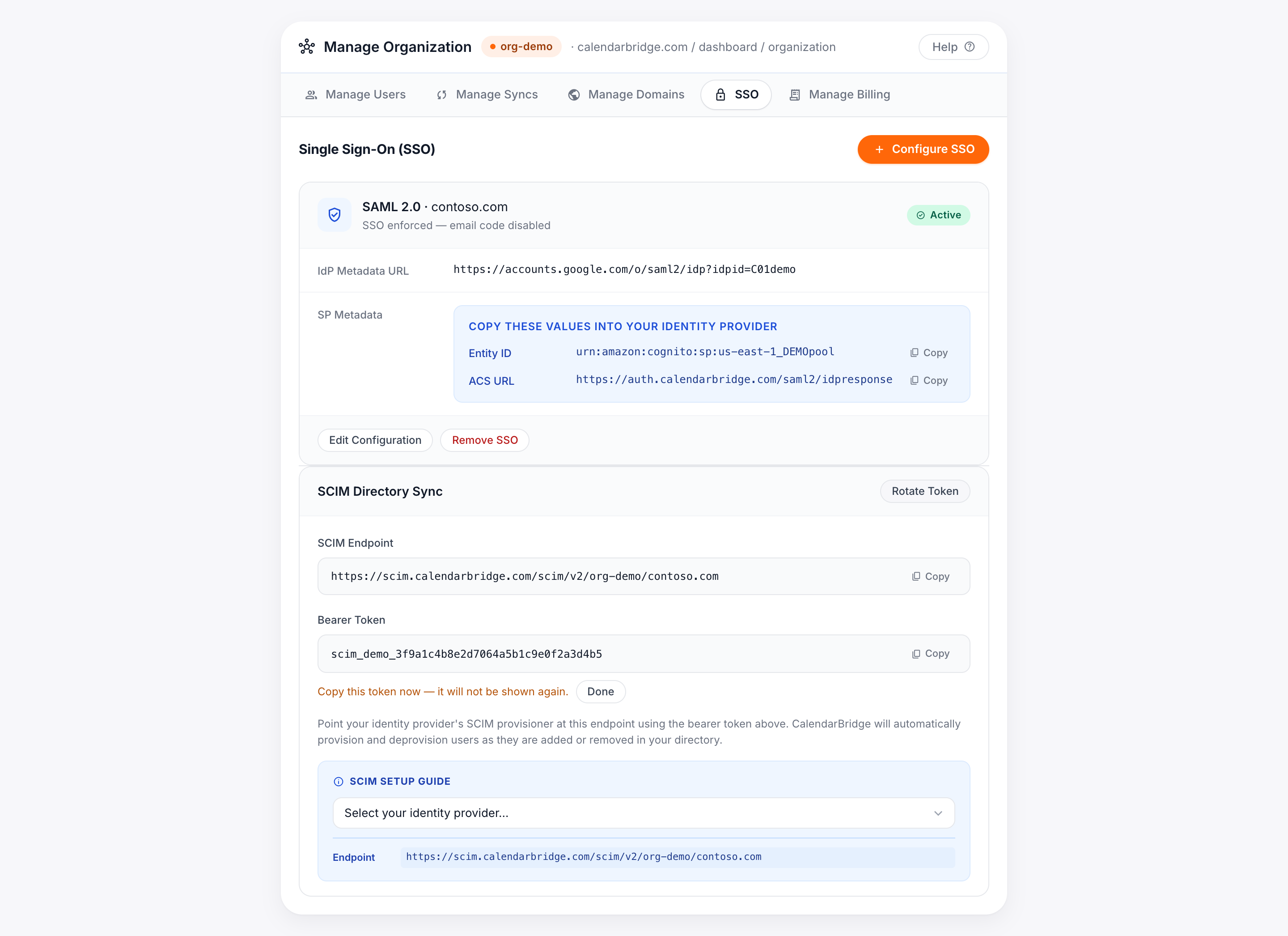
トークンの衛生管理を標準装備。 ベアラートークンはローテーション時に 1 回だけ表示され、その後は完全に非表示になります。ローテーションすると新しいトークンが発行され、古いトークンは直ちに無効化されます。インシデントの後だけでなく、自分のスケジュールでローテーションしましょう。
始め方
- ドメインを検証します。 SSO 設定は組織の承認済みドメインに紐付き、Manage Domains タブで管理します。
- SSO を設定します。 SSO タブで Configure SSO をクリックし、プロトコルとプロバイダーを選んでガイドに従います。
- テストしてから強制します。 IdP 経由でサインインし、機能することを確認してから、「Require SSO」を有効にして、それらのドメインでマジックリンクのフォールバックを廃止します。
- SCIM をオンにします。 IdP のプロビジョナーを SCIM エンドポイントとトークンに接続します。アカウントで SCIM がまだ有効になっていない場合は、support@calendarbridge.com までご連絡ください。有効に切り替えます。
SSO と SCIM は、CalendarBridge 組織で今すぐご利用いただけます。セキュリティチームがベンダー向けのアンケートを用意している場合、これによってかなり短縮できるはずです。
CalendarBridge を ID スタックに組み込みましょう
組織全体のための SAML 2.0、OIDC、SCIM プロビジョニング。チームが既に愛用しているカレンダー同期とスケジューリングとともに。
無料トライアルを開始