自分の AI エージェントを CalendarBridge に接続
Claude、ChatGPT、Cursor をはじめ、あらゆる MCP 対応アシスタントを、カレンダー、スケジューラー、同期に直接つなげましょう。AI はあなたが用意し、カレンダーは私たちが用意します。
私たちは、あなたのカレンダーを連携させるために CalendarBridge を作りました。Google、Microsoft、iCloud をまたいで同期し、予約リンクで空き時間を共有し、AI スケジューリングアシスタントで受信トレイからミーティングを予約することさえできます。本日、私たちはさらに一歩進めます。Bring Your Own Agent によって、あなたが既に使っている AI が CalendarBridge アカウントに接続し、あなたに代わってカレンダーを管理できるようになります。
これは何ですか?
Bring Your Own Agent は、ホスト型の MCP(Model Context Protocol)サーバーです。MCP は、AI アシスタントが外部のツールに安全に接続できるようにするオープンスタンダードです。CalendarBridge が MCP を話すため、あらゆる MCP 対応クライアント、つまり Claude.ai、Claude Desktop、Claude Code、ChatGPT、Cursor などが、あなたのアカウントに接続し、あなたに代わってカレンダーを操作できます。
実際にはどのようなものでしょうか? エージェントに全体像を求めると、アカウント、カレンダー、同期、スケジューラー、アシスタントの会話を一度にまとめて取得し、それらを使って何かを行うことができます。たとえば、ライブのステータスダッシュボードを作るといったことです。
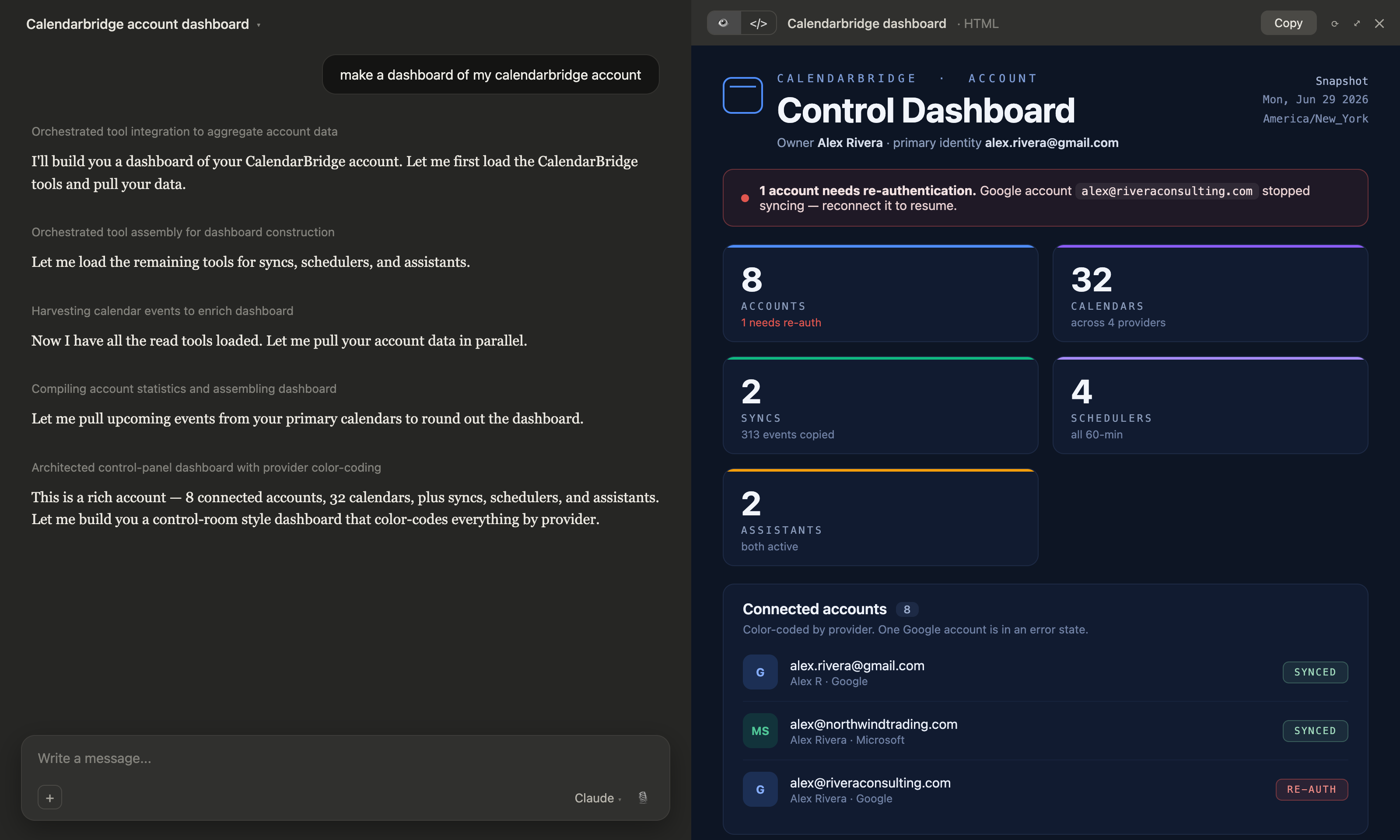
エージェントにできること
接続すると、エージェントは次のことができます。
- カレンダーとイベントの管理 — 接続されたすべてのカレンダーにまたがってスケジュールを読み取り、イベントの作成、移動、キャンセルを行います。
- 同期のセットアップ — カレンダー間の一方向または双方向の同期を作成し、イベントの表示方法を細かく制御します。
- スケジューラーの作成と管理 — 空き時間とミーティングの長さを設定した予約リンクを立ち上げ、URL を渡します。
- 接続済みアカウントの処理 — どのアカウントが接続されていて、どれが再認証を必要としているかを確認します。
- AI スケジューリングアシスタントの操作 — 新しいスケジューリングメールを開始したり、既存の会話の中で返信したりを、すべてエージェントから行います。
これは Google、Microsoft 365 / Outlook、iCloud にまたがって機能します。CalendarBridge が既に同期しているのと同じカレンダーです。
そして、エージェントは自分が何をしているかを理解しているため、推測するのではなく適切な質問をします。「sync all my primary calendars」と指示すると、それが曖昧であることに気づきます。フルメッシュ、ハブ、一対多の展開はまったく異なる構成なので、何かを作成する前に確認します。
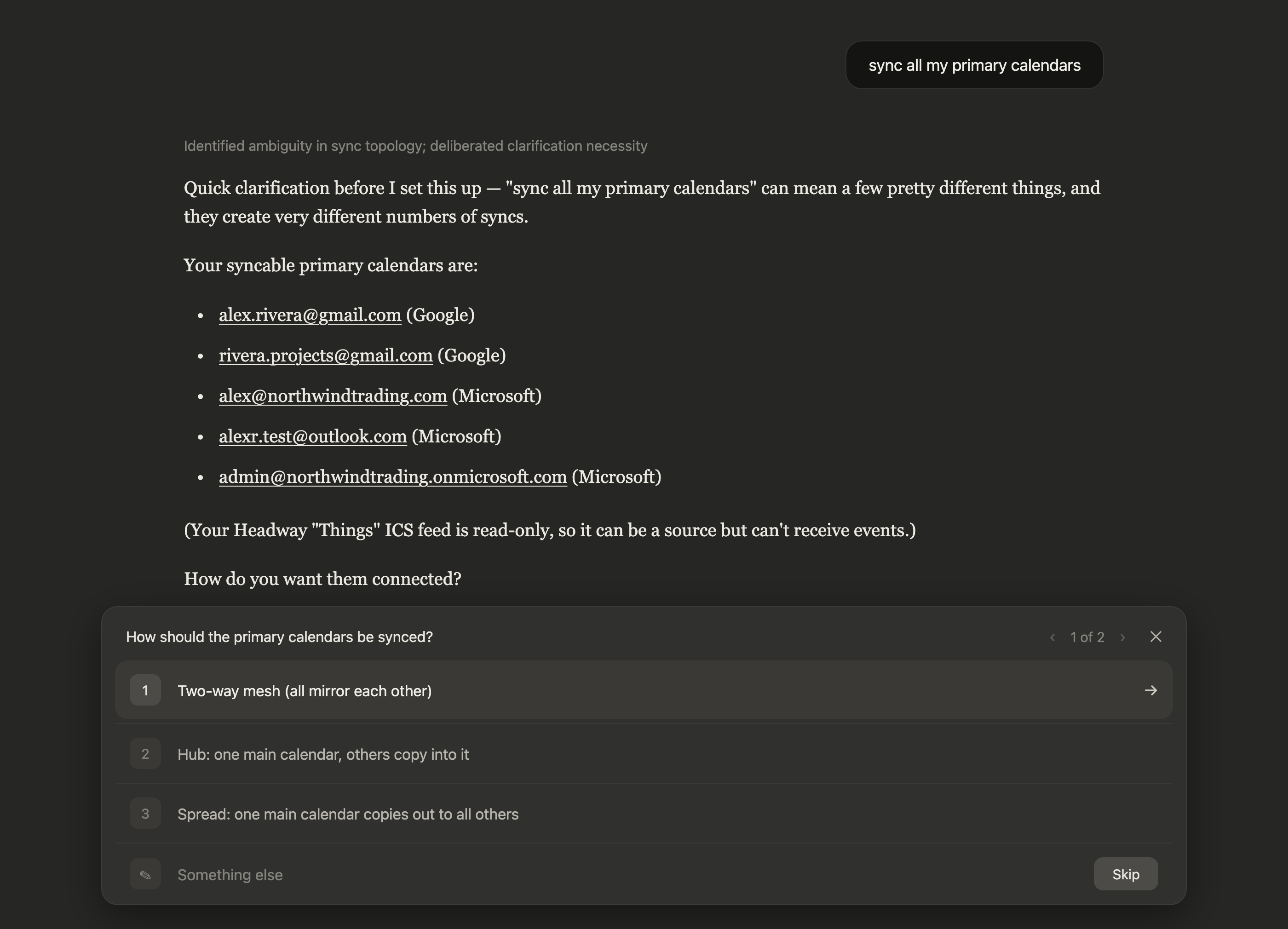
エージェントとアシスタントの出会い
AI スケジューリングアシスタントは、これまでもメールでミーティングの時間を調整できました。今では、あなたのエージェントがそれを操作できます。Claude に誰かとの通話をセットアップするよう頼むと、その働きかけをアシスタントに引き渡します。アシスタントは相手にメールを送り、時間を調整し、ミーティングを予約します。あなたが別のことをしている間に、非同期で行われます。
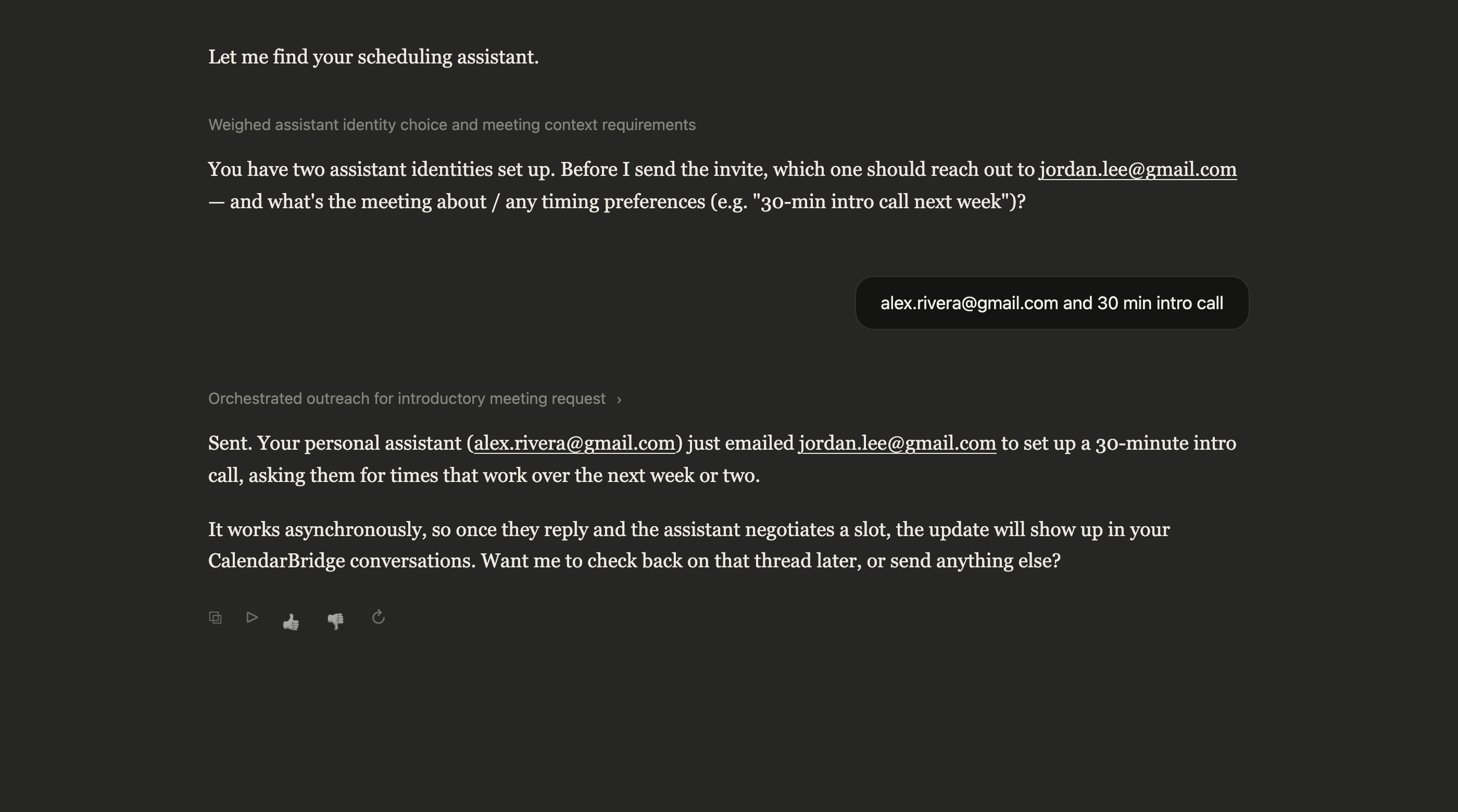
仕組み
コピーする API キーも、いじり回す設定ファイルもありません。接続には標準の OAuth 2.1 サインインフローを使用します。
- ダッシュボードで AI Assistant → Bring Your Own Agent (MCP) タブを開き、Server URL をコピーします。
- それをクライアントにカスタムコネクター / リモート MCP サーバーとして追加します。Claude、ChatGPT、Cursor、Codex などのステップバイステップガイドをご用意しています。
- ブラウザで CalendarBridge にサインインし、エージェントがアクセスできる範囲を正確に選びます。
これで完了です。エージェントが接続されました。
自分で管理できる権限
すべての接続はスコープが限定され、取り消し可能です。同意画面で、何を許可するかを決めます。カレンダーの読み取り、イベントの作成、スケジューラーの管理、同期の管理、アカウントの読み取り、またはアシスタント経由での送信です。複数のエージェントをそれぞれ独自の権限で接続し、Connected agents リストからいずれもワンクリックで取り消せます。
OAuth なので、漏洩する長期間有効なシークレットはなく、エージェントは常にあなたとしてのみ、あなたが許可した権限の範囲内で動作します。
ヒント: 最初にスコープ一式を付与しましょう。Claude のようなクライアントは、各アクションの前に確認を求めるため、いずれにせよ人間が関与し続けます。そして、書き込みアクセスを持つエージェントは、より多くの権限で再接続するようあなたに求めて中断するのではなく、実際に仕事を最後までやり遂げられます。
試してみる
接続したら、こう尋ねるだけです。
- 「今週のカレンダーには何がある?」
- 「明日の午後 2 時に 1 時間のデザインレビューを作成して、alex@example.com を招待して。」
- 「仕事用カレンダーから個人用カレンダーへ、イベントを予定ありとして表示する一方向の同期をセットアップして。」
- 「平日の午後向けに 30 分のスケジューラーを作成して、リンクをちょうだい。」
- 「来週 Sam と時間を合わせられないか、スケジューリングアシスタントに頼んで。」
提供状況
エージェントの接続は、Basic を含むすべてのプランでご利用いただけます。エージェントを通じてアクションを実行するには、有効な CalendarBridge のサブスクリプションが必要です。この機能はプレビュー版です。ダッシュボードの AI Assistant → Bring Your Own Agent (MCP) にあります。