AI アシスタントを、自社のメールドメインで
スケジューリングアシスタントに、あなたのビジネスにふさわしい名前とアドレス — たとえば Ava <ava@ai.yourcompany.com> — を与えましょう。ダッシュボードからガイド付きでそのままセットアップできます。
あなたの AI スケジューリングアシスタントは、すでにミーティングを予約し、空き時間の質問に答え、メールでフォローアップしています。本日から、そのすべてをあなたのドメインから行えるようになります。Pro ユーザーと組織の管理者は、アシスタントにカスタムのメールアドレスと差出人名を設定できるため、アシスタントが送るすべてのメッセージが、あなたのチームから届いたメールに見えます — 実際にそうなのですから。
カスタムアドレスが重要な理由
これまで、すべてのアシスタントは共有の CalendarBridge アドレスから返信していました。それでも十分機能しますが、エグゼクティブアシスタントの洗練さはディテールに宿ります。クライアントが Ava <ava@ai.yourcompany.com> からスケジュール調整のメールを受け取れば、サードパーティのツールではなく、あなたのスタッフの一員からのメールとして読まれます。受信者にはあなたの名前とあなたのドメインが表示され、返信はそのままアシスタントへ届きます。
内部では、アドレスは完全に認証されています。CalendarBridge がサブドメインの DKIM 署名をプロビジョニングし、SPF に整合した送信ルーティングを設定し、アシスタントのアドレス宛の返信が即座に届くように受信配送を構成します。メールサーバーに一切触れることなく、到達性のベストプラクティスが手に入ります。
セットアップは約 5 分
AI Assistant ページからアシスタントの設定を開きます(アシスタントのカードでメールをカスタマイズ、または編集をクリックします)。編集ページの上部に、新しい送信元メールアドレスと表示名のカスタマイズパネルがあります。
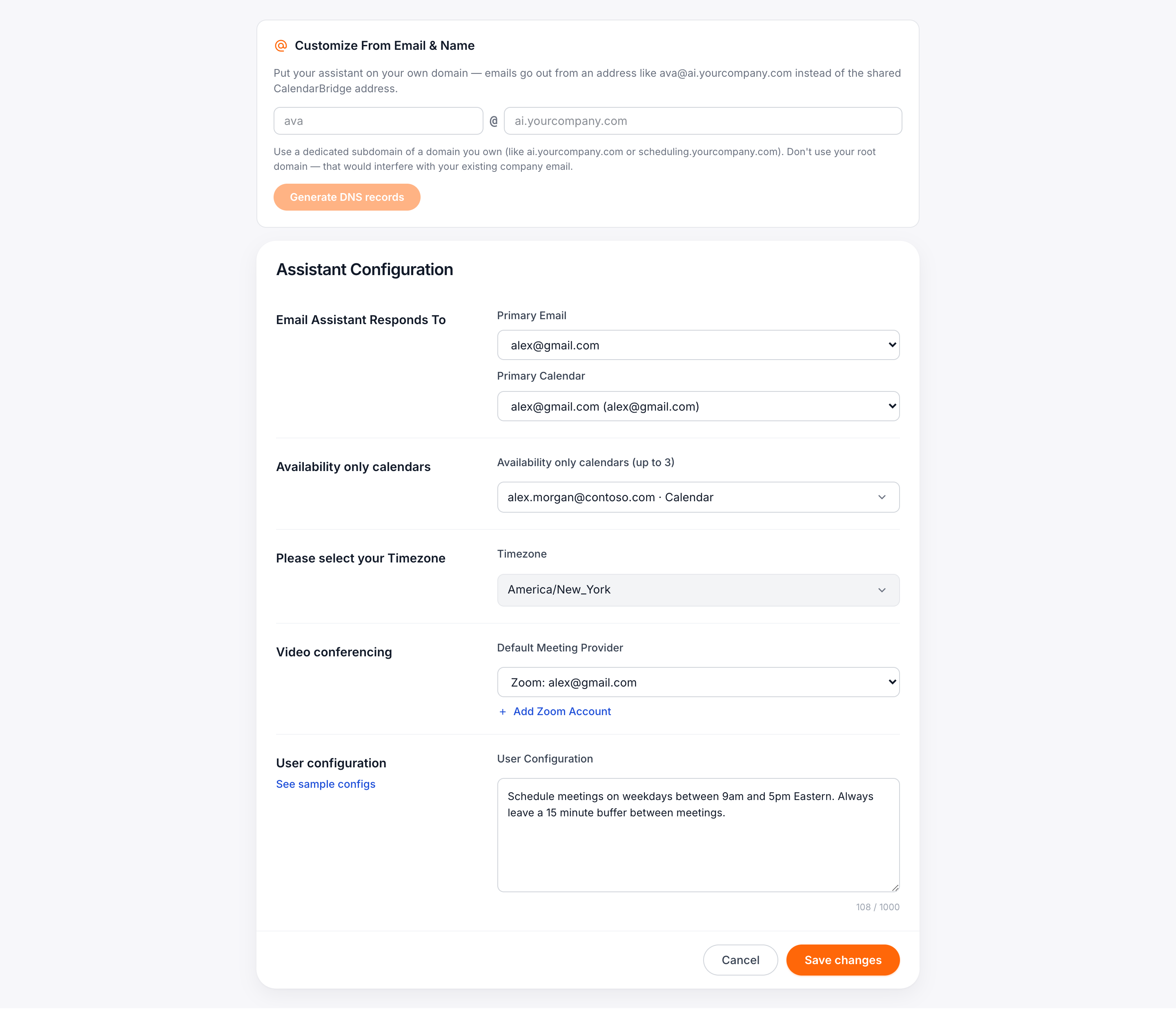
希望するアドレスを入力します。@ より前の部分がアシスタントのメールボックス名で、ドメインには ai.yourcompany.com や scheduling.yourcompany.com のような、お持ちのドメインの専用サブドメインを指定します。DNSレコードを生成をクリックすると、CalendarBridge がメールアイデンティティを作成し、レジストラで追加すべきレコードをそのまま提示します。
なぜサブドメイン? アシスタントはこのドメインでメールを受信するため、専用の MX レコードが必要です。それをルートドメインに設定すると、既存の会社メールに干渉してしまいます。専用サブドメインなら、両者を完全に分離しておけます。
レジストラを問わない、ガイド付き DNS
DNS は、この種のセットアップがつまずきがちなステップです。だからこそ、下調べは私たちが済ませておきました。パネルにはすべてのレコード — ドメインを検証する 3 つの DKIM CNAME、送信ルーティング用の MX と SPF レコード、返信をアシスタントに届ける受信 MX、そして推奨の DMARC レコード — が、それぞれコピーボタン付きで一覧表示されます。
テーブルの下でレジストラを選ぶと、そのプロバイダー向けに書かれた番号付きの手順が表示されます。GoDaddy、Cloudflare、Namecheap、Squarespace/Google Domains、そしてそれ以外のあらゆる環境向けの汎用ガイドをご用意しています。手順では定番の落とし穴も指摘します。たとえば GoDaddy はホスト名にルートドメインを含めない形式を求めること、Cloudflare では CNAME レコードを「DNS only」のグレーの雲にする必要があることなどです。
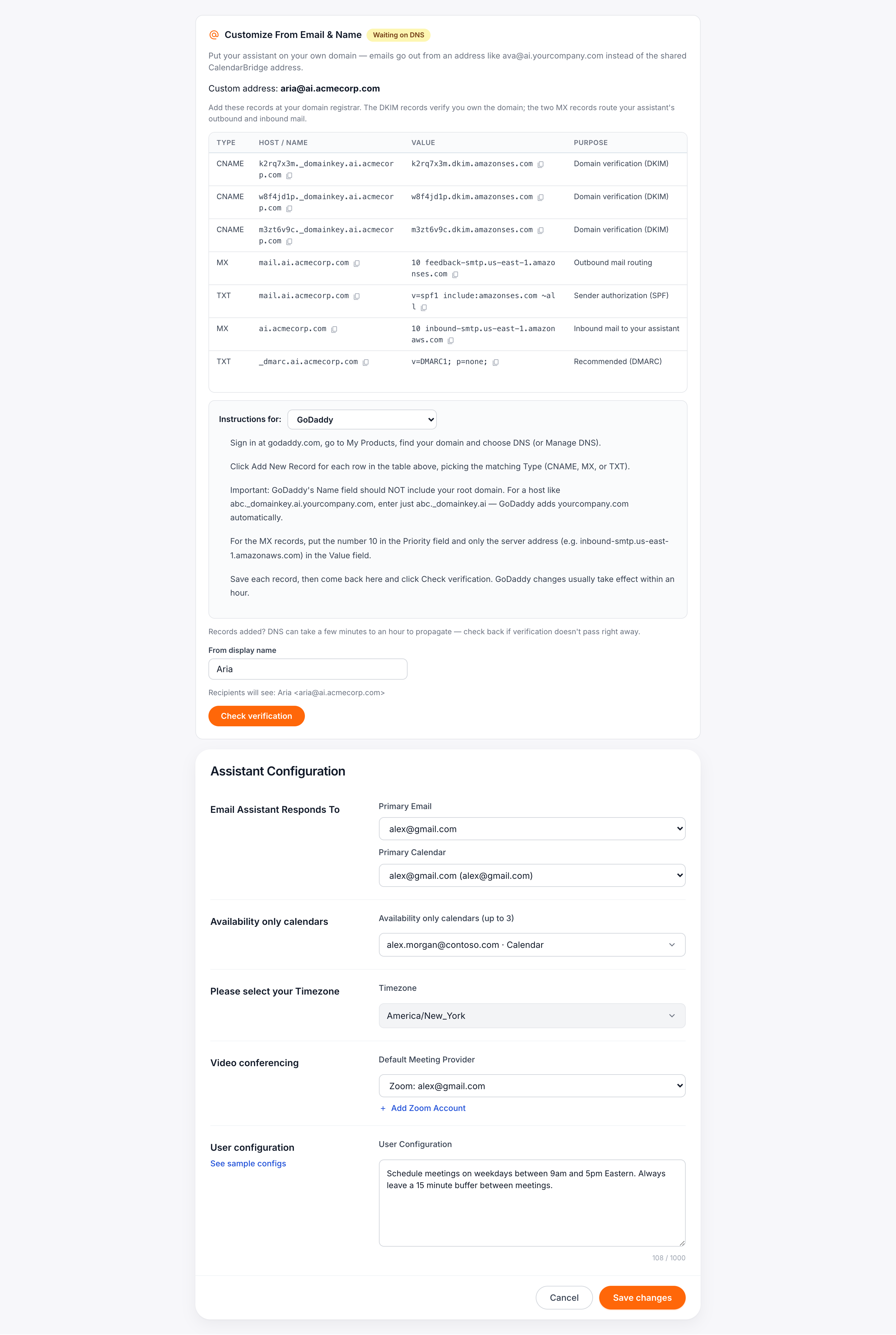
レコードを追加したら、認証を確認をクリックします。DNS の変更は通常 1 時間以内に反映されます。認証が通ると、アシスタントの受信ルーティングが自動的に有効になり、新しいアドレスが稼働を開始します。
仕上げに名前を
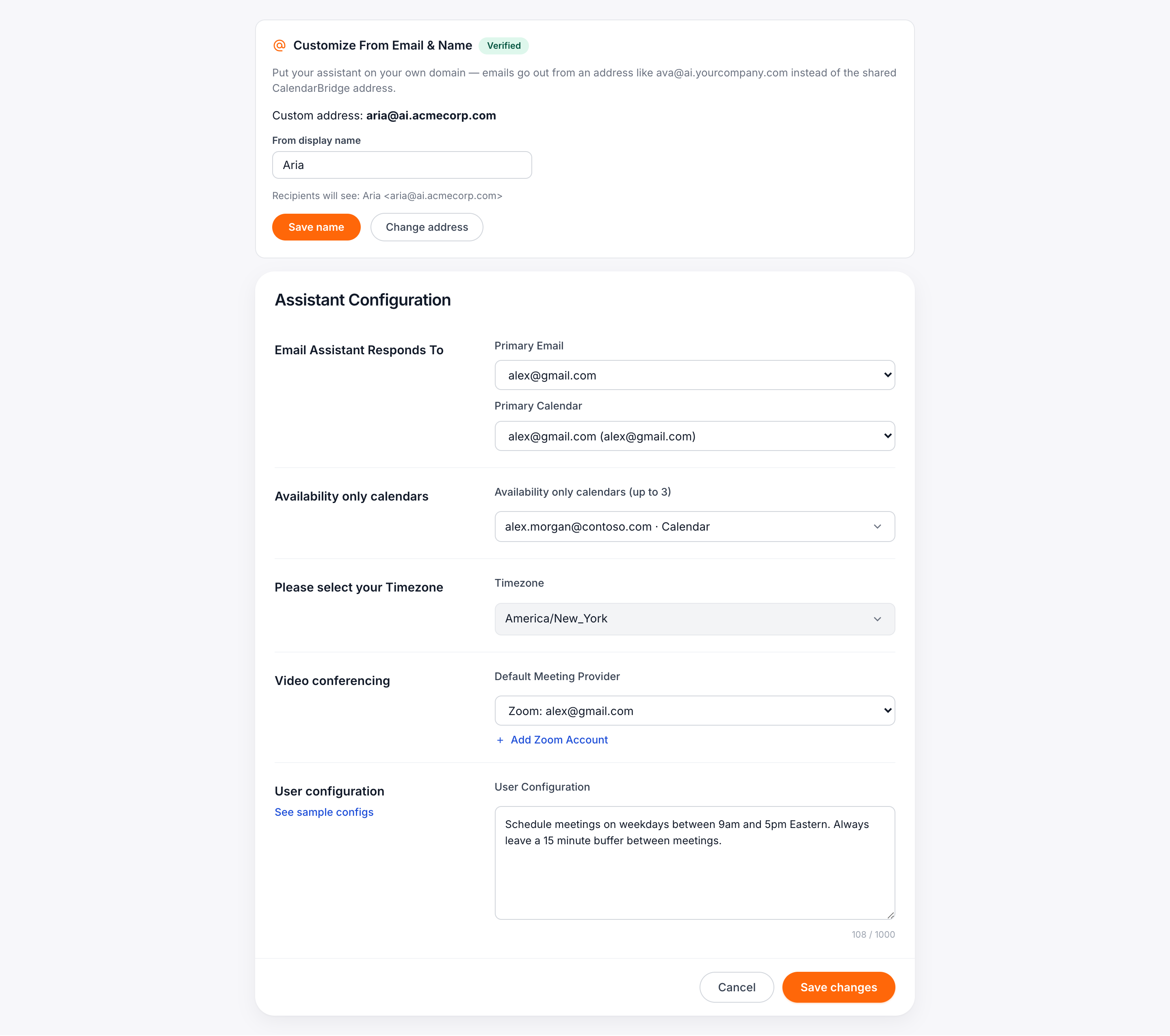
差出人の表示名は、受信トレイでアドレスの隣に表示される名前です。同じパネルで設定でき、プレビューには Ava <ava@ai.yourcompany.com> のように、実際の表示がそのまま示されます。表示名は、DNS に再び触れることなくいつでも変更できます。
利用できるプラン
カスタムアシスタントアドレスは、個人アカウントの Pro プランに含まれています。組織の管理者は、Organization AI ページから任意の組織アシスタント設定にカスタムアドレスを設定できます — 同じパネル、同じガイド付きフローです。その他のプランではアップグレードの案内付きでパネルが表示され、切り替えは即座に反映されます。
ヒント: すでに共有アドレスでアシスタントとメールをやり取りしていますか?切り替えても何も壊れません。会話はそのまま続き、新しいメッセージがカスタムアドレスから送信されるようになるだけです。