グループライセンスの管理
CalendarBridge のグループアカウントでライセンスを購入・割り当て・削除する方法、およびユーザーの追加と削除、管理対象の同期接続の作成・削除について解説します。
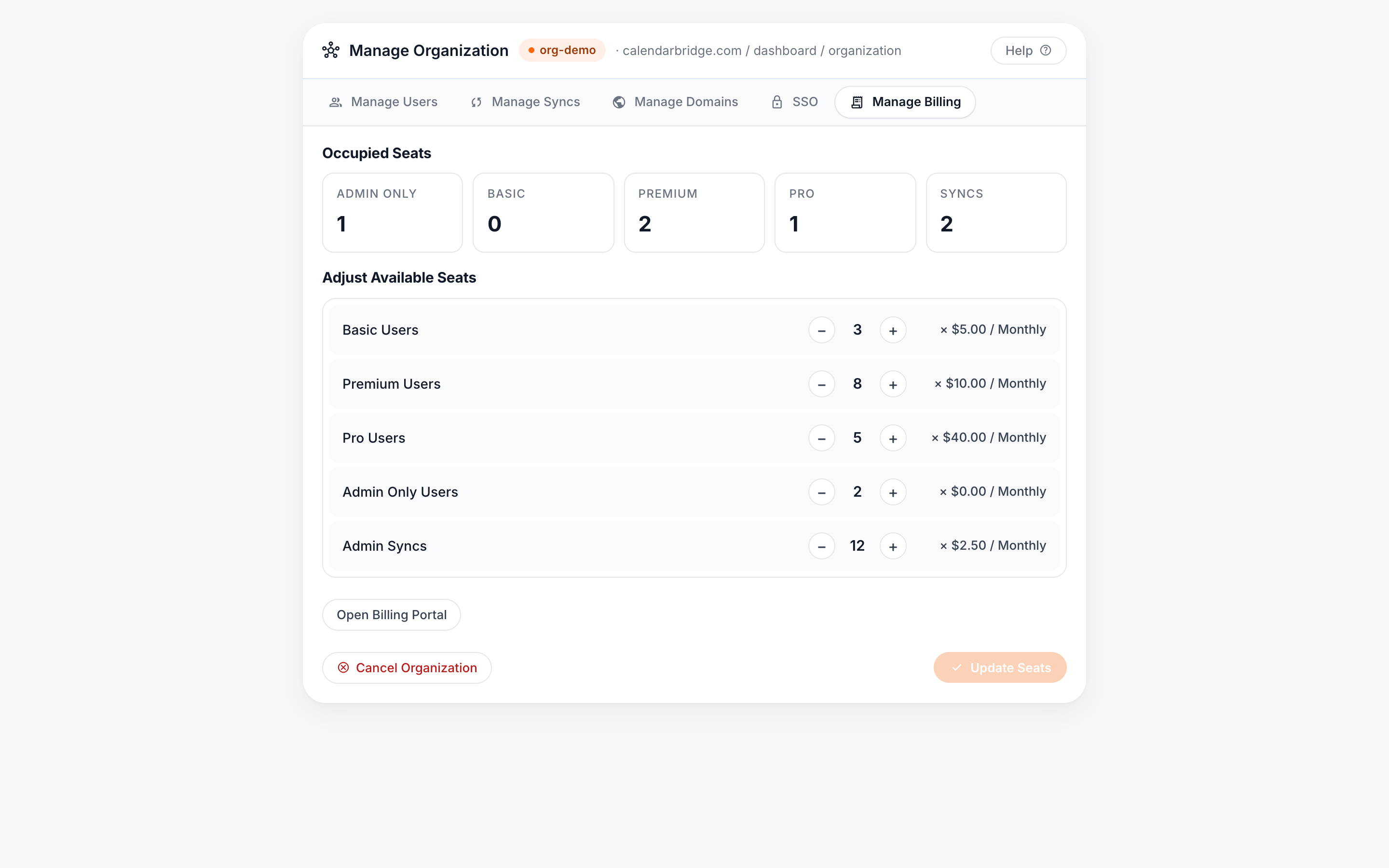
ライセンスを追加購入する
-
管理者ポータルの「Manage Billing(請求の管理)」タブに移動する
-
利用可能なシート数を増やす
購入したいライセンスのプラスボタンを使い、「Add/Remove Seats(シートの追加/削除)」をクリックします。
-
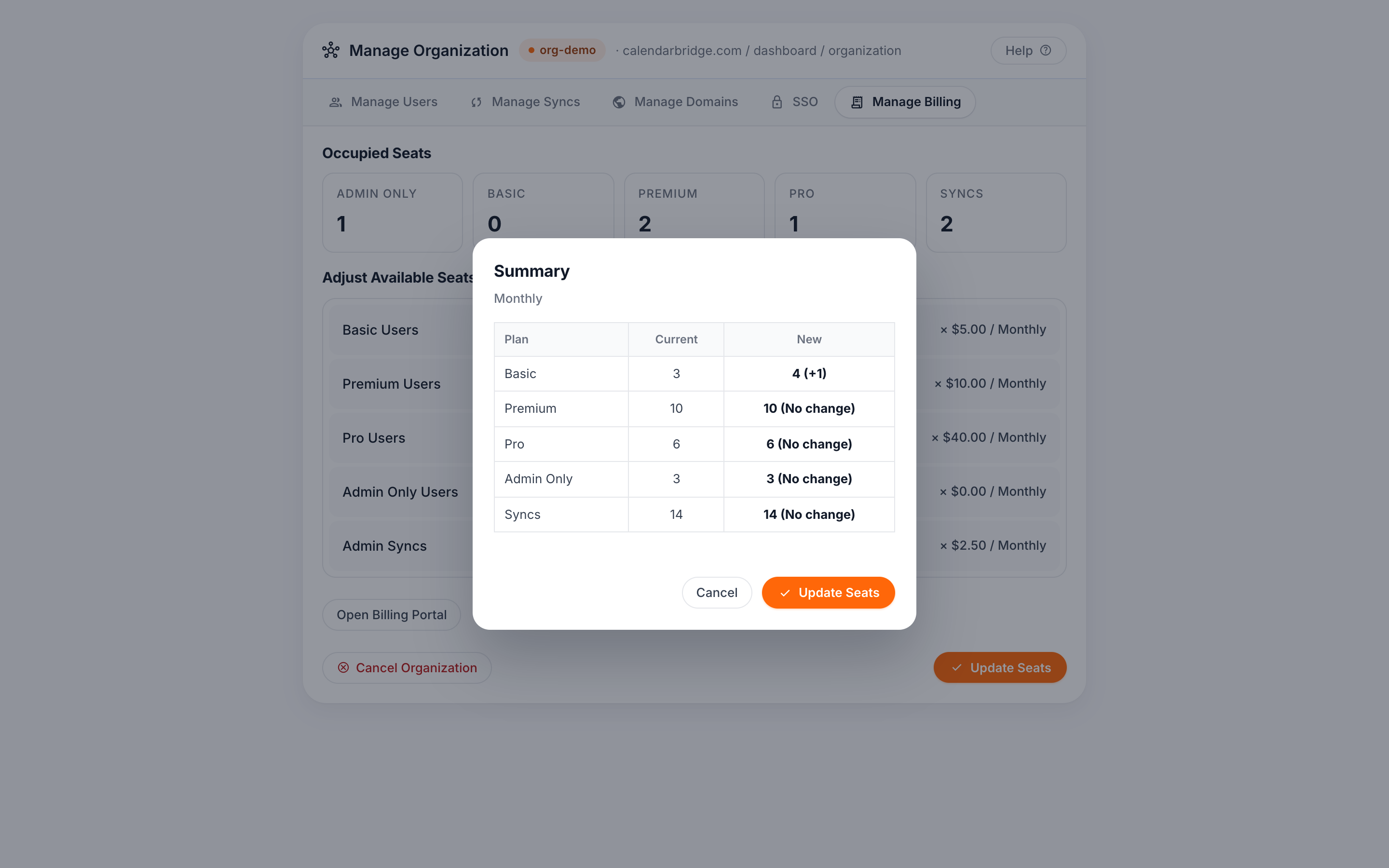
「Confirm(確認)」をクリックする
現在の請求サイクルの残り期間に基づいて日割り計算された金額がカードに請求されます。
ユーザーライセンスを割り当てる/ユーザーを追加する
利用可能なユーザーシート/ライセンスがない場合は、まず上記の手順でライセンスを追加購入する必要があります。ユーザーライセンスは、グループアカウントにユーザーを追加することで割り当てられます。(CalendarBridge には、ライセンスのないユーザーという概念はありません。)
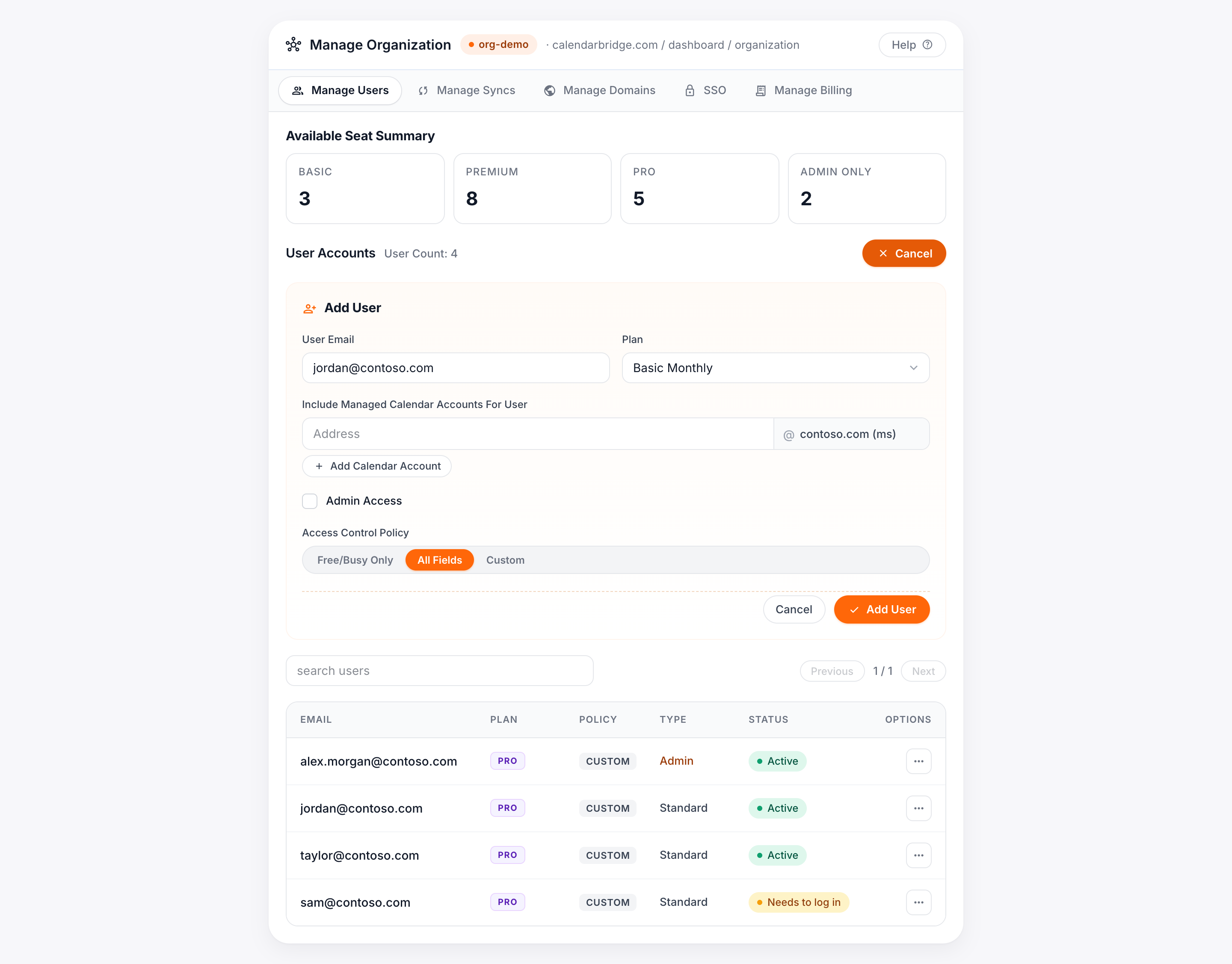
利用可能なユーザーライセンス/シートが1つ以上ある場合、「Manage Users(ユーザーの管理)」パネルに「Add User(ユーザーの追加)」セクションが表示されます。
- ユーザーのメールアドレスを入力します。「User Email」テキストボックスに入力してください。これはユーザーがログインに使用するアドレスであり、接続できるカレンダーには影響しません。
- 「Plan」ドロップダウンで、割り当てるライセンスを選択します。認証済みのドメインがある場合は、新しいユーザーのアカウントに1つ以上のカレンダーアカウントを事前に接続することもできます。
- (任意)認証済みドメイン上のカレンダーアカウントを事前接続します。これにより、ユーザーの設定が効率化され、ユーザーが認証情報を持っていないカレンダーアカウント(たとえば、上司のカレンダーをアシスタントのダッシュボードに追加するなど)を追加できるようになります。「Include Managed Calendar Accounts for User」の下にカレンダーのメールアドレスを入力し、「Add Calendar Account」をクリックします。
- ユーザーのアクセス制御ポリシーを設定します。これは、そのユーザーが作成するすべての同期接続に適用されます。選択肢は次のとおりです。Free/Busy only(空き時間情報のみ。イベントの詳細は同期されません)、All Fields(すべてのフィールド)、または Custom(カスタム。同期するフィールドを選択)。
- (任意)AI スケジューリングアシスタントをブロックします。 このユーザーの CalendarBridge の AI スケジューリングアシスタントと MCP(エージェント)サーバーをオフにするには、「AIアシスタントとMCPアクセスをブロック」をオンにします。アシスタントツールは非表示になり、そのユーザーの代わりに行われる MCP リクエストはすべて拒否されます。ユーザーを編集していつでも変更できます。アシスタントを許可するにはオフのままにします。
- 確認してライセンスをプロビジョニングします。「Add User」をクリックすると、ライセンスがプロビジョニングされ、招待メールが送信されます。その後、ユーザーは「Manage Users」パネルの下部に、プラン、アクセス制御ポリシー、編集/削除ボタン、招待を再送信するボタンとともに表示されます。
ユーザーライセンスの割り当てを解除する/ユーザーを削除する
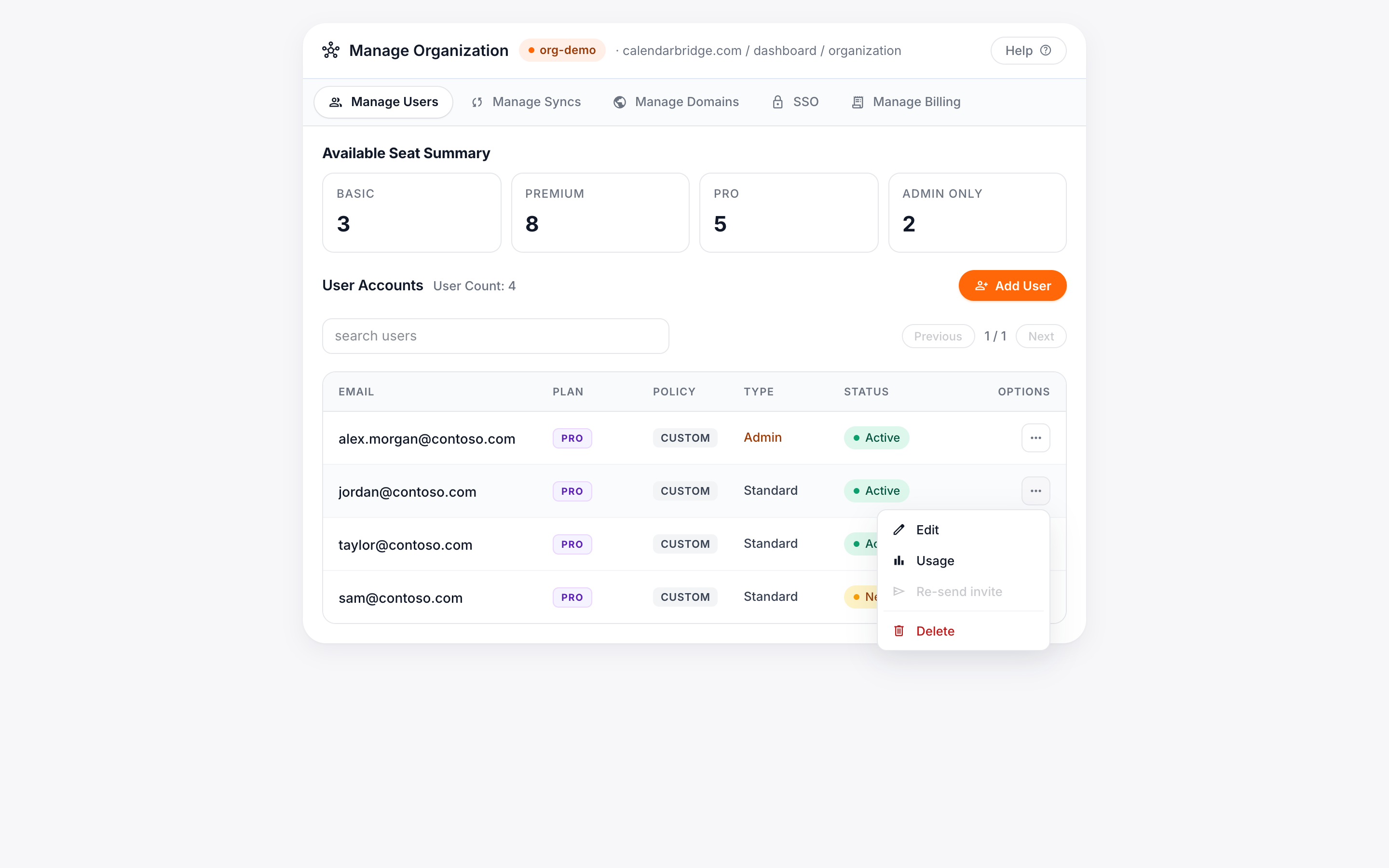
ユーザーライセンスの割り当てを解除し、利用可能なライセンスのプールに戻すには、「Manage Users」タブからユーザーを削除します。パネルの下部でユーザーを見つけ、「Delete」をクリックします。 多数のユーザーをまとめて削除するには、代わりに「ユーザーを削除」の一括ジョブを使用してください。
確認ウィンドウが表示されます。「Delete」をクリックすると、ユーザーが削除され、ライセンスがプールに戻されます。
同期ライセンスを割り当てる/管理対象の同期接続を作成する
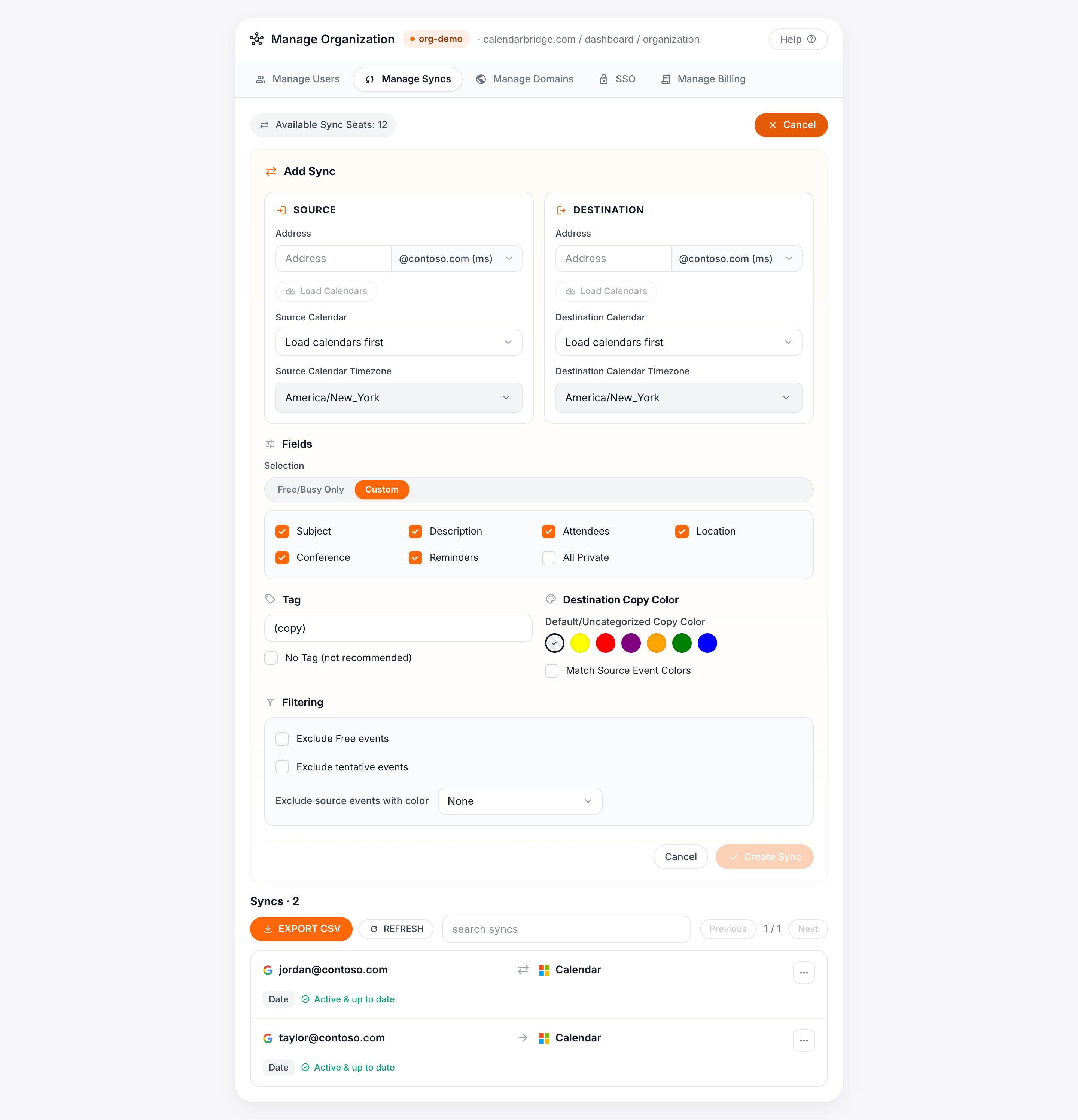
利用可能な同期シート/ライセンスがない場合は、まずライセンスを追加購入してください。同期ライセンスは、同期接続を作成することで割り当てられます。利用可能な同期ライセンスが1つ以上ある場合、「Manage Syncs(同期の管理)」パネルに「Add Sync(同期の追加)」セクションが表示されます。
ソースカレンダーを設定する
カレンダーに関連付けられたメールアドレスを入力し、目的のカレンダーを選択して、(Microsoft カレンダーの場合は)ソースカレンダーのタイムゾーンを選択します。Google カレンダーの場合、タイムゾーンは自動的に検出されます。
宛先カレンダーを設定する
宛先カレンダーのメールアドレスを入力し、カレンダーを選択します。宛先カレンダー上のイベントコピーの色を選択することもできます。選択しない場合、コピーには宛先カレンダーのデフォルトの色が使用されます。
プライバシー設定を構成する
Free/Busy only(空き時間情報のみ)、All Fields(すべてのフィールド)、または Custom(カスタム)を選択します。同期できるフィールドには、件名、出席者(招待が再送信されるのを避けるため、出席者フィールドではなく説明フィールドにコピーされます)、説明、場所、会議の詳細、リマインダーがあります。All Private オプションを使うと、イベントコピーが非公開としてマークされ、組織内の他のユーザーには Outlook の予定表アシスタントや Google の時間を探す機能で単に「予定あり」として表示されます。
イベント件名のタグを設定する
デフォルトでは、CalendarBridge はイベントコピーの件名に「(copy)」を追加します。これをカスタムテキストに置き換えたり、タグ付けを完全に無効にしたり(非推奨)できます。注意:件名タグは無料トライアル中のユーザーには設定できません。
同期接続を作成する
すべての設定が完了したら、同期接続を作成します。イベントは数分以内に同期され始めます。同期の作成は通常5~10分で完了しますが、イベント数の多いカレンダーや利用が集中している時間帯には最大1時間かかる場合があります。
同期ライセンスの割り当てを解除する/管理対象の同期接続を削除する
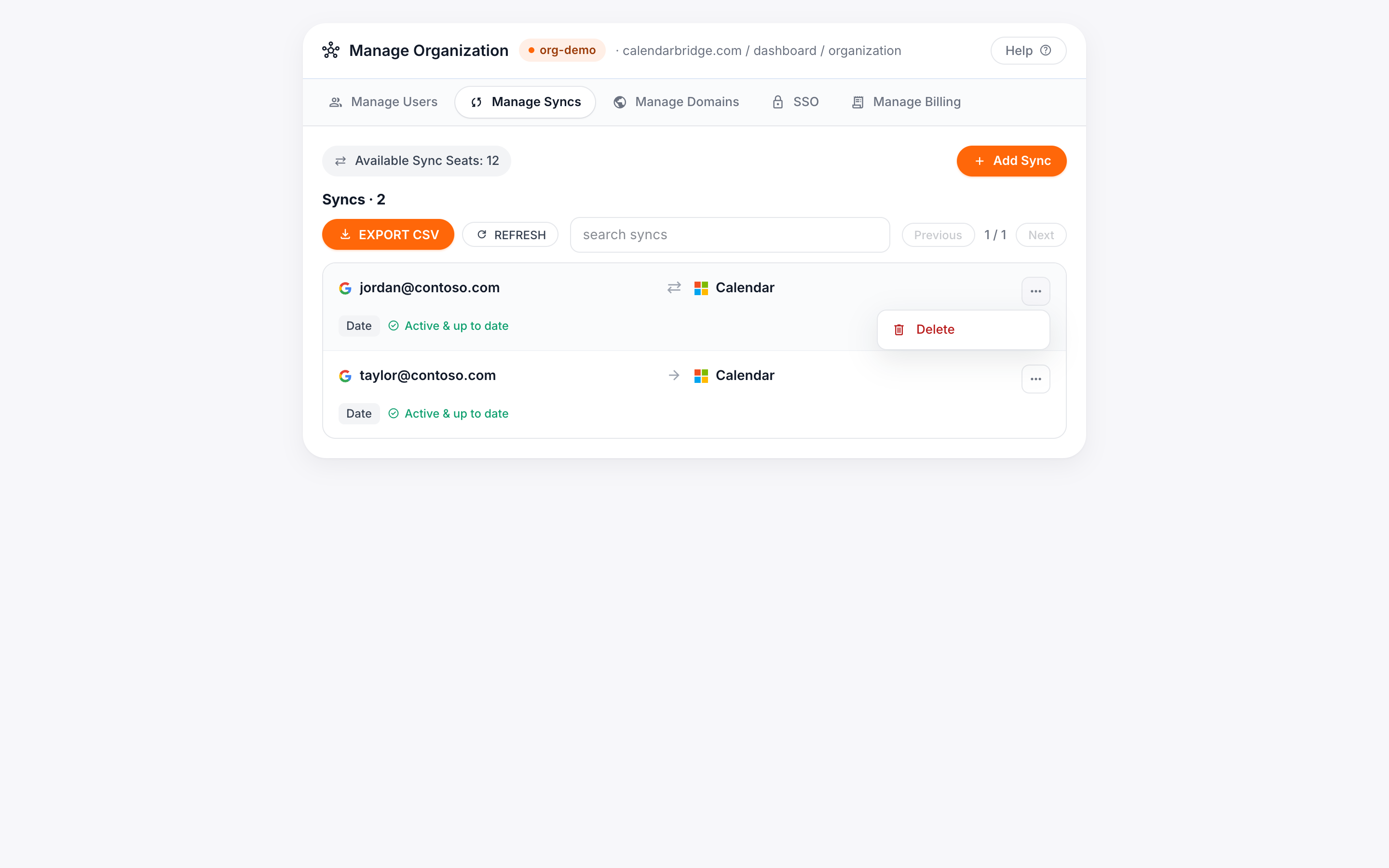
同期ライセンスの割り当てを解除するには、管理対象の同期接続を削除します。「Manage Syncs」パネルの下部で、該当の接続の三点リーダーをクリックし、「Delete」をクリックします。 多数の同期をまとめて削除するには、たとえば複数のメンバーが退職する場合など、代わりに「同期を削除」の一括ジョブを使用してください。
削除時、CalendarBridge は作成したすべてのイベントコピーの削除を試みます(イベント数に応じて2~20分)。宛先カレンダーへのアクセス権がなくなっている場合、削除は失敗し、2つの選択肢が表示されます。Force delete(強制削除)(接続を削除しますが、宛先にコピーが残ります)と Delete(削除)(宛先アカウントを再接続した後に再試行します)です。
次回の請求サイクルに向けてライセンスを削除する
-
「Manage Billing(請求の管理)」タブに移動する
-
利用可能なシート数を減らす
削除したいライセンスのマイナスボタンを使い、「Add/Remove Seats(シートの追加/削除)」をクリックします。
-
「Confirm(確認)」をクリックする
次回の請求サイクルから、減らした後のライセンス数に基づいて請求されます。