特定の Google Workspace ユーザーに対する CalendarBridge アクセスの制限/許可
これらの手順により、CalendarBridge に個別に登録できる、または Managed Users グループプランでライセンスを付与できるユーザーを制限します。
Google 管理パネルでの手順
-
「Security › API controls」に移動する
Google 管理パネルで Security › API controls を開きます。
-
「Manage app access」をクリックする
-
新しいアプリを設定する
「Configure new app」をクリックし、続いて「Manage third-party access」をクリックします。
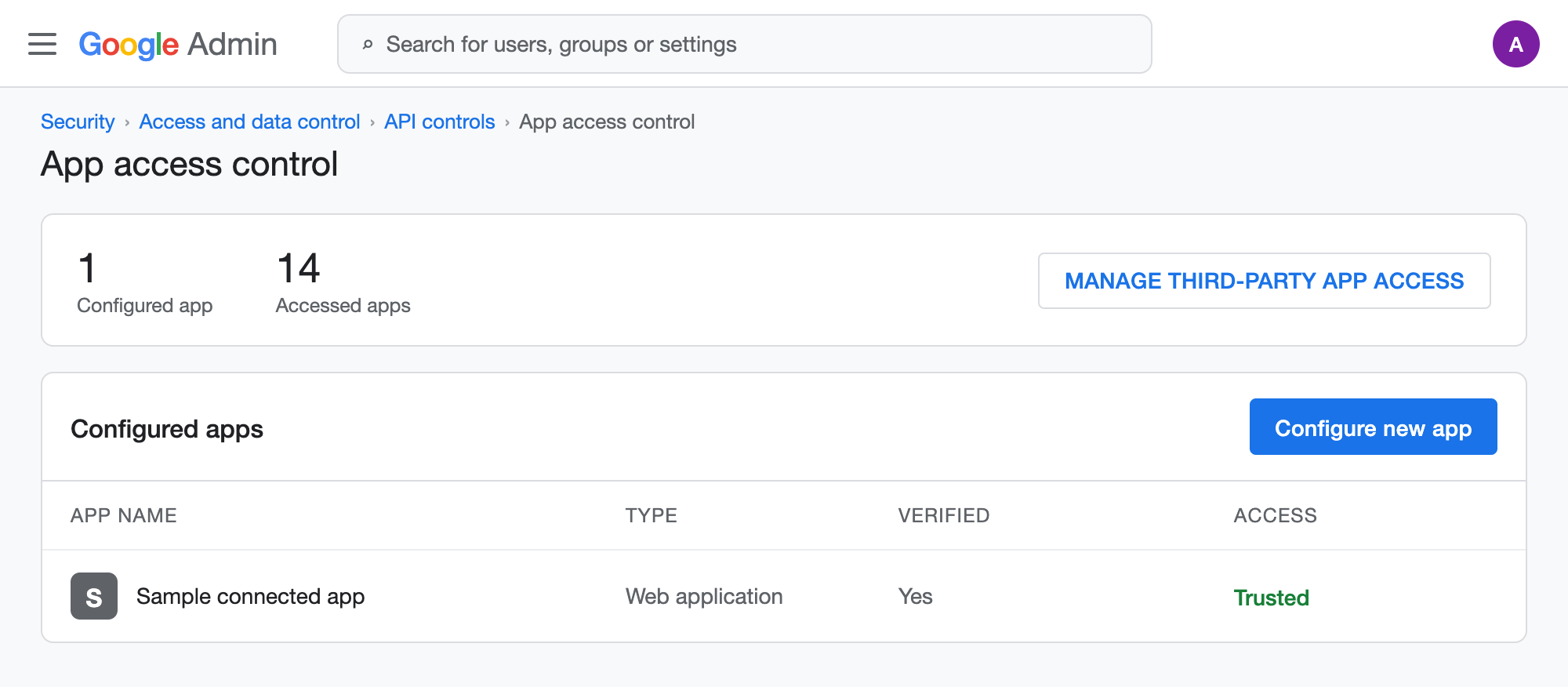
スクリーンショット: API controls › Manage app access › Configure new app。 -
CalendarBridge を検索する
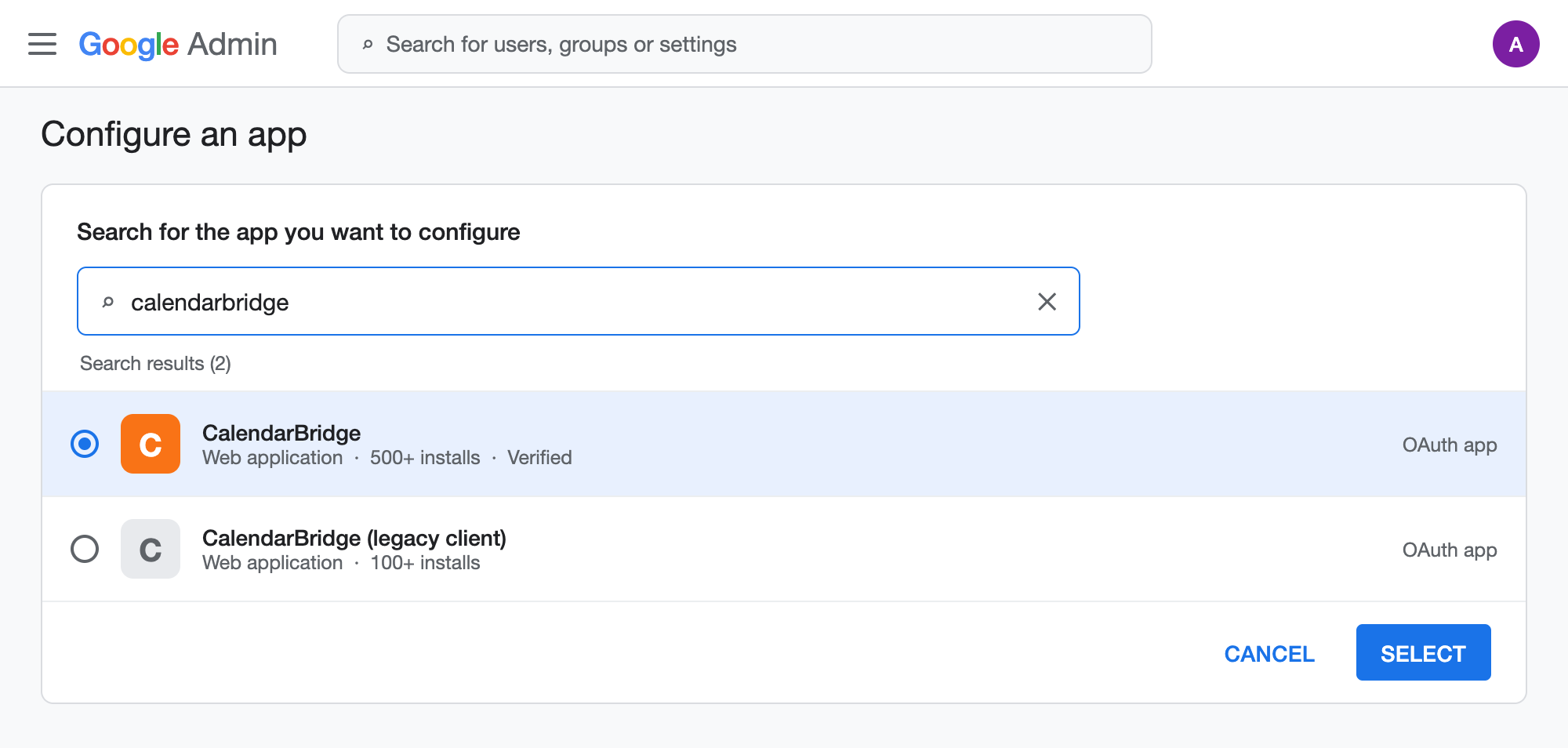
calendarbridge を検索し、最初の結果(インストール数 500 以上)を選択します。
-
許可する組織部門を選択する
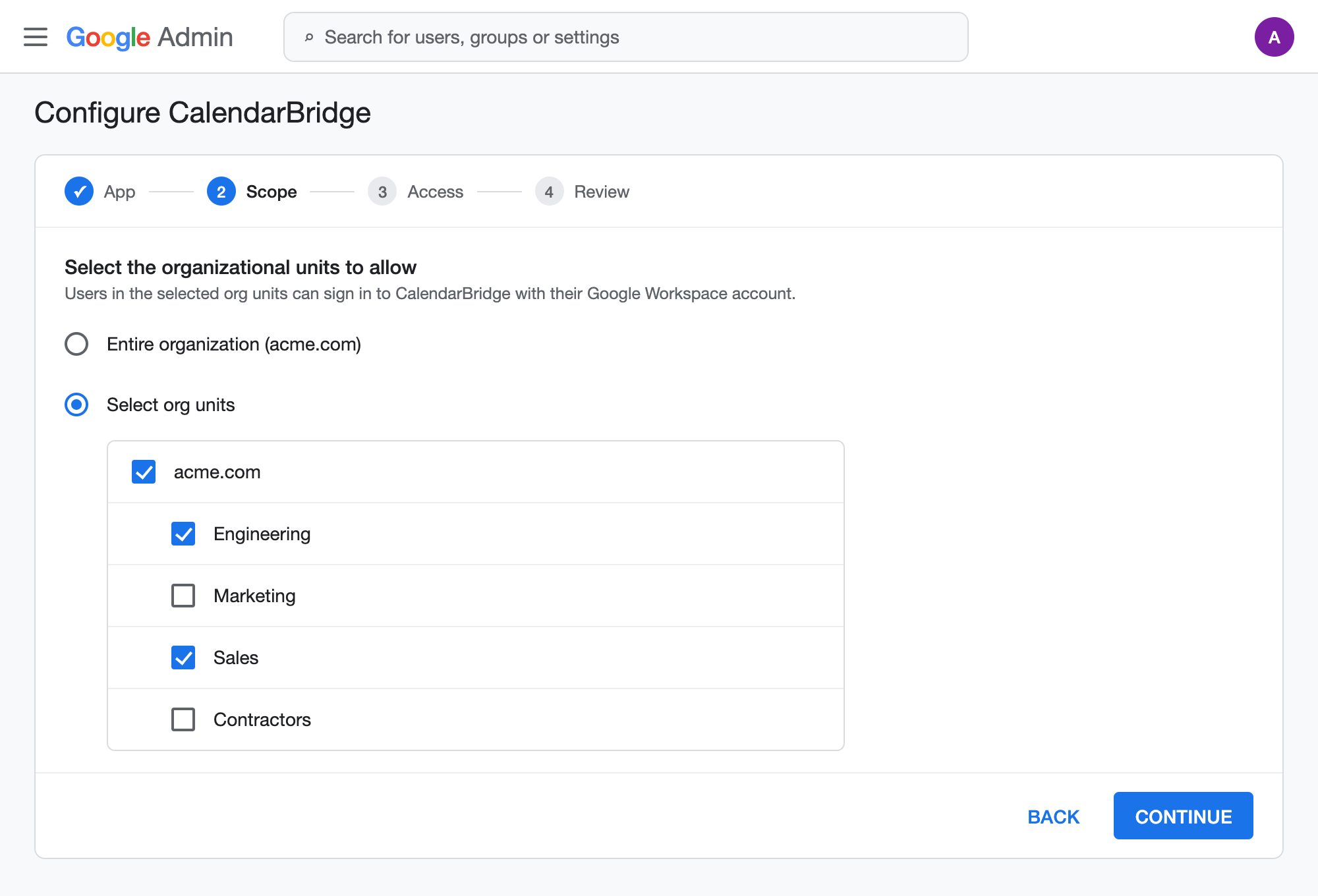
アクセスを許可したい組織部門を選択し、「Continue」をクリックします。
-
必要なスコープを付与する
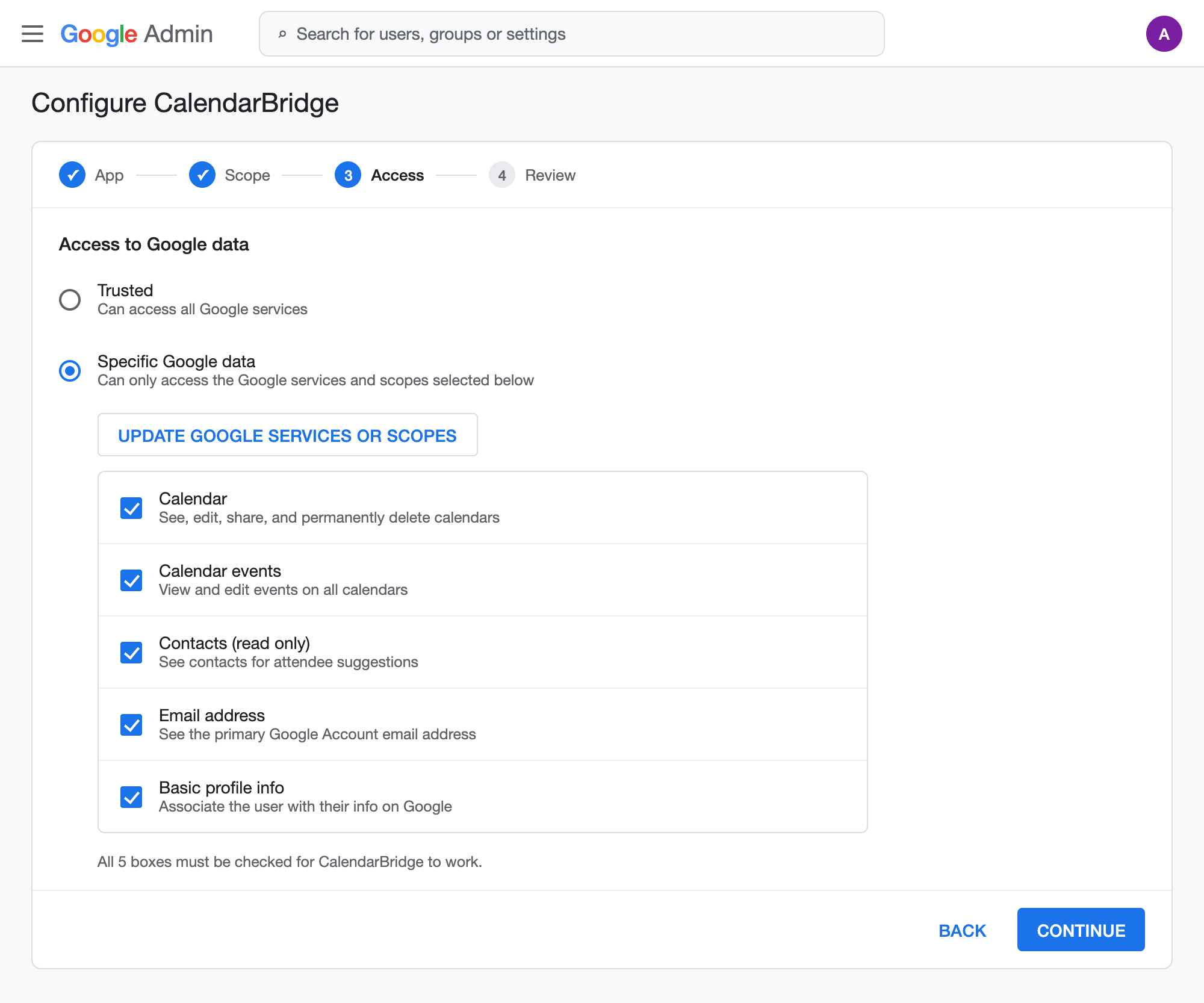
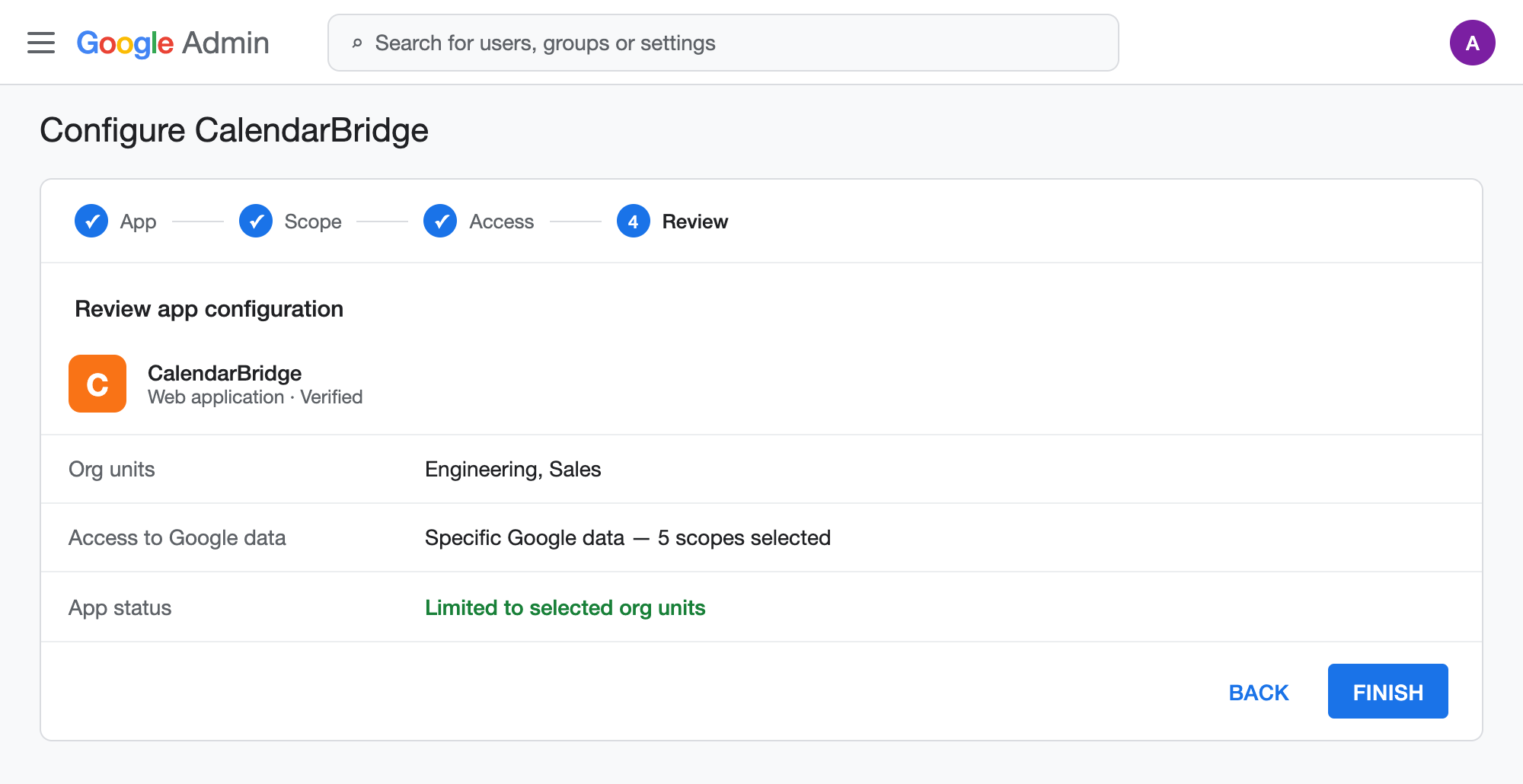
「Specific Google data」を選択し、「Update Google services or scopes」をクリックして、5 つのボックスがすべてチェックされていることを確認します。
-
保存して完了する
「Save」、「Continue」、「Finish」の順にクリックします。
info
Managed Syncs を利用している管理者の方は、代わりに Microsoft 365 セキュリティグループへのドメイン全体の認可の制限(Microsoft)または Managed Syncs のアクセス認可 に記載のドメイン全体の委任手順に従ってください。