Zoom アカウントの接続と切断
CalendarBridge で Zoom アカウントを接続、再認証、切断する方法と、Zoom 側から直接 CalendarBridge のアクセスを削除する方法。
Zoom アカウントを接続する

-
スケジューラー概要ページにアクセスするhttps://calendarbridge.com/dashboard/schedules のスケジューラー概要ページにアクセスします。
-
連携パネルを展開する「> Hide custom url and video conference integrations」をクリックしてパネルを展開します。
-
「Add Zoom Account」をクリックする
Zoom のログインページにリダイレクトされます。
-
Zoom にログインするZoom の認証情報でサインインします。
-
CalendarBridge を承認・認可する
Zoom にログインすると、CalendarBridge が Zoom アカウントで承認されているかどうか、また自分が Zoom 管理者かどうかに応じて、次の 3 つのいずれかが表示されます。
CalendarBridge が Zoom 管理者によって事前承認されている場合
CalendarBridge が事前承認されている場合は、次のように表示されます。
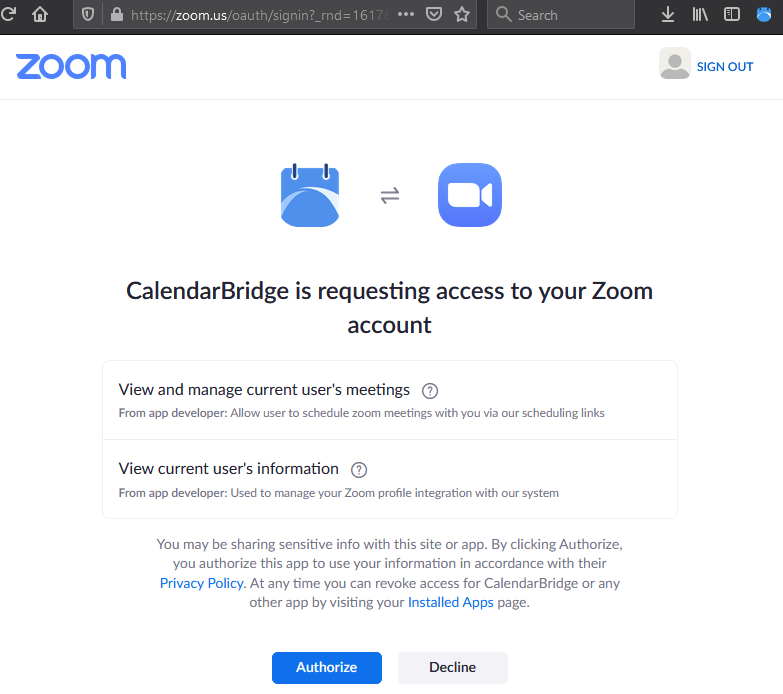
「Authorize」をクリックして CalendarBridge に権限を付与すると、calendarbridge.com にリダイレクトされます。
これで、スケジューラー概要ページの「integrations」の下に Zoom アカウントが表示されます。
CalendarBridge は事前承認されていないが、自分に承認する権限がある場合
CalendarBridge が Zoom アカウントで事前承認されていないものの、自分がそれを事前承認する権限を持つ Zoom 管理者である場合は、次のように表示されます。
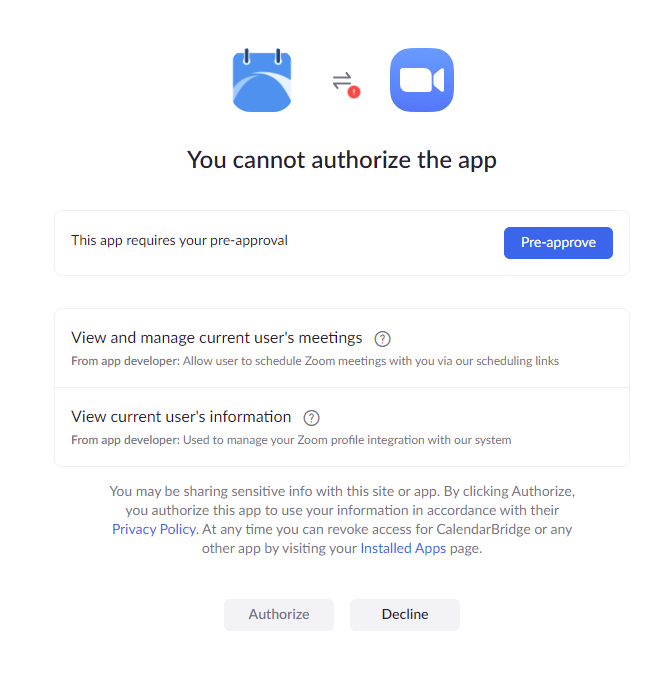
「Pre-approve」をクリックして自分のドメイン/テナント内のユーザー向けに承認し、続いて「Authorize」をクリックして自分のアカウントで認可すると、calendarbridge.com にリダイレクトされます。
これで、スケジューラー概要ページの「integrations」の下に Zoom アカウントが表示されます。
CalendarBridge が事前承認されておらず、自分に事前承認する権限がない場合
この場合は、ご自身の Zoom アカウントの管理者に連絡する必要があります。
CalendarBridge アプリは Zoom Marketplace の https://marketplace.zoom.us/apps/OrKixx9CQ8SMFvLeo8jQ_g にあることを管理者にお知らせください。
ダッシュボードから Zoom アカウントを再認証する
- 左メニューの「Schedulers」をクリックします
- 「Hide custom url and video conference integrations」の横のドロップダウンを展開します
- 「add zoom account」をクリックします
- すでに CalendarBridge に接続されている Zoom アカウントのユーザー名とパスワードを入力すると、その Zoom アカウントの認可が更新されます。
ダッシュボードから Zoom アカウントを切断する
- 左メニューの「Schedulers」をクリックします
- 「Hide custom url and video conference integrations」の横のドロップダウンを展開します
- 切断したい Zoom アカウントの横の「x」をクリックします。
Zoom アカウントへの CalendarBridge のアクセスを削除する
Zoom から直接 CalendarBridge のアクセスを取り消すことができます。
- Zoom アカウントにログインし、Zoom Marketplace に移動します。
- Manage > Installed Apps をクリックするか、CalendarBridge アプリを検索します。
- CalendarBridge アプリをクリックします。
- Uninstall をクリックします。