スケジューラーの作成
スケジューラーは、あなたの空いている時間にだけ他の人が自動でミーティングを予約できる、パーソナライズされたウェブページです。このガイドでは、その作成手順を順を追って説明します。
1. スケジューラーについて
スケジューラーは、あなたの空いている時間にだけ他の人が自動でミーティングを予約できる、パーソナライズされたウェブページです。スケジューラーへのリンクを相手に送るだけで、相手はあなたの都合が良いとわかっている時間にミーティングを予約できます。
次の手順に従って、新しい CalendarBridge のスケジューリングリンク(「スケジューラー」)を作成します。
2. スケジューラーの作成
2.1 スケジューラーのダッシュボードに移動する
CalendarBridge のダッシュボードにログインした状態で、左のナビゲーションバーにある「Schedulers」リンクをクリックします。または、ブラウザに https://calendarbridge.com/dashboard/schedules を入力します。まだスケジューラーを 1 つも作成していない場合は、次のように表示されます:
「Create Scheduler」ボタンをクリックします。すると、スケジューラー設定の最初の画面が表示されます:
2.2 カレンダーを選択する
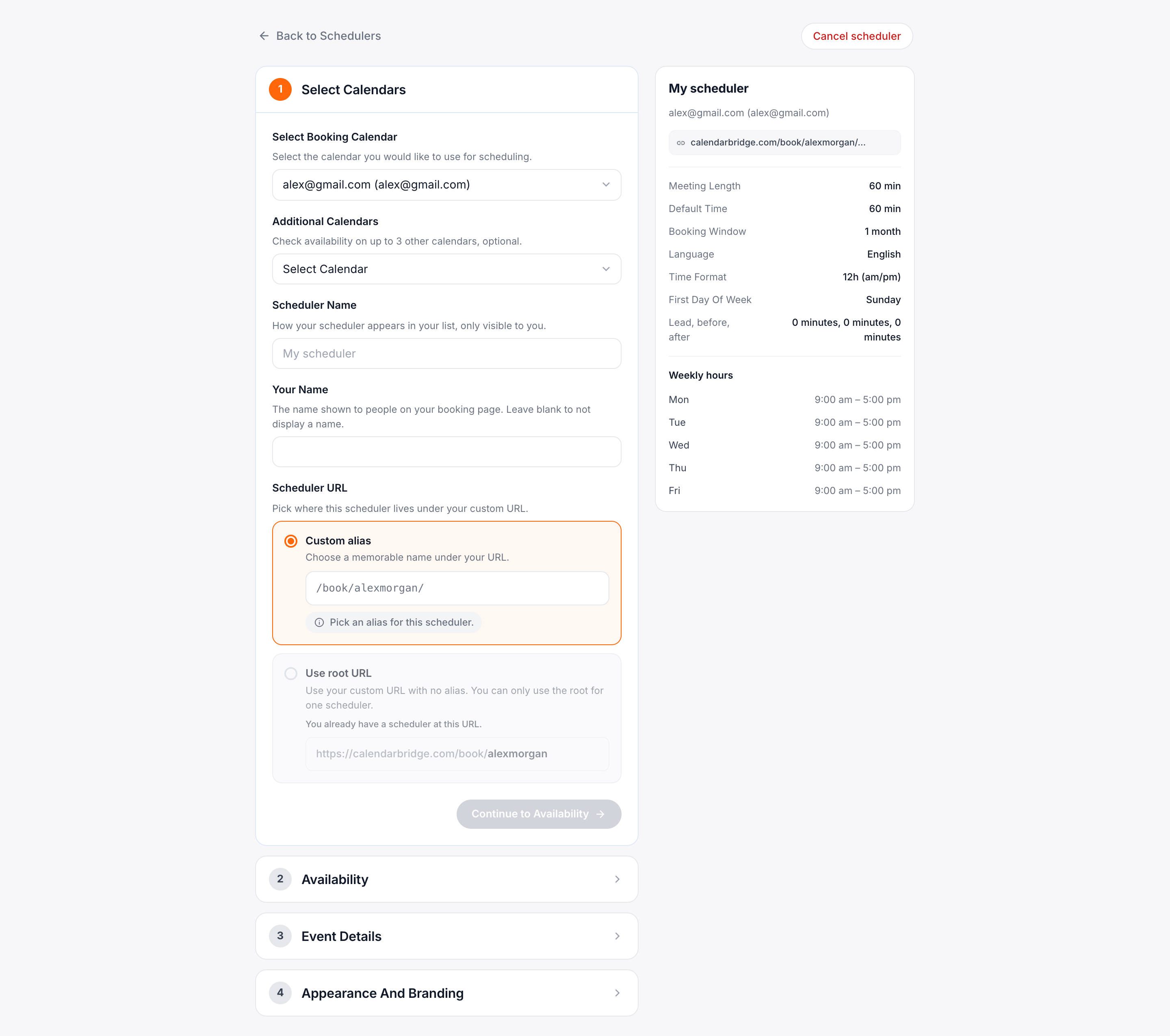
2.2.1 予約用カレンダー
スケジューラーの予約用カレンダー(booking calendar)とは、(a) リンクを通じて予約されたミーティングが登録されるカレンダー(したがって、招待状の送信元となるメールアドレス)であり、(b) あなたの空き状況を判定するために使われるカレンダーです。他のカレンダーが予約用カレンダーに同期されている場合、それらのカレンダーは空き状況を判定する際に自動的に考慮されます。
2.2.2 確認する追加のカレンダー
予約用カレンダーに同期されていないカレンダーがあり、それでも空き状況の判定時に考慮したい場合は、このボックスでそれらのカレンダーを選択します。最大 3 つまで選択できます。
2.3 カスタム URL を設定する(有料サブスクリプションのみ)
特定のスケジューラーにカスタム URL を適用する前に、まずカスタム ID を設定する必要があります。これは、その後スケジューラーごとに拡張できるルート部分になります。スケジューラーページ上部の「Your Custom URL」の下で:
- 「Check Availability」をクリックします。
- テキストボックスにカスタム ID を入力します。カスタム ID は、(1) すべての CalendarBridge ユーザーの間で一意であること、(2) 5〜25 文字であること、(3) 小文字、数字、ダッシュ、アンダースコアのみを使用すること、が必要です。
- カスタム ID の検証が通ると、「submit」ボタンをクリックしてカスタム ID を確定できます。
カスタム ID を設定すると、各スケジューラーの URL は次の 3 つの形式のいずれかになります:
- 既定の形式 /book/<ランダム ID>。
- /book/<あなたのカスタム ID> の形式。特定のスケジューラーでこの形式を採用するには、「Set as Default Path」チェックボックスをオンにします。
infoこの形式を使えるスケジューラーは 1 つだけです。別のスケジューラーが「set as default path」を使用していた場合、そのスケジューラーは既定の形式 /book/<ランダム ID> に戻ります。
- /book/<あなたのカスタム ID>/<追加 ID> の形式。この形式を使うには、テキストボックスに追加 ID を入力します。たとえば、ここでは追加 ID を「60-min-meeting」に設定しています:
2.4 ミーティングの長さと空き時間を設定する
2.4.1 ミーティングの長さのオプション
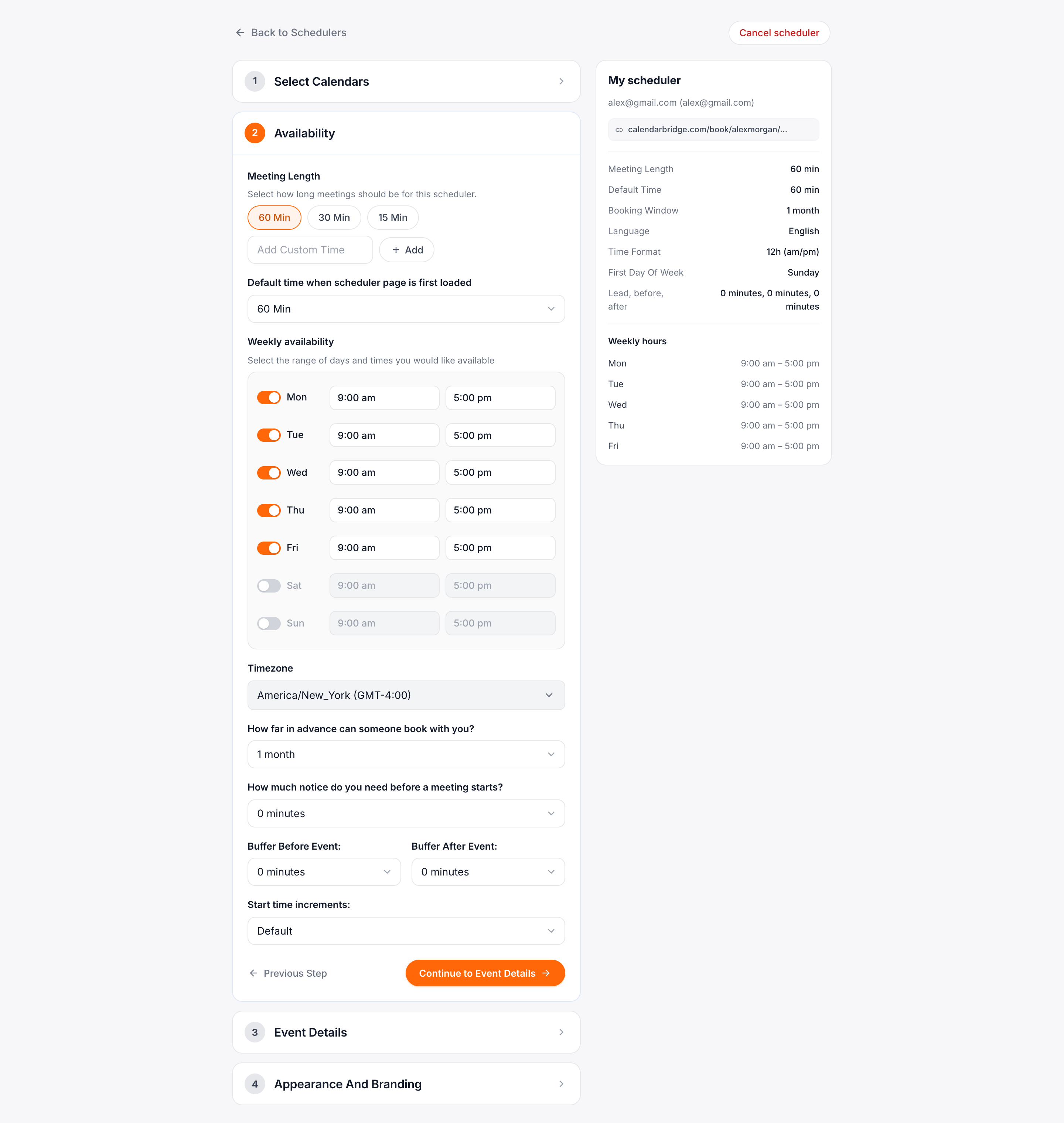
チェックを入れたボックスが、あなたのリンクを訪れた人が選べる所要時間のオプションになります。60 だけにチェックを入れると、リンクの利用者は 60 分のミーティングしか予約できません。60、30、15 にチェックを入れると、訪問者は 60 分、30 分、15 分のいずれかを選べるようになります。以下同様です。
既定では、15 分、30 分、60 分のオプションがあります。別のミーティング所要時間を追加したい場合は、「Add custom time」リンクをクリックしてテキストボックスを表示します。ミーティングの所要時間を分単位で入力し、「Add」ボタンをクリックします。
2.4.2 予約可能な曜日と時間帯
ここでは、リンクの訪問者があなたとのミーティングを予約できる曜日と時間帯を制限できます。既定の設定は、月曜日から金曜日の 9:00 から 17:00 で、タイムゾーンピッカーに表示されているタイムゾーン(既定ではスケジューリングリンクを作成しているコンピューターのタイムゾーン)が使われます。
2.4.3 どのくらい先まで予約できるか
たとえばこれを 1 か月に設定すると、リンクの訪問者はリンクを訪れた日から最大 1 か月先までのミーティングを予約できます。
2.4.4 ミーティング前に必要な予告時間
たとえばこれを 1 時間に設定すると、リンクの訪問者はリンクを訪れた時刻から最短でも 1 時間後に始まるミーティングを予約できます。
2.4.5 空き時間の詳細オプション
「+Show Advanced」リンクをクリックすると、さらに 3 つの設定が表示されます:
2.4.5.1 バッファ時間
- 前バッファ: 前バッファが X 分の場合、空きとして表示される時間枠は、カレンダー上の既存のミーティングの少なくとも X 分前に終わる必要があります。
- 後バッファ: 後バッファが X 分の場合、空きとして表示される時間枠は、カレンダー上の既存のミーティングの少なくとも X 分後に始まる必要があります。
2.4.5.2 開始時刻の刻み
「default」設定では、ミーティングを開始できる時刻はミーティングの長さによって異なります:
- 15 分以下のミーティングでは、:00、:15、:30、:45 に開始できます
- 16〜30 分のミーティングでは、:00 と :30 に開始できます
- 31 分以上のミーティングでは、:00 に開始できます
「default」の代わりに、開始時刻を刻む分数を指定することもできます。5 分を選ぶと、予約可能な時間枠は最も多くなりますが、開始時刻が変則的になる可能性があります(例: :10 や :35 に始まるミーティング)。
「Continue to Event Details」をクリックして、スケジューラー作成の最終ステップに進みます。
2.5 イベントの詳細
2.5.1 カスタム件名
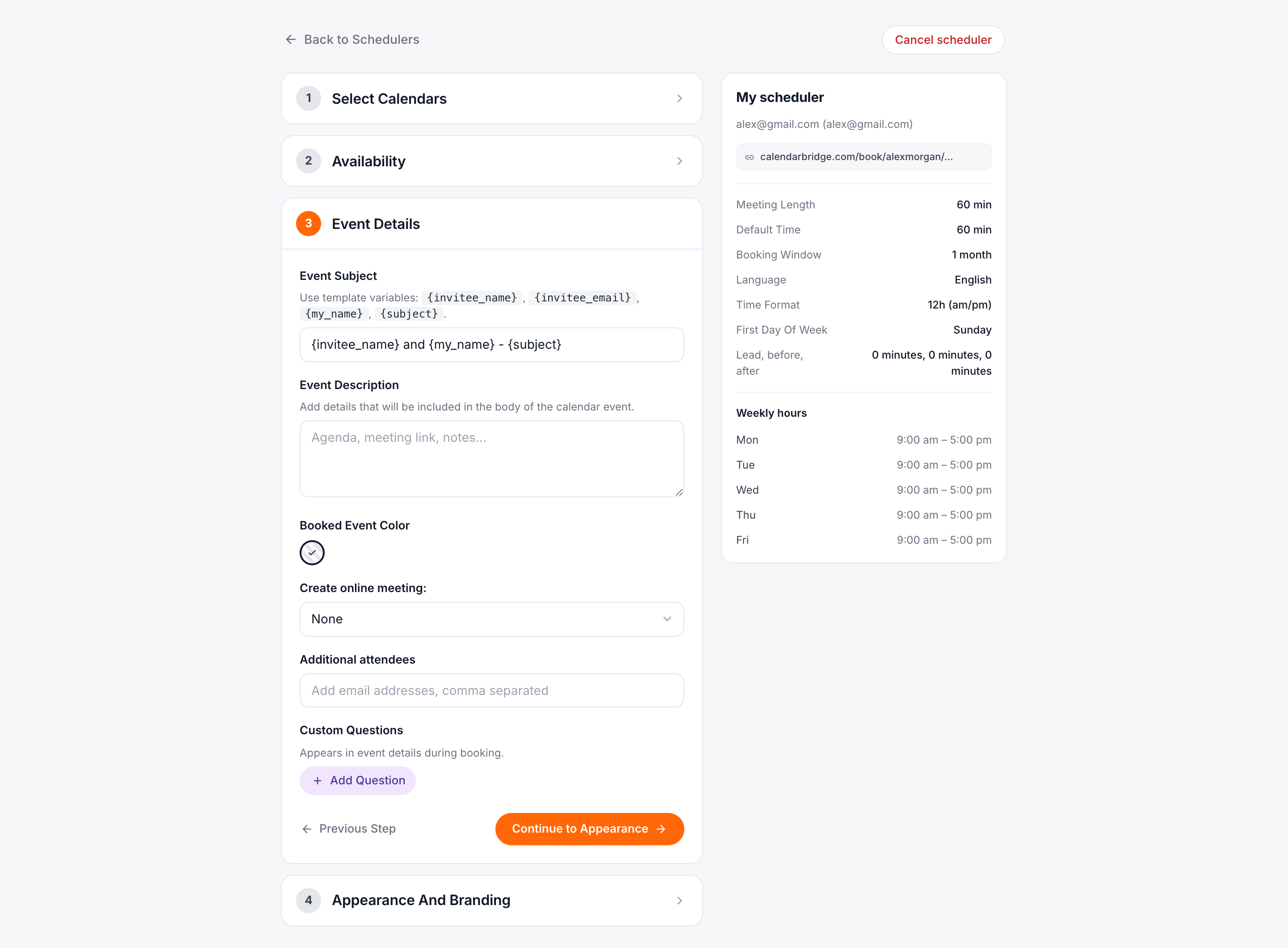
このテキストボックスでは、このスケジューラーを通じて予約されたイベントの件名を設定できます。イベントごとに件名をカスタマイズするには、次のプレースホルダーを使用できます:
{subject}– このプレースホルダーは、このスケジューラーでミーティングを予約する際に招待者が入力した件名に置き換えられます。{invitee_name}– このスケジューラーでミーティングを予約する際に招待者が入力した名前。{invitee_email}– このスケジューラーでミーティングを予約する際に招待者が入力したメールアドレス。{my_name}– このスケジューラーの予約用カレンダーとして使われているアカウントの名前。{my_email}– このスケジューラーの予約用カレンダーとして使われているアカウントのメールアドレス。
例 1: 1-on-1 Meeting with Jane – このスケジューラーで予約されたすべてのイベントの件名は「1-on-1 Meeting with Jane」になります。
例 2: {invitee_name} and {my_name} – {subject} – このリンクで予約されたイベントの例は「Jack Doe and Busy Jane – strategy session」のようになります。
2.5.2 イベントのメモ/詳細
このテキストボックスには、招待状の本文に表示したい任意の詳細を入力できます。個別のメッセージ、zoom などのリンク、その他の任意のテキストを含めることができます。
Zoom ユーザーへ: 個人ミーティング ID を使いたい場合は、その情報を「Event Details」ボックスに入力してください。ミーティングごとに一意の Zoom 会議を生成したい場合は、後述の 2.5.4 の「Online Meeting」セクションを参照してください。
2.5.3 予約されたイベントの色
ここでは、スケジューリングリンクを通じて作成されたイベントに特定の色を選択できます。これは、カレンダー上のどのイベントがスケジューリングリンクで予約されたかを一目で把握するのに役立ちます。「Calendar default」は、スケジューリングリンクで予約されたイベントが Outlook または Google Calendar によって決められた既定の色になることを意味します。
2.5.4 オンラインミーティングを作成する
このセクションのボックスにチェックを入れると、一意のオンライン会議が自動的に生成され、その会議の詳細が自動的に招待状に追加されます。
予約用カレンダーが Microsoft のカレンダーの場合、このスケジューリングリンクで予約されたミーティングに一意の Teams または Skype 会議を追加するチェックボックスが表示されます(Teams か Skype かは Microsoft アカウントの設定によって決まります)。
予約用カレンダーが Google のカレンダーの場合、このスケジューリングリンクで予約されたミーティングに Google Meet 会議を追加するチェックボックスが表示されます。
Zoom アカウントを接続している場合(Zoom アカウントの接続 を参照)、このスケジューリングリンクで予約されたミーティングに一意の Zoom 会議を追加するチェックボックスが表示されます。注意: Zoom の個人ミーティング ID を使いたい場合は、前述の 2.5.2 で説明した「Event Details」ボックスを参照してください。
2.5.5 追加の招待者を加える
このスケジューラーで予約されたミーティングに自動的に招待すべき他の人がいる場合は、ここにそのメールアドレスをカンマ区切りで入力します。
2.5.6 フォーム/質問を追加する
このセクションでは、スケジューラーで予約する招待者に記入してもらうフォーム/アンケートを作成できます。追加した各質問/プロンプトには、招待者が回答を入力できるテキストボックスが割り当てられます。
スケジューラーを使って誰かにあなたの空き状況を確認してミーティングを予約してもらうには、メールやチャットなどでリンクを共有するだけです。
2.6 外観とブランディング
2.6.1 予約ページに表示されるウェルカムテキストをカスタマイズする
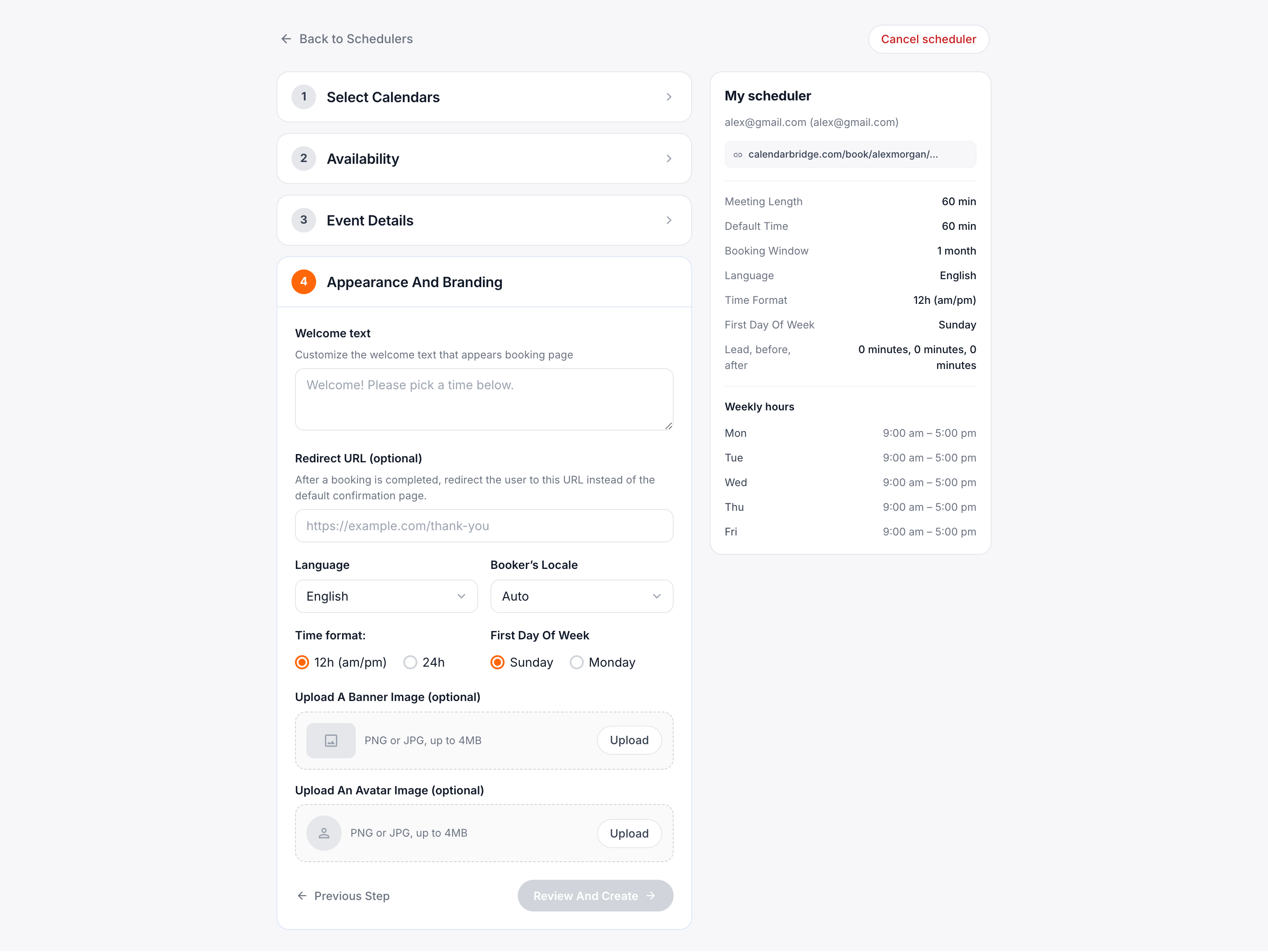
これは、予約ページの上部に表示されるテキストです(下の画像を参照)。
2.6.2 リダイレクト URL
予約が完了した後、既定の確認ページの代わりにカスタム URL にユーザーをリダイレクトします。
2.6.3 バナー画像/ロゴ(任意)
画像をアップロードすると、ページ上部の CalendarBridge ロゴの代わりに表示されます(下の画像を参照)。デスクトップでは、バナー画像は幅 576 ピクセルに拡大縮小されます。モバイルでは、バナー画像はデバイス幅の 100%(例: iPhone 13 では 390 ピクセル)に拡大縮小されます。画像の幅がこれらの値を超える場合、幅と高さは比率を保って拡大縮小されます。
2.6.4 アバター画像(任意)
アバターはあいさつテキストの下に表示されます。画像をアップロードしない場合、そのスペースは空白のままになります。画像は幅 100px に拡大縮小されます。通常は、正方形の画像ファイル、または幅 100 ピクセルの画像を使うのが最適です。
「Review and Create」をクリックすると、スケジューラーの確認画面が表示されます:
変更が必要な場合は「Back」をクリックします。
問題がなければ「Create」をクリックすると、新しく作成されたスケジューラーが表示されたスケジューラー概要ページに戻ります。