ダッシュボードのエラーメッセージ
CalendarBridge のダッシュボードに表示される可能性があるエラーメッセージの一覧と、その意味、そしてそれぞれの解決方法。
Could not authenticate with service
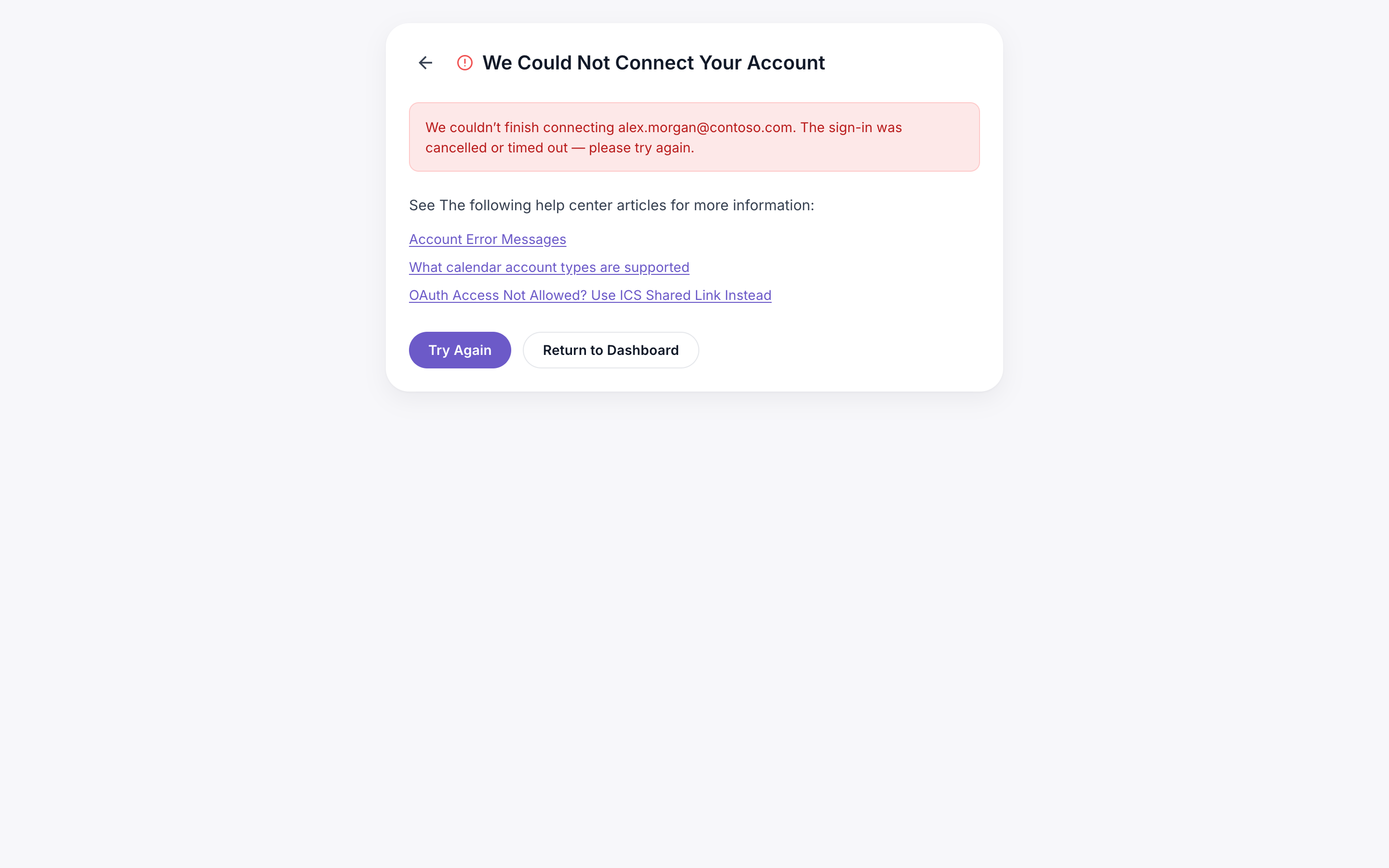
このエラーメッセージは、Google または Microsoft アカウントを接続しようとした後に表示されることがあります:
このエラーメッセージの原因は次のいずれかである可能性があります:
- お使いの Microsoft 365 が GCC High テナント上にある。お勤めの会社が Microsoft 365 の「GCC high」にあるかどうかを確認する一つの方法は、ログインの遷移先が login.microsoftonline.us(.com ではなく .us)になっていることです。この場合は、support@calendarbridge.com までメールでご連絡いただき、お使いのアカウントで GCC high アクセスを有効にするようご依頼ください。
- お使いの Office 365 管理者が CalendarBridge のようなサードパーティの oauth アプリをブロックしている。そうであるかどうか、IT 管理者にメールで確認してください。
Calendar account exists on another user’s account
このエラーメッセージは、Google または Microsoft アカウントを接続しようとした後に表示されることがあります:
このエラーメッセージは、接続しようとしたカレンダーアカウントがすでに別の CalendarBridge アカウントに接続されていることを意味します。おそらく、以前に別のメールアドレスで別の CalendarBridge アカウントをお持ちだったのでしょう。
この問題を解決するには、ログアウトしてから、もう一方のメールアドレスでログインしてください。
もう一方のメールアドレスにアクセスできなくなっている場合は、support@calendarbridge.com までメールをお送りください。アクセス権があることを確認できるよう、追加しようとしているアカウントから直接メールをお送りください。
Re-authentication needed
Google または Microsoft との再認証が必要になるのは、通常、Google または Microsoft のパスワードを変更したことがきっかけです。再認証が必要な場合は、ダッシュボードに次のアラートが表示されます:
この問題を解決するには、こちらの手順 に従ってアカウントを再認証/再接続してください。
一時的な接続の問題
まれに、一時的な接続の問題があるというメッセージが表示されることがあります。
これの最も一般的な原因は、最近のカレンダー上の多くのアクティビティ(例: 最近大量のイベントがカレンダーに書き込まれた)が原因で、Google または Microsoft が一時的にカレンダーへのアクセスを制限していることです。同期が回復するまで、私たちは定期的に再試行します。お客様の側で行うことはありません。詳細については、以下のレート制限のセクションをご覧ください。
レート制限
Google と Microsoft は、一定の時間内に追加/編集できるイベント数に制限を設けています。(イベント数と時間間隔は、両社のドキュメントで意図的に曖昧にされています。)アカウントが制限を超えると、Google または Microsoft が制限を解除するまで同期が一時的に中断されます(こちらも、その時間はドキュメントで明確に定義されていません)。
カレンダーのアクティビティが非常に多い場合(例: 多数のカレンダーを 1 つに同期している場合)を除き、レート制限は通常の運用中には発生しないはずです(同期接続の作成や編集時のみです)。
レート制限は、次の場合に最も発生しやすくなります:
- 同期接続を編集する; または
- 短期間に同じカレンダーを含む複数の同期接続を作成・削除する。
- ループを引き起こす他の同期ソフトウェアを実行している。CalendarBridge と並行して他の同期ソフトウェアを実行していないことを必ずご確認ください。
そのため、これらの操作を行う必要がある場合は、業務時間外に行うことをおすすめします。
カレンダーが現在レート制限を受けている場合は、ダッシュボードに通知が表示されます:
これが 24 時間以上続く場合は、サポートまでお問い合わせください。
Conflicting Sync Software Detected
このエラーメッセージは、CalendarBridge が、別のカレンダー自動化サービス(clockwise など)によって作成されたイベントをお使いのカレンダー上で検出したことを意味します。2 つのサービスの相互作用によって引き起こされるループやその他の問題を回避するため、CalendarBridge はそれらのイベントを同期しません。カレンダー上の他のイベントは通常どおり同期されます。
There was an issue loading your account
ダッシュボードにこのメッセージが表示された場合は、次をお試しください:
-
ログアウトする左メニューの「Log out」をクリックします。
-
ブラウザをハードリフレッシュするctrl + F5 を押してブラウザをハードリフレッシュします。
-
ログインを試みるログインを試みます。
問題が解決しない場合は、別のブラウザ、あるいは別のデバイスからログインしてみてください。ファイアウォールや特定のブラウザプラグインなど、デバイスやネットワークの設定が原因となっている場合があります。
Invalid Session for User
これは、ブラウザ内の Cookie とログインコードの不一致によって生じます。多くの場合、Gmail が最新のログインコードではなく最後に未読だったログインコードをプレビューすることが混乱の原因です。場合によっては、ブラウザの Cookie が破損しているだけのこともあります。
最善の方法は次のとおりです:
-
古いログインコードのメールを削除する受信トレイから古いログインコードのメールメッセージをすべて削除します。
-
CalendarBridge のブラウザウィンドウを閉じるCalendarBridge が開いているブラウザウィンドウをすべて閉じます。
-
新しいブラウザウィンドウを開く新しいプライベート/シークレットのブラウザウィンドウを開く(またはまったく別のブラウザを開く)、calendarbridge.com/login にアクセスします。
-
もう一度ログインを試みるもう一度ログインを試みます。
Invalid Refresh Token
このエラーは、以前に CalendarBridge に接続していた Google アカウントを接続しようとしたときに発生することがあります。
このエラーを解消するには、次を行ってください:
-
Google アカウントで権限を取り消す
-
10 分待つ10 分待ちます。
-
アカウントを再接続するもう一度アカウントの接続を試みます。