重複したイベント
CalendarBridge は、同じカレンダー上で同じイベントが重複しないように設計されています。
CalendarBridge は、イベントの重複を作成しないように設計されています。その方法の一つとして、私たちは自分が作成したイベントコピーをさらにコピーすることはありません。カレンダーに重複があると思われる場合は、この記事をお読みください。
両方のカレンダーを表示すると重複しているように見える
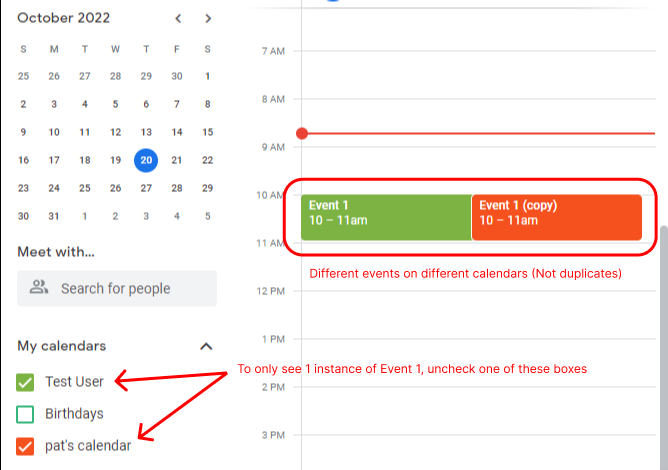
カレンダーアプリでソースカレンダーと宛先カレンダーの両方を同時に表示している場合、ネイティブのイベントの隣にイベントコピーが見えるのは重複ではありません。
一般的な解決策
どのカレンダーアプリでも有効な解決策の一つは、いずれか一方のカレンダーを非表示にすることです — カレンダーアプリの設定を開き、2 つのうち一方のカレンダーのみを表示するように設定します(ほとんどのアプリでは、非表示にしたいカレンダーの横のチェックボックスのチェックを外します)。
Outlook での解決策
Outlook の場合は、もう一つの解決策があります: Outlook で CalendarBridge のコピーを非表示にして表示をすっきりさせる方法。
統合カレンダーでの解決策
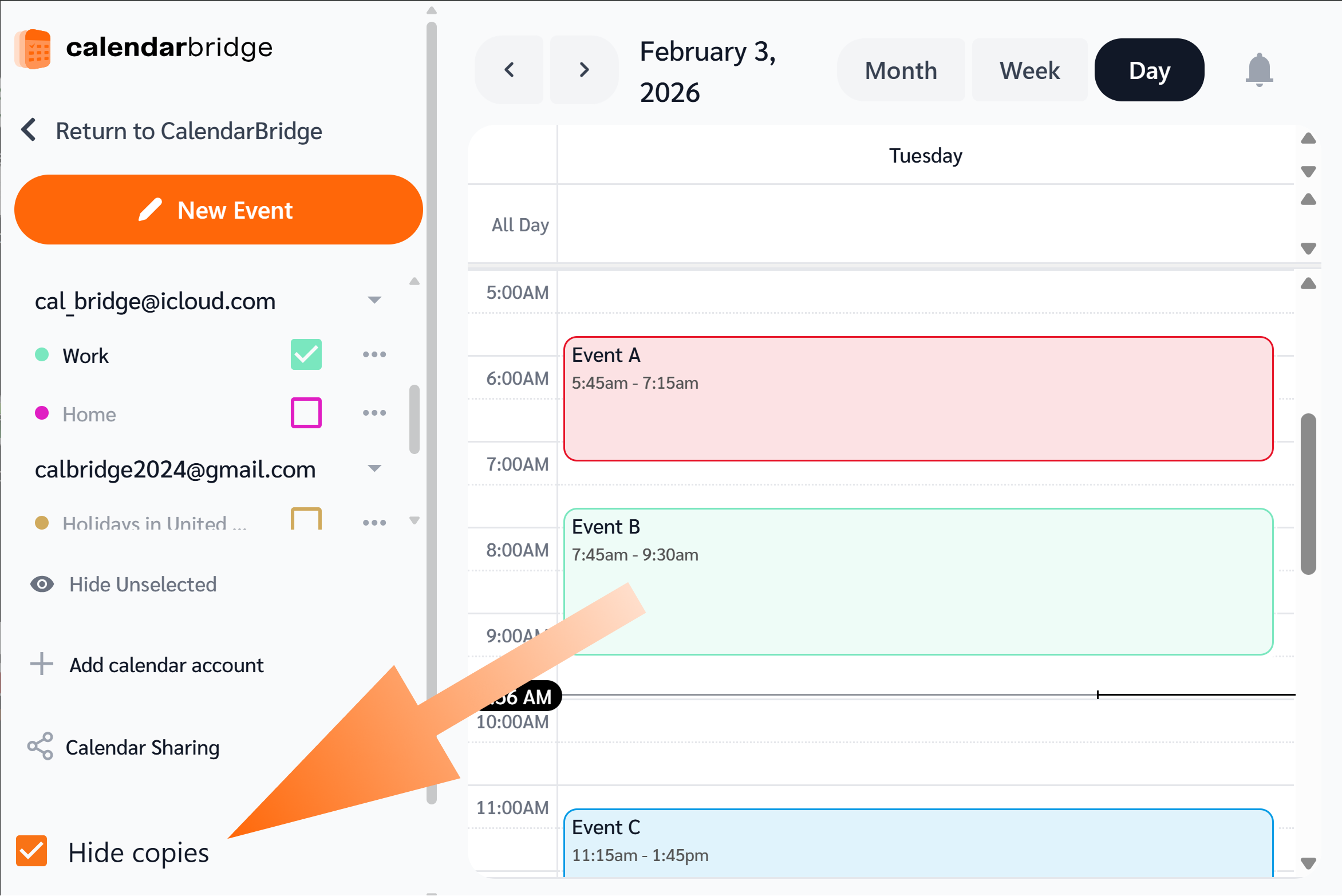
もう一つの方法は、CalendarBridge 統合カレンダー を使うことです。これには、私たちが作成したコピーを非表示にする機能があります。
イベントが両方のカレンダーにネイティブに存在すると重複が発生する
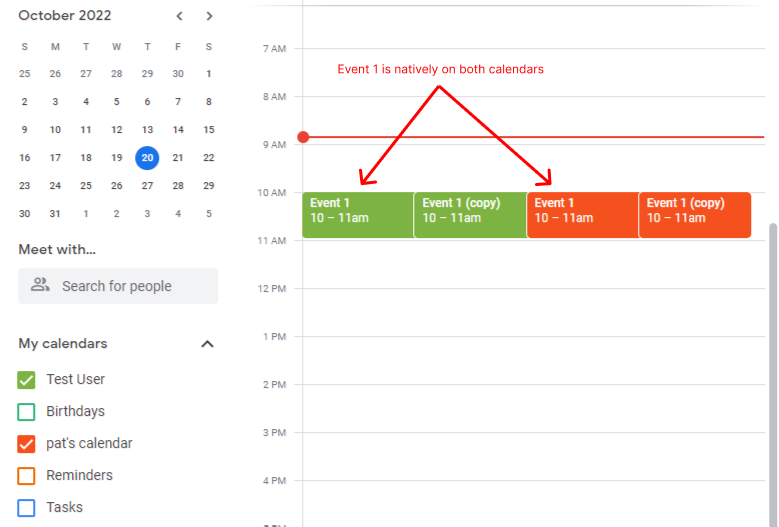
「イベント 1」がカレンダー A とカレンダー B の両方にネイティブに存在する場合、CalendarBridge はそれらを 2 つの異なるイベントとして認識します。カレンダー A からカレンダー B への同期接続を行うと、カレンダー B には「イベント 1」(ネイティブのイベント)と「イベント(コピー)」(私たちが作成したカレンダー A の「イベント」のコピー)の両方が存在することになります。
ここでの最適な解決策は次のとおりです:
- CalendarBridge の同期接続を作成する前に、重複したイベントを削除する。さらに
- カレンダー A からカレンダー B へ招待を転送しない
もう一つの方法は、CalendarBridge 統合カレンダー を使うことです。これには、私たちが作成したコピーを非表示にする機能があります。
Simple Practice が重複を引き起こす
Simple Practice は、CalendarBridge に実際の重複を作成させてしまうことが判明している唯一のソフトウェアです。Simple Practice は私たちのイベントを上書きし、コピーを追跡するために使用するメタデータを保持しません。言い換えると、CalendarBridge は Simple Practice と互換性がありません。
他のすべてがうまくいかない場合は、再同期を行う
上記のいずれにも当てはまらない場合は、実際の重複というまれな状況、つまり宛先カレンダーに同じイベントのコピーが複数存在する状況が発生した可能性があります。
その場合は、次のことができます:
- 何もしない(気にならない場合);
- 手動で削除する(推奨どおりタグを使用すると、コピーを簡単に識別して削除できます); または
- 同期接続を再同期する