スケジューラーの空き時間を細かく調整する
社内のスケジューリングをブロックせずにスケジューラーの時間をブロックし、1 日に複数の空き時間枠を設定し、カレンダーからその場で空き時間を管理できる、シンプルな手法。
スケジューラーの作成/編集インターフェースでは、各日に 1 つの空き時間枠を設定できます:
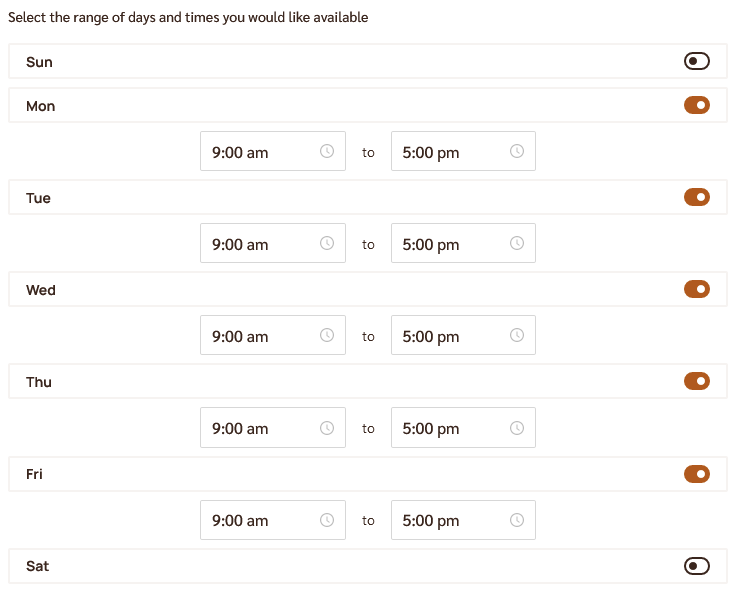
より柔軟に設定したい場合は、次のことを可能にする手法があります
- その時間を社内のスケジューリング用にブロックすることなく、スケジューラー上の時間をブロックする
- 1 日に複数の空き時間枠を設定する
- カレンダーから直接、その場で空き時間を設定する
-
新しいカレンダーを作成する
お使いの Microsoft または Google アカウントのいずれかで、新しいカレンダーを作成し、「scheduler block」のような名前を付けます。
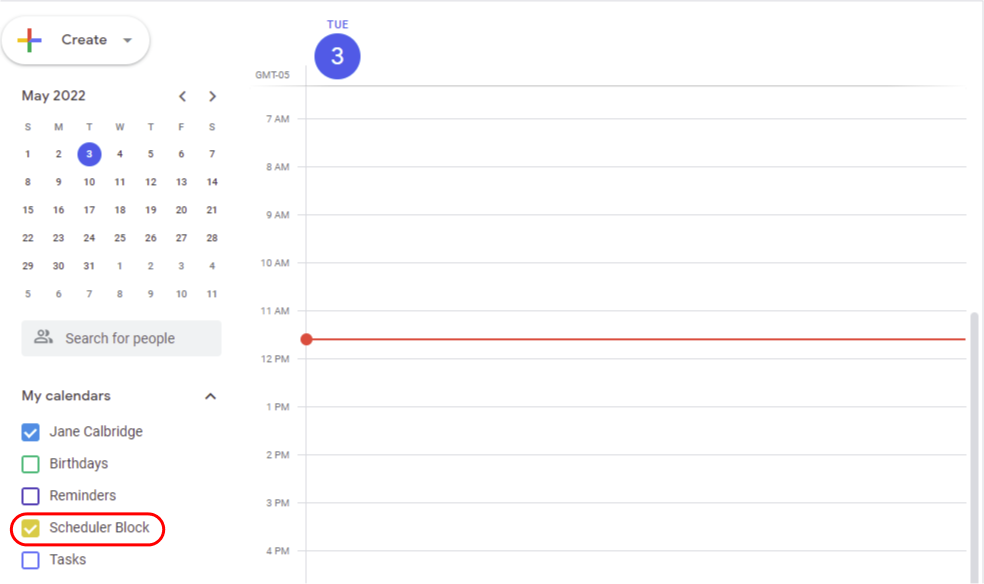
Google アカウントに追加された「Scheduler Block」カレンダー。 -
新しいカレンダーをスケジューラーに追加する
スケジューラーを編集し、確認する他のカレンダーの一覧にそのカレンダーを追加します:
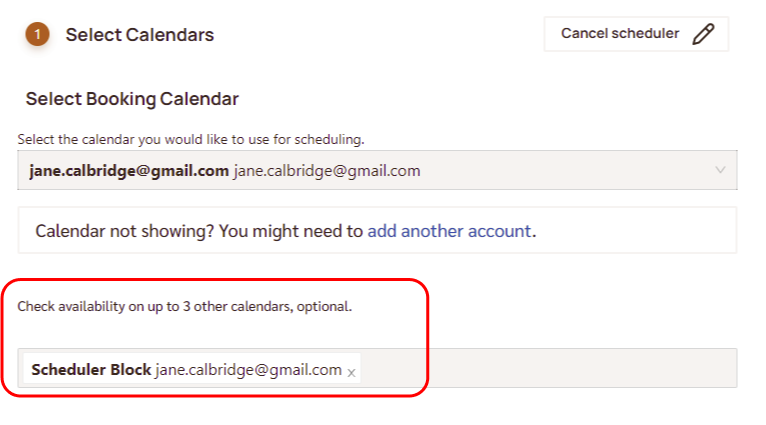
スケジューラーで確認する他のカレンダーの一覧に表示された「Scheduler Block」カレンダー。 -
カレンダーから直接空き時間を管理する
これで、カレンダーに busy のイベントを追加するだけで、実際のカレンダーをブロックすることなくスケジューラー上の時間をブロックできるようになりました:
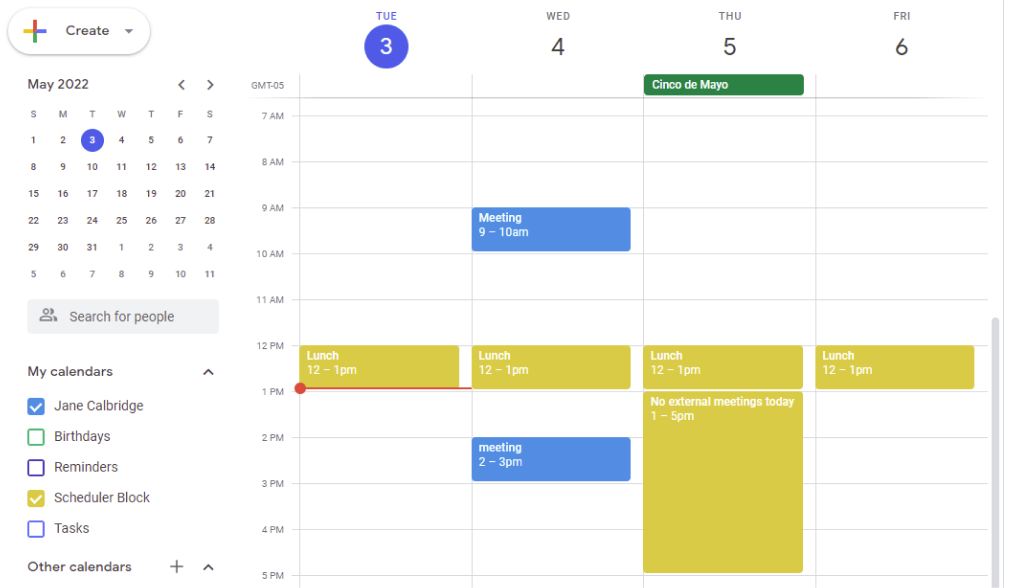
金色のイベントで埋められた時間枠は、スケジューラー上ではブロックされますが、社内の同僚に見えるユーザーのメインカレンダー上ではブロックされません。