Microsoft 365 版 CalendarBridge の委任アクセス許可を承認する
ユーザーが CalendarBridge を接続しようとしたところ、Microsoft が管理者の承認を求めたため、このページにたどり着いたのかもしれません。このページでは、最も一般的な Microsoft 365 テナント構成で CalendarBridge を承認する方法を説明します。
CalendarBridge が行うこと
CalendarBridge は、カレンダーシステム(Microsoft 365、Google Workspace、iCloud、ICS)間でカレンダーの空き状況とイベントを安全に同期します。管理はあなたの手に委ねられており、アクセスは特定のユーザーに制限したり、いつでも取り消したりできます。グループアカウントでは、ユーザーが同期できるイベントの詳細を制限することもできます。
承認が必要な理由
2025 年 11 月、Microsoft は Entra ID の既定の設定を変更し、すべてのサードパーティ製アプリについて、ユーザーが Microsoft Graph 経由でアプリにカレンダーへのアクセスを付与する前に管理者の同意が必要になりました。テナントの構成によっては次のようになります。
- ユーザーが承認リクエストを送信し、あなたが Entra ID で確認する、または
- リクエストが作成されず、あなたが事前に管理者の同意を付与する必要がある。
オプション A — 管理者同意リクエストを受け取った場合
これは、ユーザーが「承認をリクエスト」オプションをクリックした場合、またはアプリのリクエストを確認するよう求めるメールや通知を受け取った場合に該当します。
- Microsoft Entra 管理センター にサインインします。
- 左端のメニューで Entra ID の下にある Enterprise apps をクリックします。
- 左から 2 番目のメニューで Activity の下にある Admin consent requests を選択します。
- CalendarBridge Inc のリクエストを見つけます。
- クリックしてアクセス許可を確認し、承認します。承認後、ユーザーに承認必須画面が表示されなくなるまで、Microsoft 内でアクセス許可が反映されるのに 1 時間以上かかる場合があることに注意してください。
オプション B — リクエストが存在しない場合(事前に承認する)
これは、ユーザーに「管理者の承認が必要です」と表示されたものの、Entra ID に保留中の承認リクエストが見当たらない場合に該当します。
- CalendarBridge の委任承認リンク を開きます。
- Microsoft 365 管理者としてサインインします。
- Microsoft が表示するアクセス許可を確認します。
- Accept をクリックして管理者の同意を付与します。アクセス許可が反映されるまでに 1 時間以上かかる場合があります。
同意を付与した後は、CalendarBridge エンタープライズ アプリケーションで「Assignment required」を有効にし、承認済みのユーザーまたはグループのみを割り当てることで、CalendarBridge を使用できるユーザーを制限できます。特定の Microsoft 365 ユーザーに対する CalendarBridge の制限/許可 をご覧ください。
アクセス許可とスコープ(概要)
CalendarBridge を承認する際、Microsoft はわかりやすいアクセス許可の説明を表示します。以下の表は、それらが Microsoft Graph のスコープにどう対応し、実際に何を許可するかを示しています。
| Microsoft の同意テキスト | Graph スコープ | 実際の意味 |
|---|---|---|
| Sign in and read user profile | User.Read | OAuth サインイン中に、サインインしているユーザー(名前、メール、ユーザー ID)を CalendarBridge が識別できるようにします。ディレクトリ全体へのアクセスは付与しません。 |
| Have full access to calendars | Calendars.ReadWrite | OAuth を完了したユーザーのカレンダーへの委任アクセスです。他のユーザーのカレンダーへのアクセスは付与せず、テナント全体へのアクセスも提供しません。 |
| Maintain access to data you have given it access to | offline_access | CalendarBridge が OAuth トークンを更新できるようにし、繰り返しのサインインなしでカレンダー同期を継続できます。アクセス許可を拡大するものではありません。 |
上記のアクセス許可はすべて 委任 型です。管理者の同意を付与するとユーザーがサインインできるようになりますが、承認済みのユーザーが OAuth フローを完了するまで、CalendarBridge はどのカレンダーにもアクセスできません。CalendarBridge は、メール、ファイル、Teams チャット、連絡先、ディレクトリ全体のアクセス許可を要求しません。
セキュリティとデータの取り扱い
- カレンダーデータは保存も分析もされません: あなたのイベントと空き状況は同期またはスケジューリングのためだけに使用され、他の目的で保持されることはありません。
- 安全な OAuth 接続: CalendarBridge は OAuth2 を使用して接続し、ログイン認証情報を目にすることはありません。アクセスはいつでも取り消せます。
- 同期データに対する管理者の制御: 管理者は、ユーザーが同期できる情報を制御できます(例: 空き時間情報のみに限定するなど)。
- 個別のアカウントは個別のまま: CalendarBridge は、あなたが接続した特定のカレンダーアカウントのみとやり取りします。
- 取り消し可能なアクセス: 管理者とユーザーは、Microsoft からいつでもアクセスを取り消せます。
セキュリティレビューとコンプライアンス文書
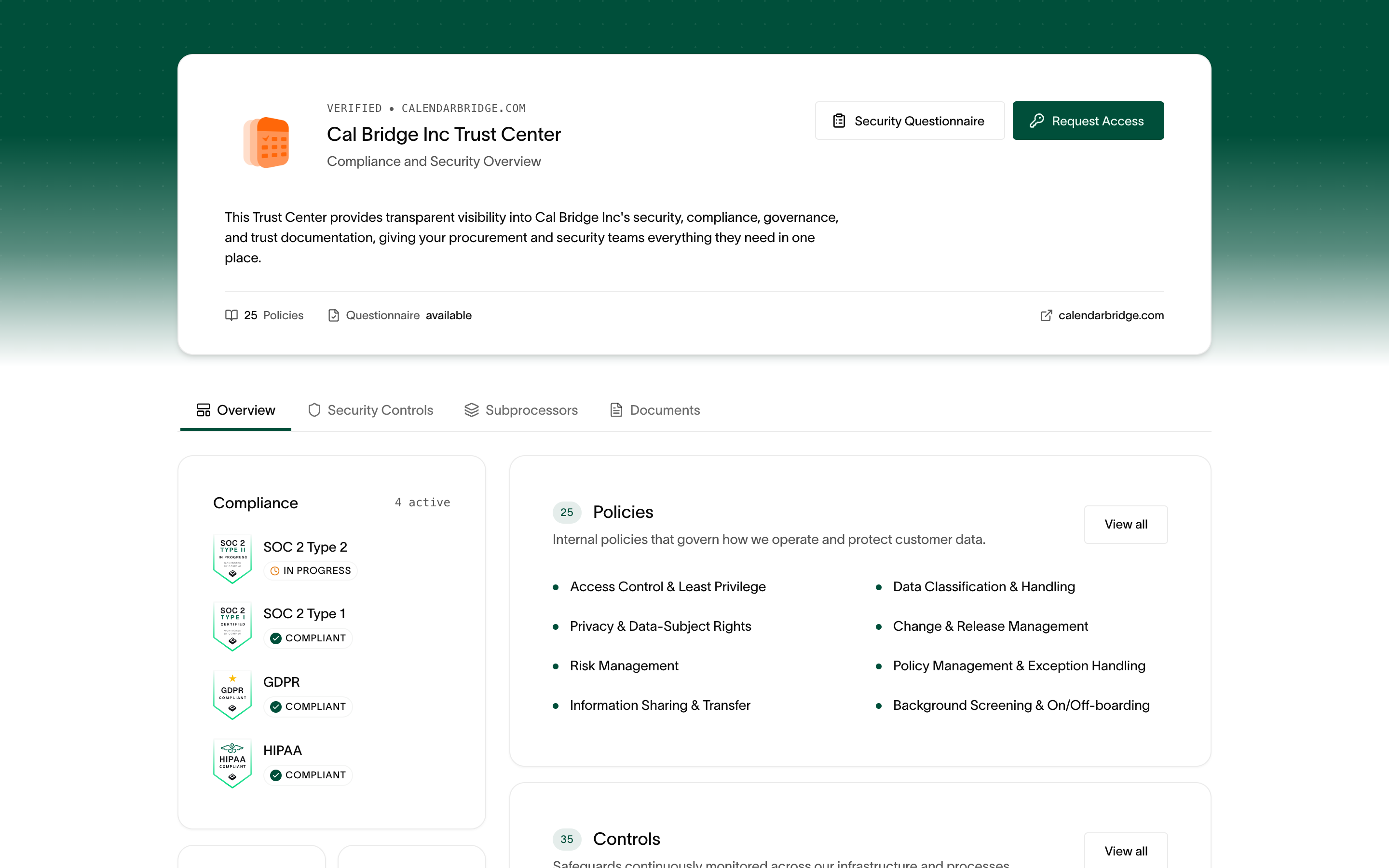
CalendarBridge を承認する前にベンダーのセキュリティレビューを完了する必要がある場合は、trust.calendarbridge.com にある CalendarBridge Trust Portal をご覧ください。ここでは、当社の SOC 2、GDPR、HIPAA コンプライアンス認証、セキュリティポリシー、サブプロセッサー一覧、監査文書を提供しており、ポータルから直接、ゲートされたレポートへのアクセスをリクエストしたり、セキュリティに関する質問票を提出したりできます。