グループアカウントの作成
CalendarBridge でグループアカウントを作成するためのステップごとの手順です。
手順
-
アカウント管理者のメールアドレスでログイン/サインアップする
グループアカウントを管理する担当者のメールアドレスを使用してください。
-
請求ページに移動
左側のナビゲーションで請求をクリックします。
-
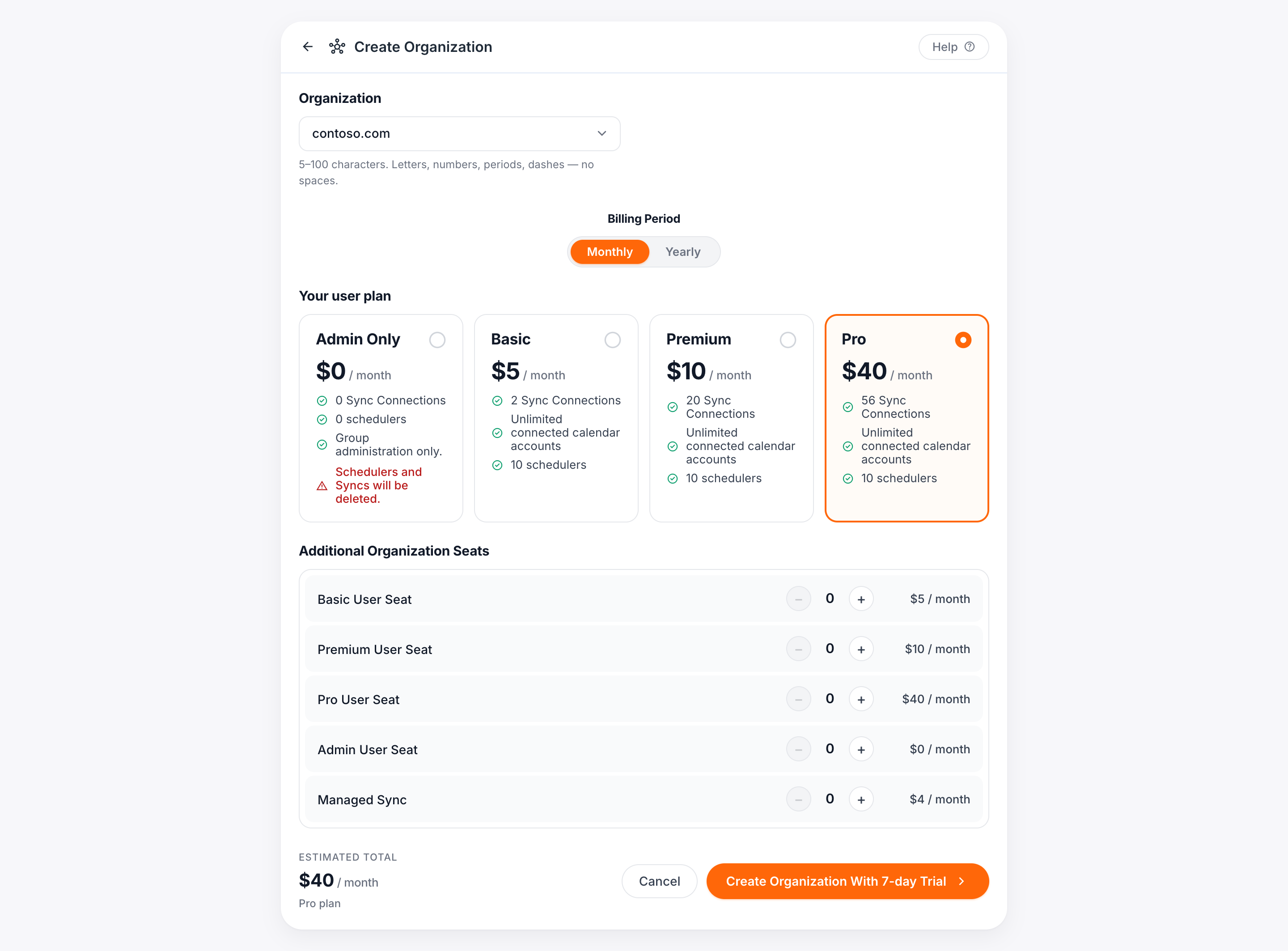
「Create Organization Group Account」をクリックする
請求ページでCreate Organization Group Accountをクリックします。これにより、組織の作成(Create Organization)ページに移動します。
-
組織 ID を選択する
ドロップダウンから、接続済みアカウントのドメインのうち、どれを組織 ID として使用するかを選択します。どのドメインを選んでも、アカウント配下で作成できるユーザーや同期接続には影響しません。
-
プランを選択する
ラジオボタンを使ってプラン(つまり、ご自身のユーザーアカウントのライセンス)を選択します。
-
追加のシートを追加する
「+」および「−」ボタンを使って、後で他のユーザーに割り当てられる追加のシート/ライセンスを購入します。ユーザーライセンス、同期ライセンス、またはその両方を組み合わせて追加できます。違いについてはグループアカウントのライセンス種別をご覧ください。アカウントを設定した後は、日割り計算の料金でシートを追加でき、次回の請求サイクルからシートを削除できます。グループライセンスの管理をご覧ください。
-
「Create Organization」をクリックする
これにより、チェックアウトページに移動します。
-
必要に応じて戻るボタンでシート数を調整する
シート数を調整する必要がある場合は、上部の矢印をクリックして前の画面で変更してください。
-
請求情報を入力する
クレジット/デビットカード番号、有効期限、CVC、カード名義人、請求先住所を入力します。
請求書に VAT ID の記載が必要な国にお住まいの場合は、「I’m purchasing as a business(事業として購入する)」のチェックボックスをオンにし、事業者名と VAT ID を入力してください。
-
「Subscribe」をクリックする
これで購入が完了し、カードに請求が行われます。