マネージド同期のためのアクセスを承認する
これは、Google(「ドメイン全体の委任」)または Microsoft 365 テナント(「アプリケーションのアクセス許可」の付与)上のカレンダーへのアクセスを CalendarBridge に承認する手順です。
Microsoft 365: アプリケーションのアクセス許可を付与する
- 次のリンクにアクセスします: ドメイン承認。
- 承認したいテナントの管理者アカウントでログインします。
- 付与するアクセス許可の一覧が表示されます:
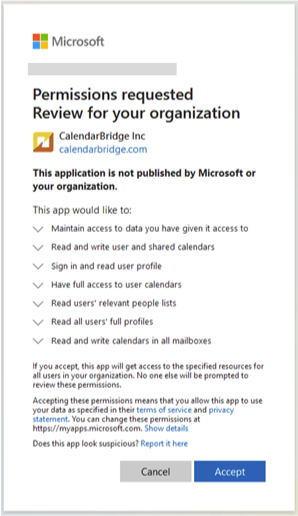
- 「Accept」をクリックします。
承認されると CalendarBridge にリダイレクトされ、成功画面が表示されます。これで CalendarBridge はテナント上のすべてのカレンダーへの読み取り/書き込みアクセスを持ちます。アクセスを特定のカレンダーのみに制限するには、CalendarBridge のアクセスをセキュリティグループに制限する をご覧ください。
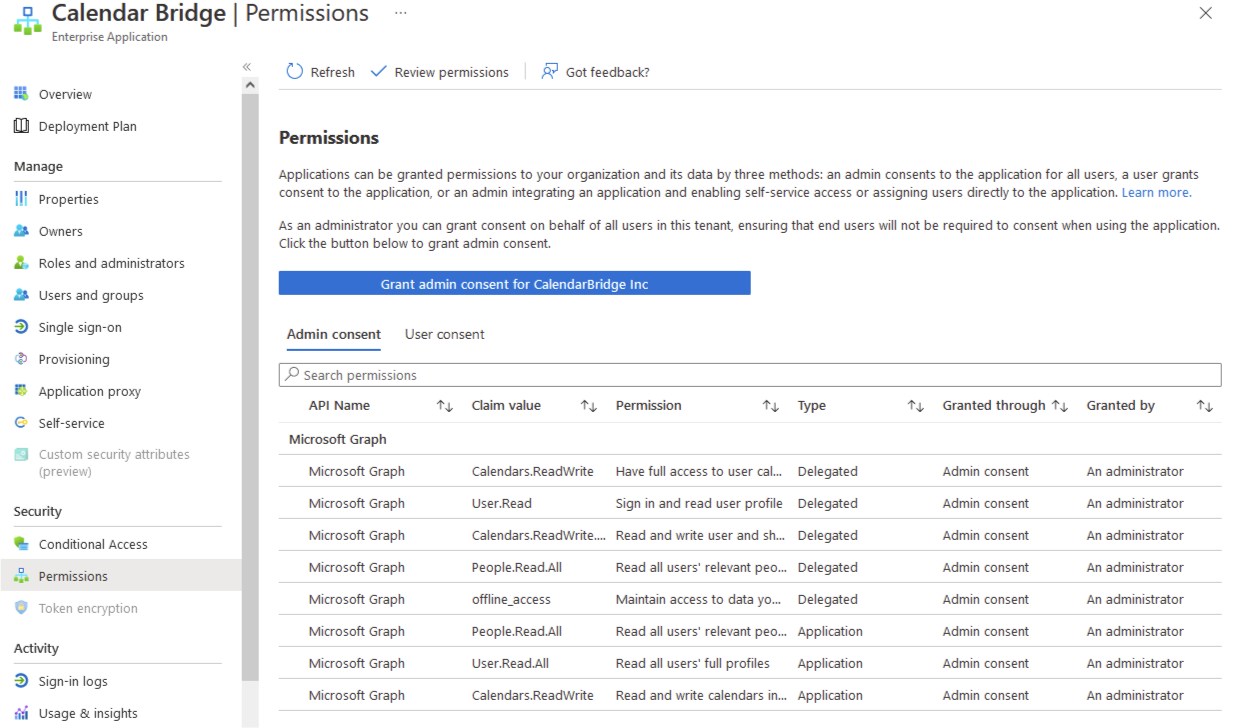
適切なアクセス許可が付与されたことを確認するには: 管理者アカウントで portal.azure.com にログインし、「Azure Active Directory」をクリックし、「Enterprise Applications」をクリックし、一覧で「CalendarBridge Inc」をクリックし、「Permissions」をクリックして、「Admin consent」タブを確認します。次のように表示されるはずです:
Microsoft 365 GCC High: アプリケーションのアクセス許可を付与する
テナントが Microsoft の米国政府機関向けクラウド (login.microsoftonline.us でサインイン) でホストされている場合は、上記のリンクの代わりにこのリンクを使用してください。政府機関向けクラウドのテナントは標準のリンクでは承認できません。
- 次のリンクにアクセスします: GCC High ドメイン承認。
- 承認したい GCC High テナントの管理者アカウントでログインします。
- 付与するアクセス許可の一覧を確認し、「Accept」をクリックします。
- ドメインを組織アカウントに追加する際に、テナントの種類として Microsoft 365 GCC High を選択します。
適切なアクセス許可が付与されたことを確認するには: 管理者アカウントで portal.azure.us にログインし、「Enterprise Applications」を開き、一覧で CalendarBridge アプリをクリックし、「Permissions」をクリックして、「Admin consent」タブを確認します。
Google: ドメイン全体の委任
- Google Workspace の管理パネルで次のページにアクセスします: https://admin.google.com/ac/owl/domainwidedelegation。
- 「Add New」をクリックしてクライアント追加ダイアログを表示します。
- 次の値をコピーして「Client ID」フィールドに貼り付けます:
102884401058997455704。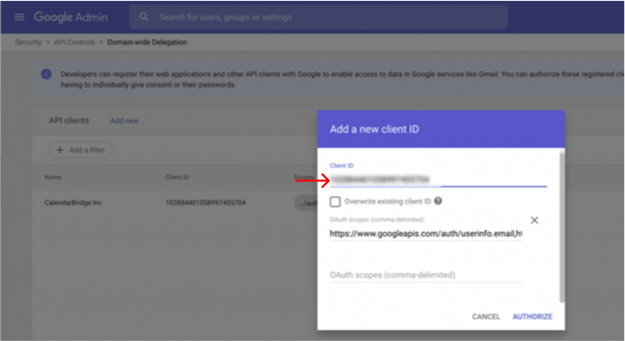
- 次の値をコピーして「OAuth scopes (comma delimited)」フィールドに貼り付けます:
https://www.googleapis.com/auth/userinfo.email,https://www.googleapis.com/auth/userinfo.profile,https://www.googleapis.com/auth/calendar.events,https://www.googleapis.com/auth/calendar.readonly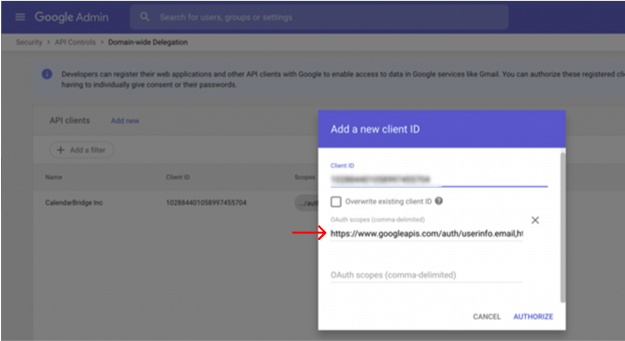
- 「Authorize」をクリックします。
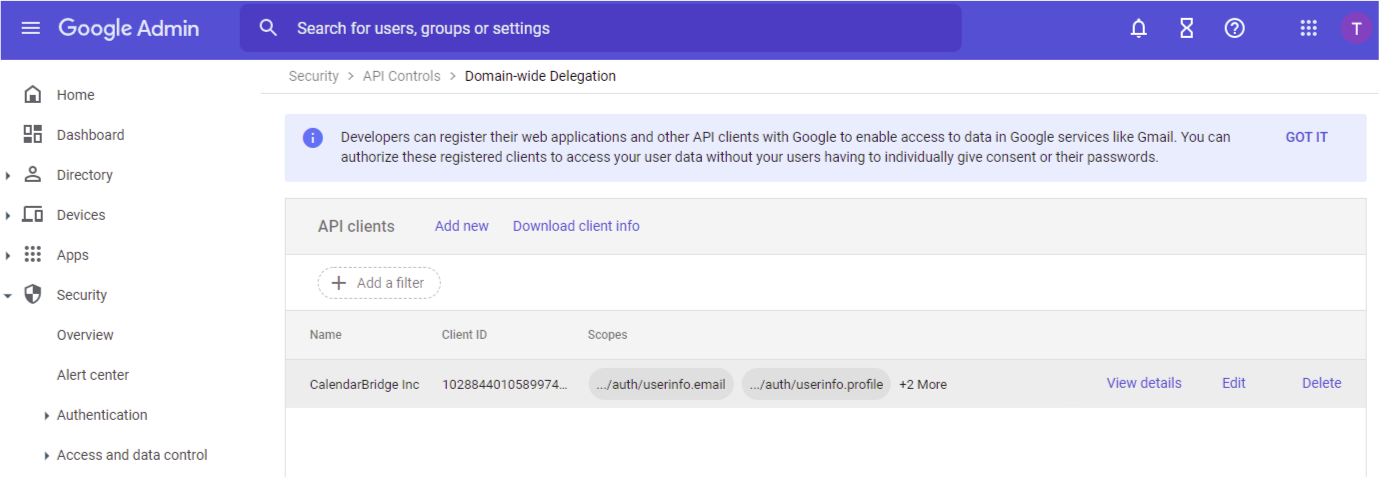
一覧に CalendarBridge サービスアプリが表示されるはずです:
これで CalendarBridge はテナント上のすべてのカレンダーへの読み取り/書き込みアクセスを持ち、承認済みドメインを組織アカウントに追加する に進むことができます。