特定の Microsoft 365 ユーザーに対する CalendarBridge アクセスの制限/許可
これらの手順では、どのユーザーが個別に CalendarBridge にサインアップできるか、または Managed Users グループプランでライセンスを付与できるかを制限します。Managed Syncs を使用している管理者の方は、代わりに ドメイン全体の認可を Microsoft 365 セキュリティグループに制限する の手順に従ってください。
1. Microsoft 365 のグローバル管理者に CalendarBridge アプリを認可してもらう
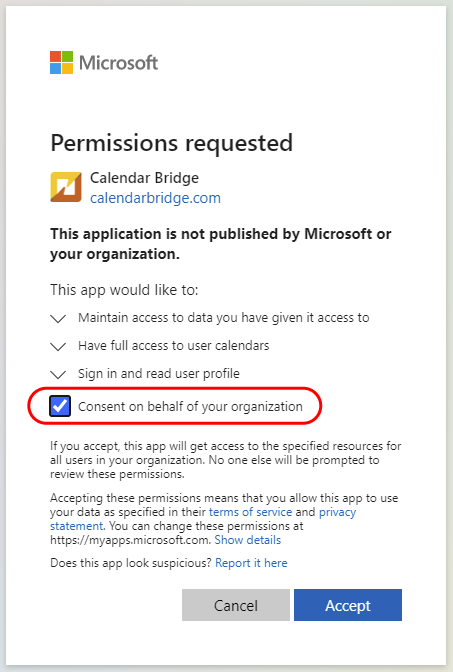
Microsoft 365 テナントの管理者に このリンク にアクセスしてもらい、「組織の代理として同意する」にチェックを入れて「承諾」をクリックしてもらいます。
info
組織の代理として同意しても、CalendarBridge にすべてのカレンダーへのアクセスがただちに付与されるわけではありません。CalendarBridge を使いたい各ユーザーは、まず自分で カレンダーを接続する 必要があります。
2. ユーザーが CalendarBridge に委任アクセスを付与できるようにする
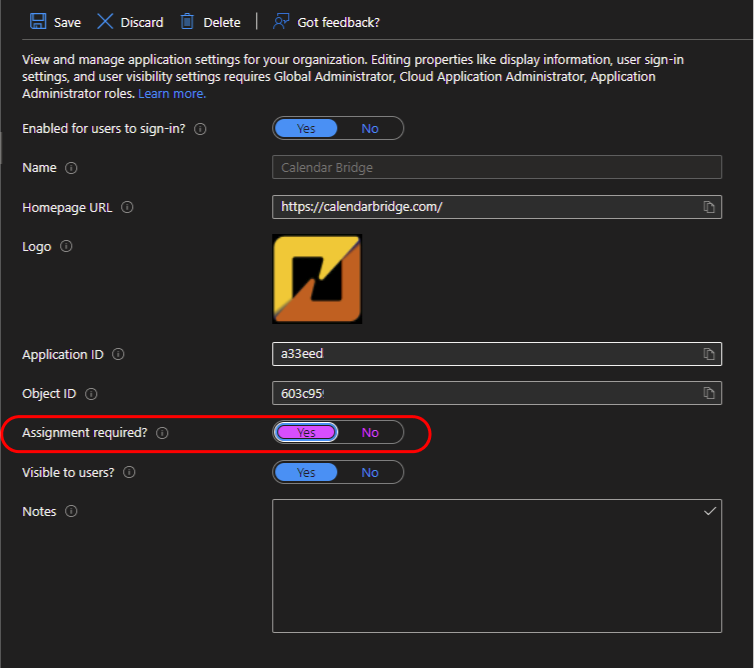
Azure Active Directory で「エンタープライズ アプリケーション」に移動し、一覧で CalendarBridge をクリックし、左メニューの「プロパティ」をクリックして、「ユーザーがサインインできるようにしますか?」を「はい」に切り替え、「保存」をクリックします。
3.(任意)「割り当てが必要」で特定のユーザーに制限する
特定のユーザーだけが委任アクセスを付与できるようにしたい場合は、Azure Active Directory で「エンタープライズ アプリケーション」に移動し、CalendarBridge をクリックして「プロパティ」をクリックし、「割り当てが必要ですか?」を「はい」に設定して「保存」をクリックします。
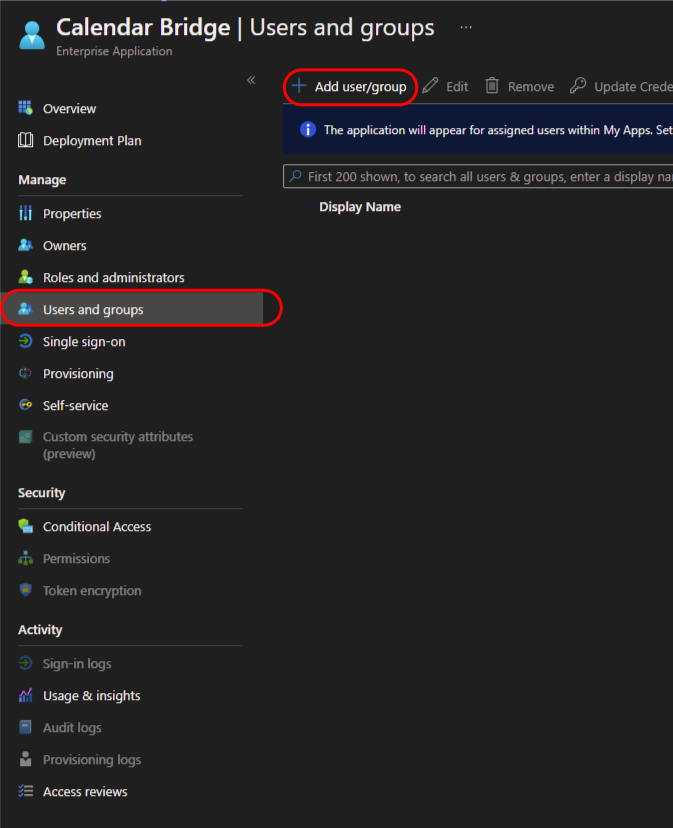
次に、左メニューで「ユーザーとグループ」をクリックし、「ユーザー/グループの追加」をクリックして、CalendarBridge の使用を許可すべきユーザーを追加します。
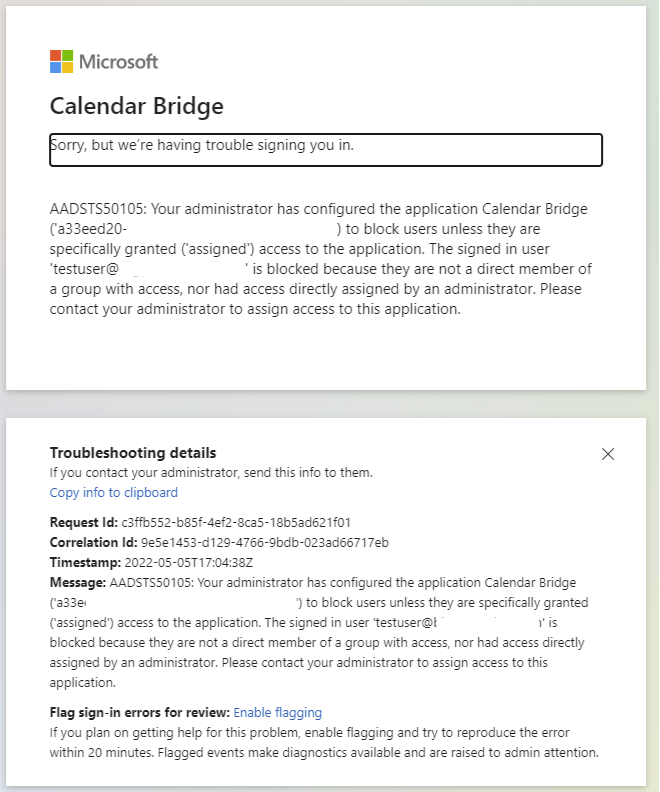
Azure Active Directory でアプリケーションに割り当てられていないユーザーは、カレンダーを接続しようとすると次のような画面が表示されます: