CalendarBridge AI スケジューリングアシスタントのトレーニング方法
平易な言葉で簡単な指示を書くだけで、アシスタントを自分の望みどおりに動作させることができます。このガイドでは、設定に何を含めるべきか、そしてアシスタントを最大限に活用する方法を説明します。
平易な言葉で簡単な指示を書くだけで、アシスタントを自分の望みどおりに動作させることができます。言い換えれば、自分の言葉でアシスタントをトレーニングできるのです。
このガイドでは、設定に何を含めるべきか、そして物事を複雑にしすぎることなく CalendarBridge スケジューリングアシスタント を最大限に活用する方法を説明します。
設定は、CalendarBridge ダッシュボードの AI Assistant Settings セクションにあります。いつでも更新できます。
設定を追加する場所
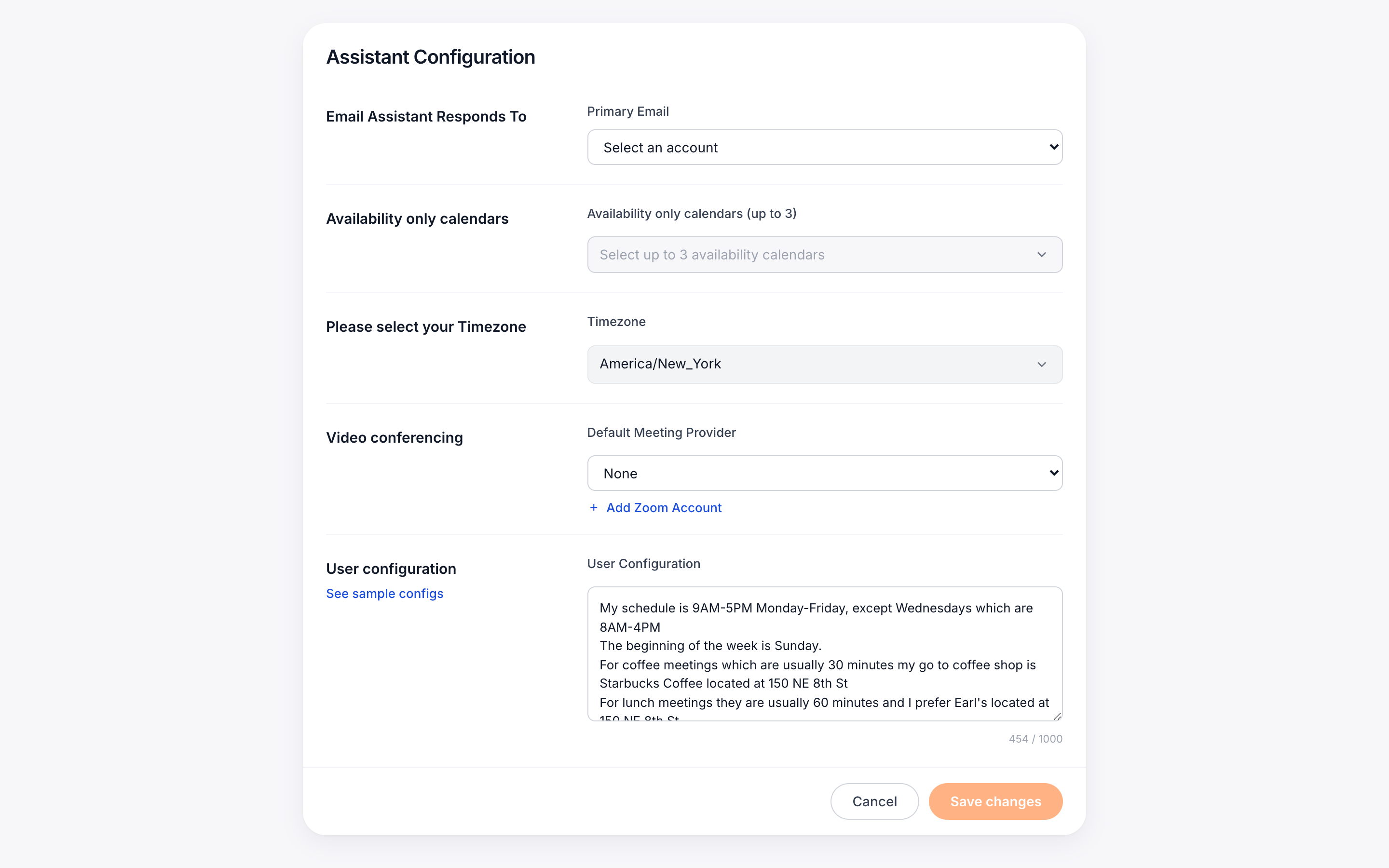
CalendarBridge ダッシュボード に移動し、AI Assistant Settings を開きます。左メニューの Assistant をクリックするか、ホーム画面の Configure Assistant をクリックすると開けます。指示を変更したいときはいつでも「Edit」をタップします。
ここに指示を追加します。実際のアシスタントに話しかけるのと同じように書いてください。
1. 基本から始める
アシスタントは、あなたの中心的な好みを把握しているときに最もうまく機能します。これらは最初に定義すべき事柄です。
勤務時間
ミーティングに対応できる曜日と時間帯を設定します。
例:
- 私は月曜日から金曜日の午前 9 時から午後 5 時まで対応可能です。
- 金曜日は午後 4 時以降のミーティングは受けません。
ミーティングの長さと場所
標準的な所要時間とミーティングの場所を定義します。
例:
- 社内の通話は Zoom で 30 分に設定してください。
- ランチミーティングは 1 時間で、希望の場所は The Sandwich, 108 Alta Rd, Miami, FL 10002 です。
- コーヒーミーティングは Cougar Coffee で 30 分です。
プラットフォームの好み
どのツールを使うべきかをアシスタントに伝えます。
例:
- 招待状には常に私の個人 Zoom リンク https://zoom.us/my/katrina を含めてください。
- @company.com の人とのミーティングには Microsoft Teams を使ってください。それ以外の人には Zoom を使ってください。
- 30 分未満のすべてのミーティングには Google Meet を使ってください。より長いミーティングには Zoom を使ってください。
コミュニケーションのトーン
アシスタントがメールでどのように聞こえるかを制御します。
例:
- プロフェッショナルでフレンドリーなトーンを使ってください。
- メッセージは簡潔で丁寧に保ってください。
- 海賊のように話してください。
プロフェッショナルに保つことをおすすめしますが、少し遊び心を加えることもできます。
2. フォローアップのルールを追加する
いつ、どのように、誰にフォローアップするかをアシスタントに伝えます。メッセージの送りすぎや、間違った相手への連絡を避けるために明確な境界を設定できます。
例:
- 24 時間ごとに 1 回、ただし合計 3 回を超えてフォローアップしないでください。
- フォローアップを送る前に少なくとも丸 1 日待ってください。
- フォローアップは月曜日から金曜日のみ送ってください。
- boss@example.com には 1 回を超えてフォローアップしないでください。
- ミーティングが 5 日以上先の場合は、誰にもフォローアップしないでください。
スレッド内でフォローアップの動作を調整する
同じスレッドでアシスタントに再度メールを送ることで、フォローアップの指示を更新できます。
注: これは、あなたが最初にアシスタントを CC した本人である場合にのみ機能します。
シナリオ: 相手が後でフォローアップするよう求める。
ミーティングを予約するためにアシスタントを CC します。相手が「今週の後半にまた連絡してください」と返信します。タイミングを調整するには、その同じスレッドでアシスタントに再度メールを送ります:
代わりに 2 日後にフォローアップしてください
アシスタントは現在のスケジュールを一時停止し、2 日後に再開します。
シナリオ: そのミーティングがもう必要なくなった。
ミーティングが別の方法で予約されたり、キャンセルされたりした場合は、アシスタントに再度メールを送ります:
このスレッドのフォローアップを停止してください
アシスタントはそのスレッドのフォローアップを完全に停止します。
これらの更新を送れるのは、アシスタントを CC した最初の送信者であるあなただけです。スレッド上の他の誰かからのものは無視されます。
3. ミーティングの種類を設定する(任意だが役立つ)
さまざまな種類のミーティングを頻繁にスケジュールする場合は、ここで定義しておくと、アシスタントが詳細を尋ねる必要がなくなります。
例:
- 面接は 60 分で、Conference Room A で行われます。
- ランチミーティングは 45 分で、連続してスケジュールしないでください。
- コーヒーチャットは 30 分で、午前 10 時から午後 2 時の間にのみ予約します。
- 面接を連続してスケジュールしないでください。
AI を会議室スケジューラーとして使う方法 について詳しく学べます。
4. より良い結果を得るためのヒント
平易な言葉を使う
特別な書式で何かを整える必要はありません。何を望むかを明確に説明し、各ルールをピリオドで区切るだけです。
シンプルに始める
初日から完全な設定は必要ありません。勤務時間、トーン、1〜2 種類のミーティングタイプから始めましょう。時間をかけて追加していけばよいのです。
スレッド内で間違いを修正する
指示が完全で曖昧でないようにすることで、スケジューリングのミスを防ぎます。もし何か問題が起きた場合は、同じスレッドでアシスタントに再度メールを送って修正できます。
進めながら変更する
設定はあなたと一緒に成長できます。スケジュール、好み、役割が変わったら、いつでも設定を更新できます。最初からやり直すことなく、必要な部分だけを調整してください。
設定のサンプル
ここにコピー&ペーストできる出発点があります。最後の行のメールアドレスは、必ず自分の社内メンバーのものに変更してください:
(ボックスにカーソルを合わせると、右上にコピー機能が表示されます)
フレンドリーでプロフェッショナルなトーンを使ってください。
私は月曜日から金曜日の午前 9 時から午後 5 時まで対応可能です。
午後 4 時 30 分から 5 時 00 分の間はミーティングを受けません。
自分の空き時間を提示する前に、常にクライアントに空き状況を尋ねてください。
社内ミーティングは私の空き状況に基づいて予約してください。
社外の通話は Zoom で 30 分です。
ランチミーティングは Earl's で 45 分です。
1 日に 1 回フォローアップしてください。ただし招待状を送った当日は決してフォローアップしないでください。
社内メンバーのメールアドレスは @example.com で終わります。