Outlook でイベントコピーを非表示にする方法
Outlook で同期した 2 つのカレンダーを同時に表示すると、画面が雑然としがちです。Outlook のビューフィルターを使えば、CalendarBridge のイベントコピーを非表示にできます。
2 つのカレンダーを互いに同期していても、Outlook で両方のカレンダーを同時に表示したい場合、ソースカレンダー上の元のイベントと宛先カレンダー上のイベントコピーの両方が見えるため、画面が少し雑然とすることがあります。幸い、Outlook にはこれに対処できるビューフィルターが用意されています。ビューフィルターは、お使いの Outlook のバージョンに応じていくつかの方法で設定できます。
カテゴリに基づいてフィルターする(モバイルを除くすべてのバージョンの Outlook で動作)
Outlook for Windows(新版・クラシック版の両方)、Outlook for Mac、Outlook Web はいずれも、表示するイベントをカテゴリに基づいてフィルターするオプションを備えています。たとえば、カレンダーが次のように見える場合:
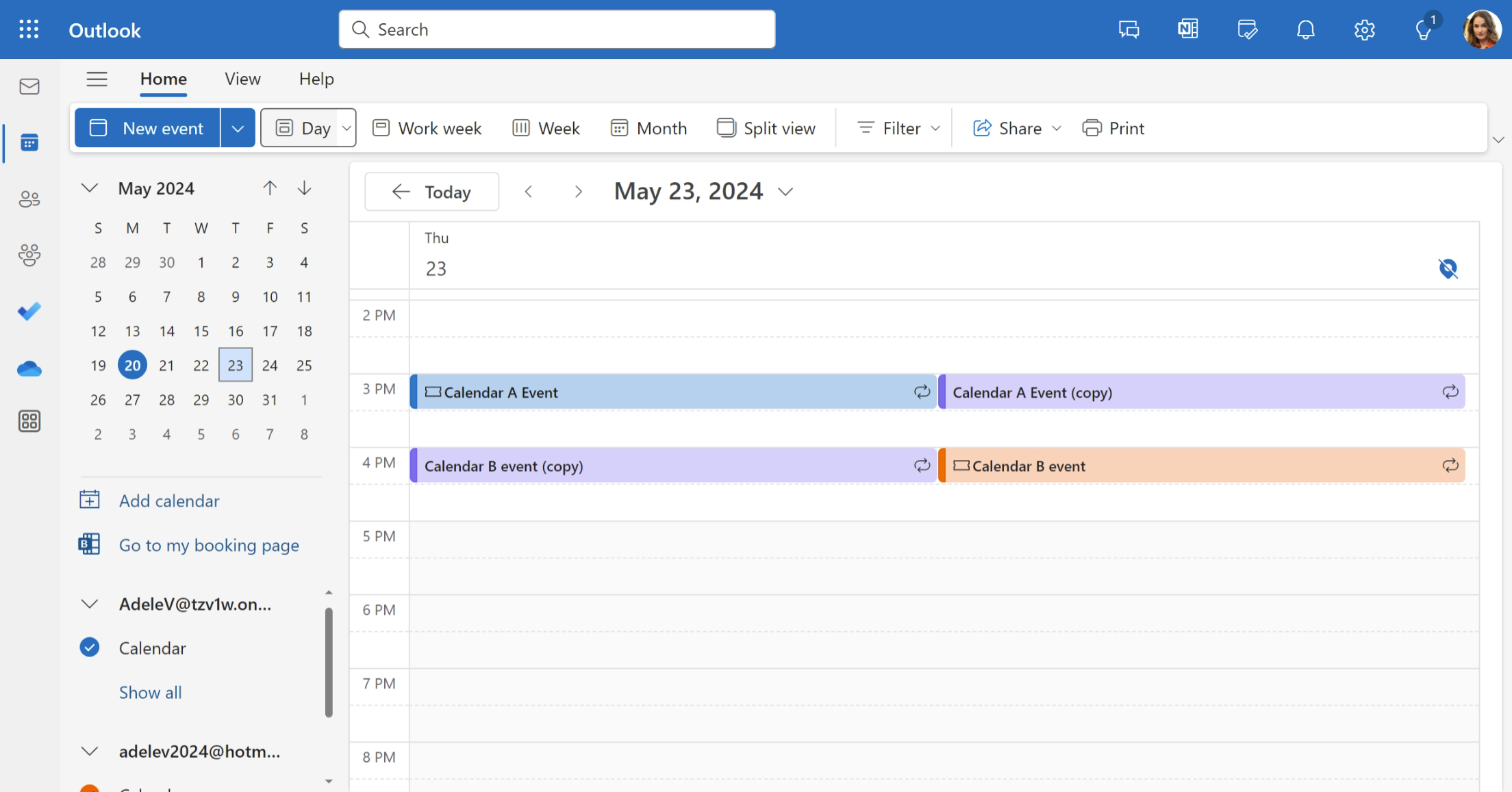
上の画像からわかるように、カレンダー A と B は双方向に同期されているため、両方のカレンダーを同時に表示すると、各イベントの元とコピーが見えます。しかし、同期接続の設定によってイベントコピーが Purple Category に設定されていることを利用すれば、これらのコピーを非表示にできます。
そこで Outlook でフィルターに移動し、purple category を持つイベントを表示しないように選択します:
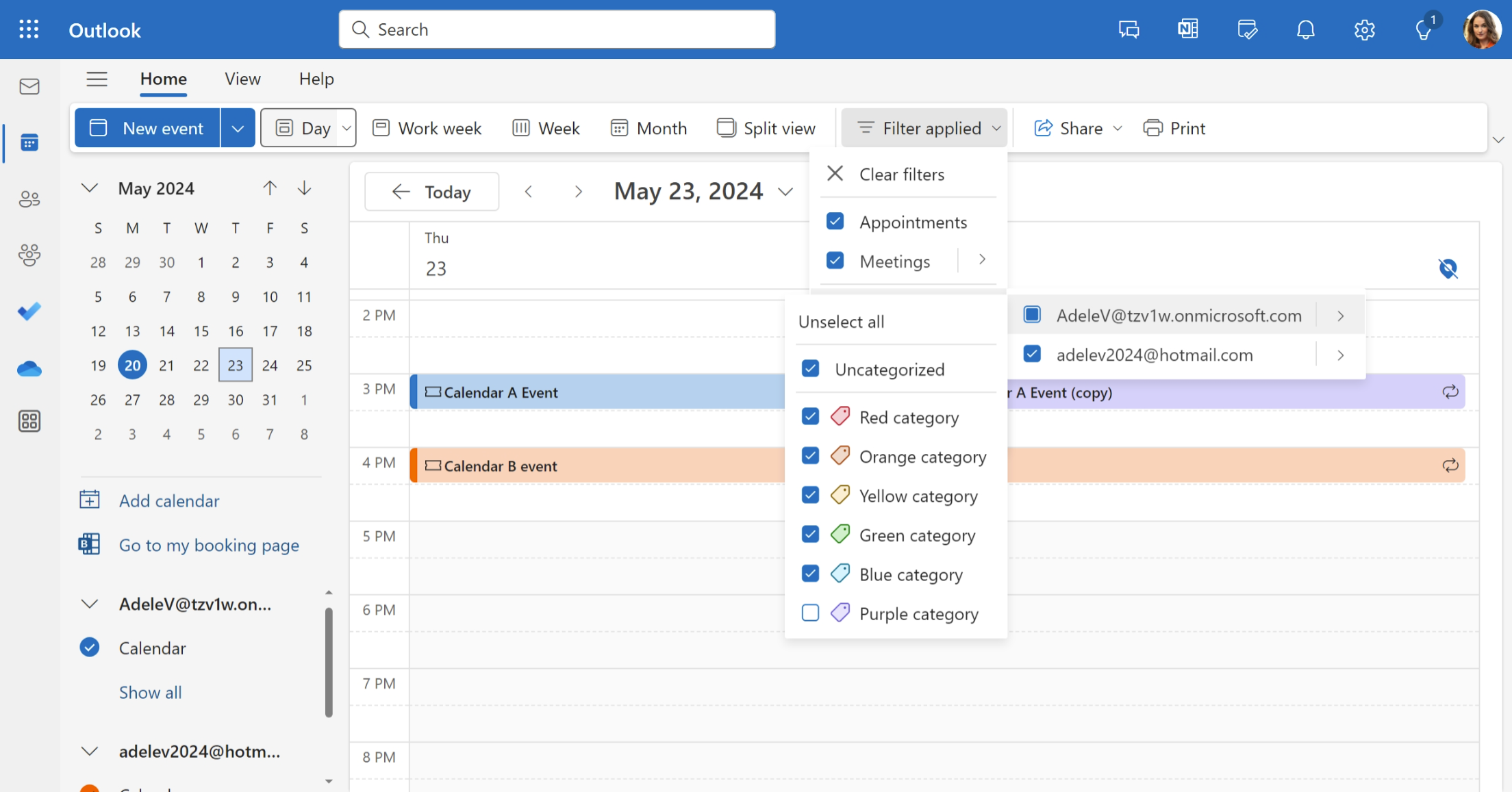
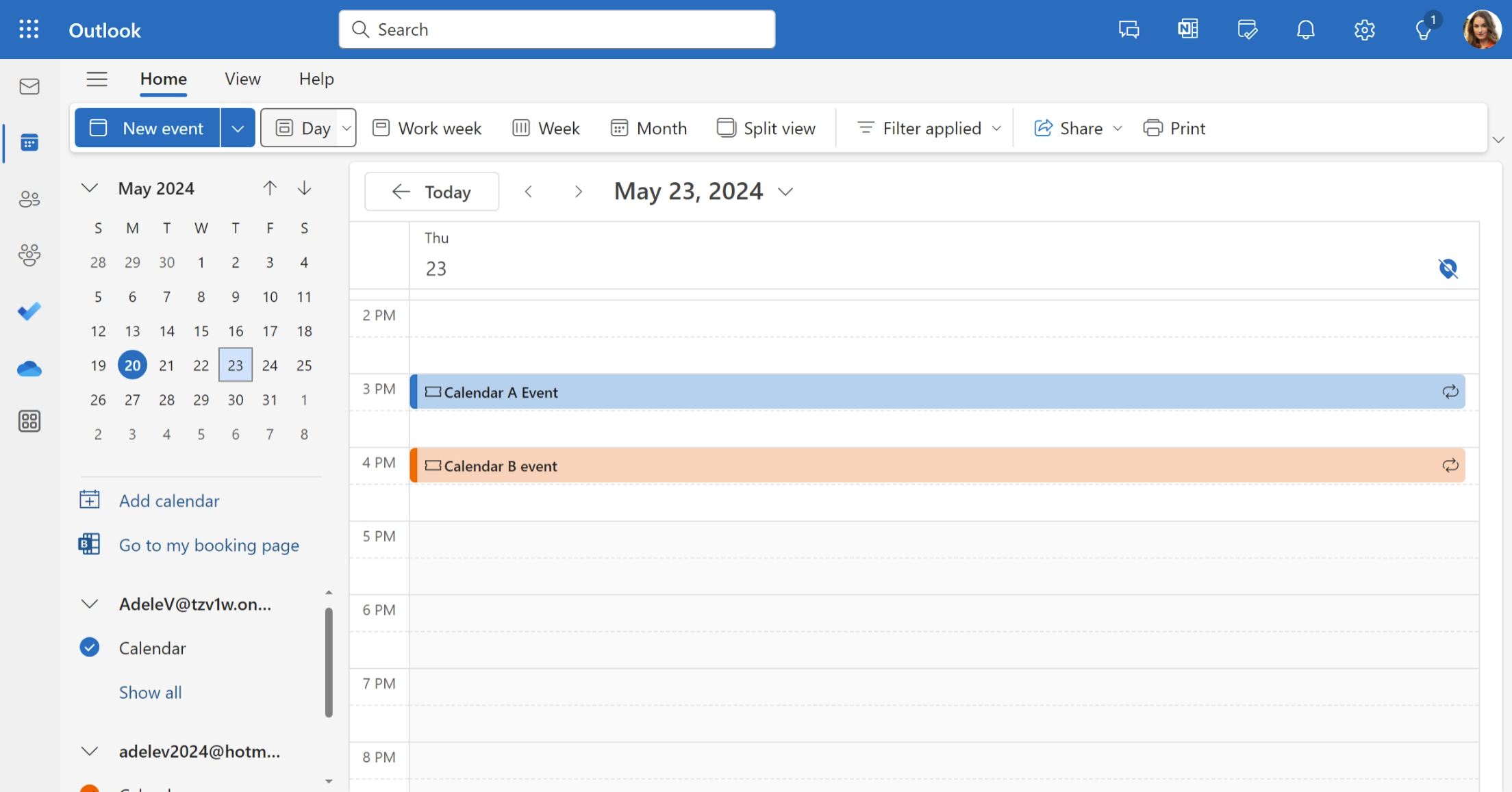
このように、Purple Category – この例では CalendarBridge にコピーへ割り当てさせているカテゴリ – を除外してフィルターすると、コピーは表示されず、元のイベントだけが見えるようになります:
件名のタグに基づいてフィルターする(クラシック版 Outlook for Windows で動作)
クラシック版 Outlook for Windows には、イベントのあらゆる種類のフィールドでフィルターできる高度なビューフィルターを使うオプションがあります。ここでの目的では、件名に「(copy)」を含むイベントを除外してフィルターすることで、上記の「カテゴリでフィルターする」セクションと同じ効果が得られます。さらに、高度なフィルターに条件を追加すれば、どのイベントを非表示にするかをより細かく設定できます(たとえば、一部のコピーは非表示にせず、別のコピーは非表示にする、といったこともできます)。