AI スケジューリングアシスタントを使う
アシスタントを設定すると、メールのやり取りで他の人と調整したり、自分のスケジュールを直接管理したりできます。このガイドでは、それぞれのシナリオでアシスタントがどのように動作するかを説明します。
さまざまなシナリオでアシスタントを使う方法
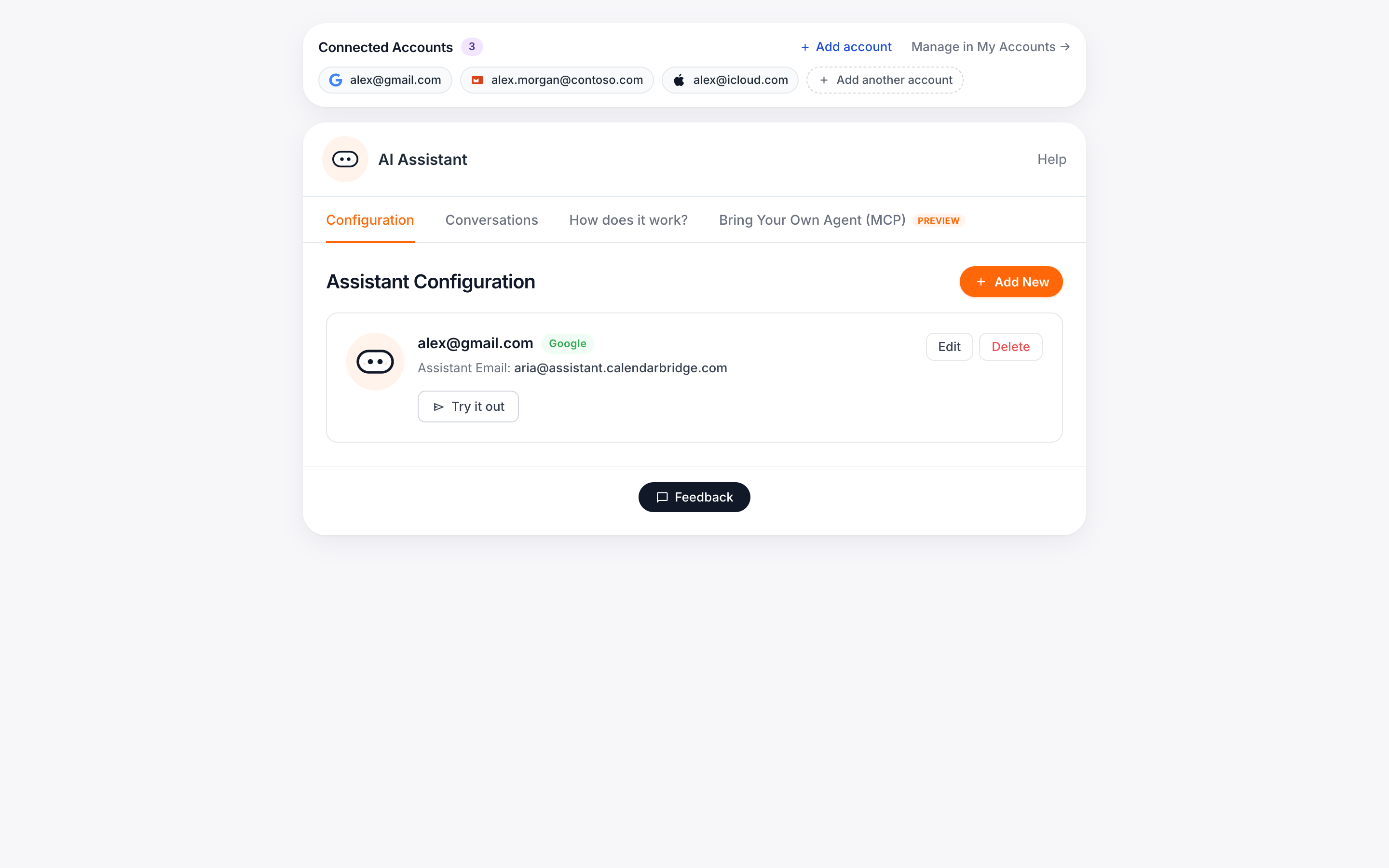
アシスタントを設定すると、次の 3 つの方法でやり取りできます:
- 既存のメールの会話に追加する
- 他の人との新しいメールを始めるときに含める
- 直接メッセージやチャットを送る
使い方は、他の人と調整しているのか、自分のスケジュールを管理しているのかによって異なります。
他の人が関わる場合は、アシスタントをメールの会話に含めることで、スレッド内で直接調整できます。
自分の時間、リマインダー、準備作業を管理する場合は、アシスタントに直接メッセージを送るか、Unified Calendar のチャットを使います。
以下のセクションでは、それぞれのシナリオでアシスタントがどのように動作するかを説明します。
メールの会話に含めた場合
スレッドに追加されると、アシスタントはその会話の中で直接、スケジューリングと調整を行います。
時間の候補を提案したり、ミーティングの予約や再調整をしたり、繰り返しイベントを設定したり、グループ内で個別のミーティングをスケジュールしたり、議論を確定したカレンダーイベントに変換したり、会議室を予約したり、Web 会議の詳細を追加したり、共有リソースを含めたり、参加者にフォローアップしたり、リマインダーを送信したり、出席を確認したりできます。
例:
「このスレッドの全員が参加できる時間を来週で見つけてください。」
アシスタントに直接メッセージを送る場合
直接連絡すると、アシスタントはあなたの個人のカレンダーとリマインダーを管理します。
ミーティングをスケジュールしたり、集中作業の時間を確保したり、イベントを移動またはキャンセルしたり、移動時間や準備時間を追加したり、個人のリマインダーを作成したり、締め切りのリマインダーを設定したり、指定した時刻にリマインダーメールを送信したりできます。
例:
「明日の午前中に 2 時間を確保して。」
「来週の水曜日午後 2 時にレポートを提出するようリマインドして。」
名前で個人を参照する
アシスタントは、あなたのカレンダーや過去の招待からのコンテキストを使って、正しい相手を特定します。誰かが過去のミーティングに含まれていたり、あなたのメール連絡先に存在したりする場合は、その人を直接参照できます:
- 「来週 Mark と時間を取って。」
- 「午後 1 時に Sarah に午後 3 時のミーティングをリマインドして。」
- 「明日の午前中に Paul にフォローアップして。」
まだ認識されていない相手の場合は、一度定義しておくことができます:
「私の上司 Mark のメールは mark@company.com です。」
「経理の John は john@company.com です。」
その後は、今後のリクエストで単にその人の名前を使うだけで済みます。
スレッド内の人を参照する
アシスタントがメールの会話に含まれている場合、次のように参照できます:
「このスレッドの全員。」
「すべての参加者。」
「まだ返信していない人。」
アシスタントは参加者を自動的に特定し、それに応じて調整します。
連絡先グループを使う
Outlook の連絡先グループや Google の連絡先ラベルを使用している場合、アシスタントはリクエストの処理時にそれらのグループのメンバーを特定できます。これにより、各メールアドレスを手動で列挙することなく、チーム全体にスケジュールやリマインダーを送信できます。
例:
「来週 Dev Team とミーティングをスケジュールして。」
「明日午前 9 時に Leadership にリマインダーを送って。」
「Dev Team」や「Leadership」が Outlook の保存済み連絡先グループ、または Google 連絡先のラベルとして存在する場合、アシスタントはそのグループを展開し、すべてのメンバーと調整します。
共有リソースと会議室を予約する
アシスタントの設定で、会議室などの共有リソースを構成できます。追加すると、アシスタントは人をスケジュールするのと同じ方法でそれらをスケジュールできます。
例:
westroom@boomscan.info は 5 人収容
southroom@boomscan.info は 30 人収容
eastroom@boomscan.info は 10 人収容
northroom@boomscan.info は 10 人収容
設定でこれらを追加した後は、リクエストの中で自然に参照できます:
「South Room を予約して。」
「これを East Room でスケジュールして。」
「10 人が入る部屋を追加して。」
アシスタントは、ミーティングを確定する前に、参加者と部屋の両方の空き状況を確認します。
assistant@ai.calendarbridge.com のメールアドレスを追加したら、あとは任せておくだけです。それ以上あなたが対応する必要はなく、アシスタントがすべてを処理して、時間を調整し、メールを送った相手とそれについて話し合い、イベントをカレンダーに追加します。
シンプルで、速く、とても効率的です!
メールスレッド、添付ファイル、画像を扱う
アシスタントは、完璧に構造化されたリクエストを必要としません。メールスレッド、転送されたメッセージ、添付ファイル、画像から、関連する情報を抽出できます。
メールスレッドを転送する
既存のメールのやり取りを転送して、アシスタントに対応を依頼できます。
例:
提案されたミーティングに関する会話を転送し、「全員の都合が合う時間を見つけて、これをスケジュールして。」と伝えます。
日付が埋め込まれたプロジェクトの範囲を転送し、「マイルストーンの締め切りをカレンダーに追加して。」と伝えます。
長いスレッドを転送し、「重要な日付を要約して、必要なものをスケジュールして。」と伝えます。
アシスタントはスレッドを読み、日付、参加者、コンテキストを特定し、それに応じてカレンダーイベントを作成または更新します。
メールをイベントに変換する
メールにすでに必要な詳細が含まれている場合は、次のように指示するだけで済みます:
「これを私のカレンダーに追加して。」
「以下の情報に基づいてイベントを作成して。」
「詳細を確認する間、この時間を仮押さえして。」
アシスタントは、メッセージから直接、日付、時刻、場所、参加者を抽出します。
写真、スクリーンショット、添付ファイルを使う
詳細を手動で入力する代わりに、画像やファイルを送ることもできます。
例:
予約カードの写真を撮り、「これを私のカレンダーに追加して。」と添えてメールします。
コンサートのチラシをスクリーンショットして、「このイベントを追加して、1 週間前にチケットを買うようリマインドして。」と伝えます。
学校のスケジュールを転送し、「これらの日付をすべて私のカレンダーに追加して。」と伝えます。
プロジェクトのタイムラインが記載された PDF を添付し、「締め切りをカレンダーイベントとして追加して。」と伝えます。
アシスタントは画像やドキュメントを読み取り、関連する日付や詳細を特定し、適切なカレンダーエントリを作成します。