アシスタントのメールアドレスをカスタマイズする
AIスケジューリングアシスタントを自社ドメインで運用しましょう。共有のCalendarBridgeアドレスの代わりに、アシスタントは自分で選んだアドレス — たとえば Ava <ava@ai.yourcompany.com> — から送受信し、DKIMとSPFで完全に認証されます。
カスタムアドレスは、個人アカウントのProプランに含まれています。組織の管理者は、Organization AIページから任意の組織アシスタント設定に設定できます。パネルも手順もまったく同じです。その他のプランでは、パネルにアップグレードの案内が表示されます。
必要なものは2つです。作成済みのアシスタント設定(AIアシスタントをはじめるを参照)と、レジストラ(GoDaddy、Cloudflare、Namecheap、Squarespace など、ドメインを管理している場所)でのドメインのDNS設定へのアクセスです。
アシスタントのアドレスを選ぶ
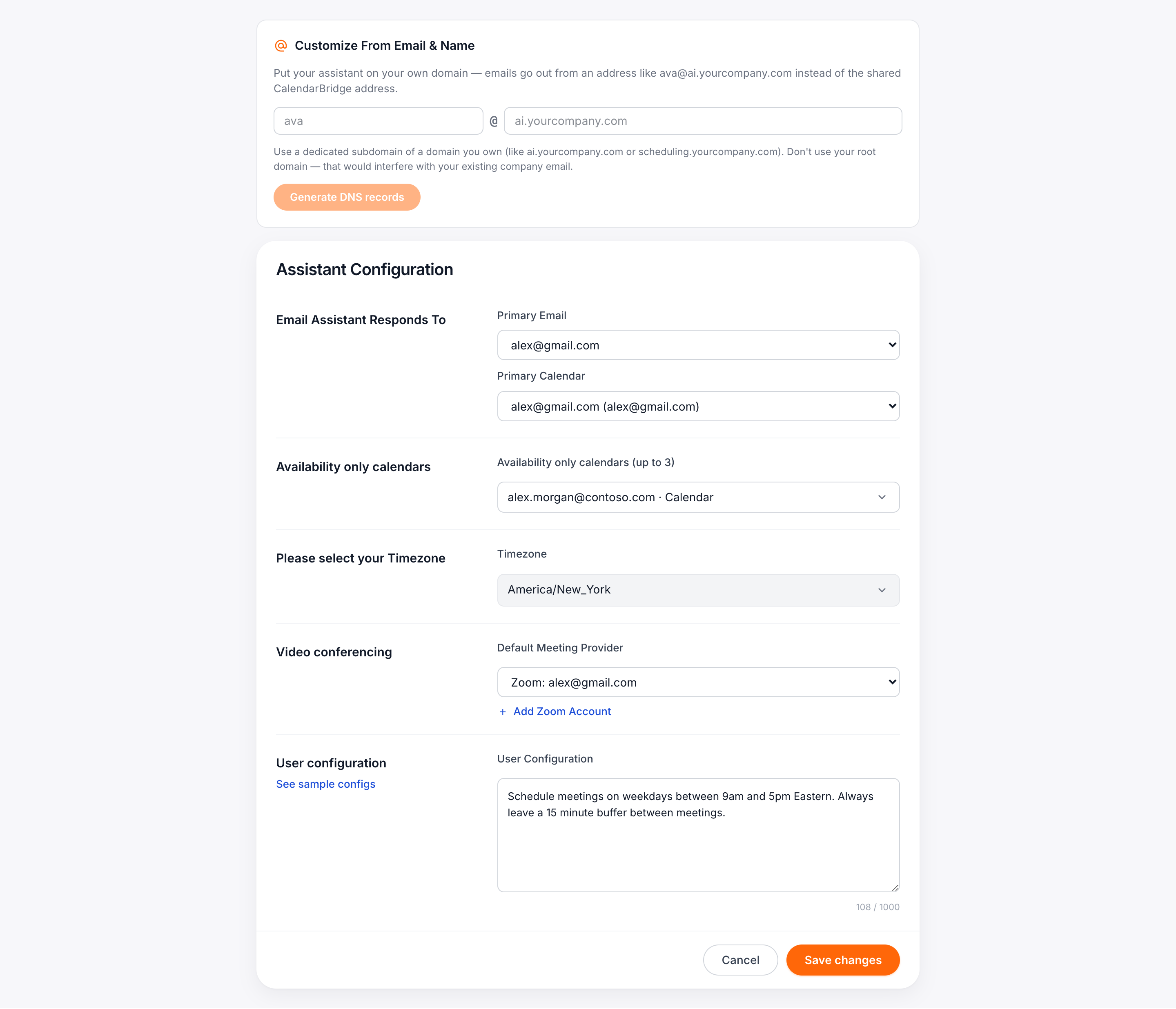
ダッシュボードでAIアシスタントを開き、アシスタントのカードでメールをカスタマイズをクリックします(または編集でも構いません。送信元メールアドレスと表示名のカスタマイズパネルは編集ページの上部にあります)。
希望するアドレスを入力します。
- @より前の部分はアシスタントのメールボックス名です。
ava、scheduling、assistantなど、好きなものを指定できます(小文字の英字、数字、ドット、ハイフン、アンダースコアが使用可能)。 - ドメインは、お持ちのドメインの専用サブドメインである必要があります。
ai.yourcompany.comやscheduling.yourcompany.comなどです。
DNSレコードを生成をクリックします。CalendarBridgeがサブドメインのメールアイデンティティを作成し、追加が必要なDNSレコードを表示します。
レジストラでDNSレコードを追加する
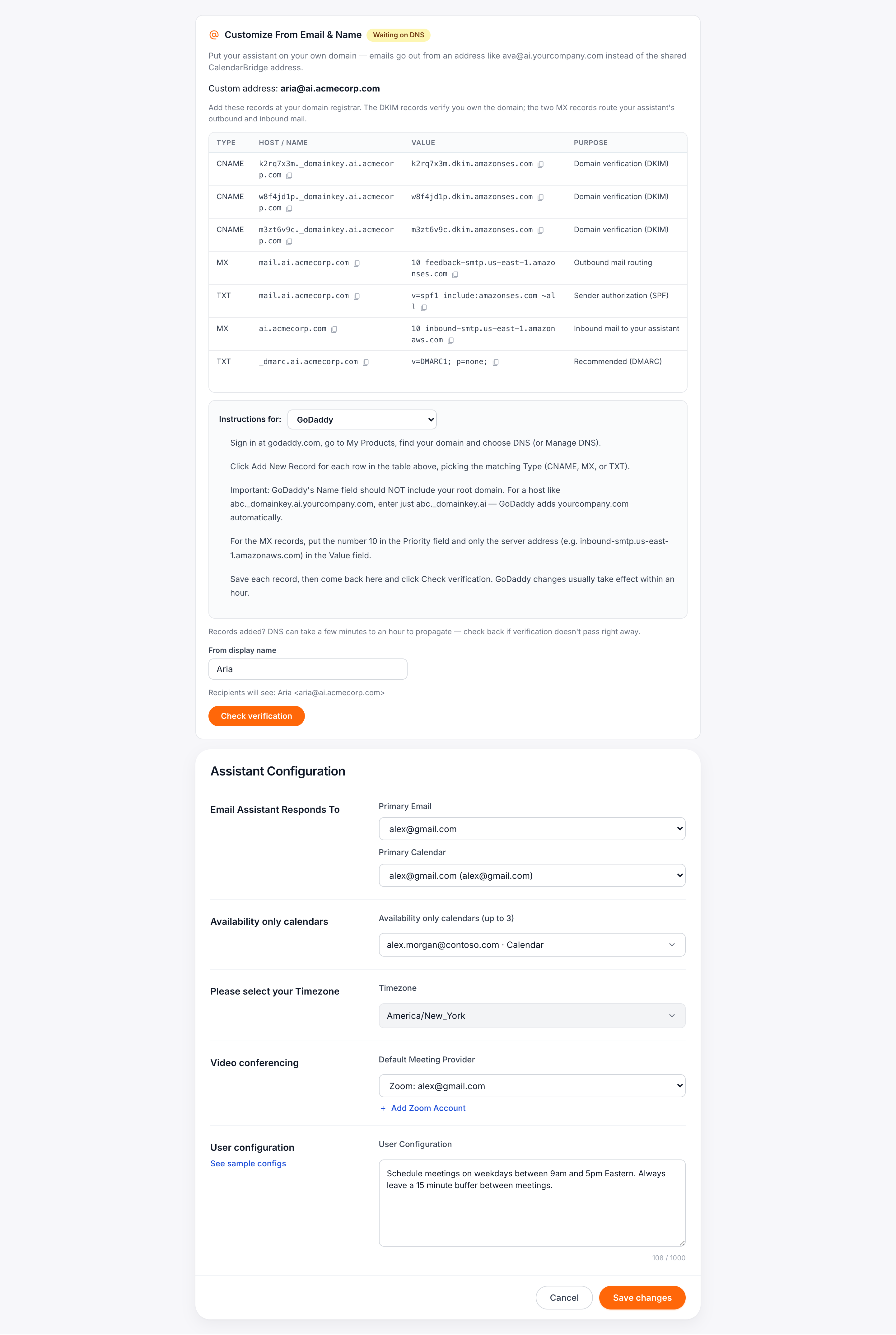
パネルには、すべてのレコードがコピーボタン付きで一覧表示されます。
- 3 × CNAME — ドメインの所有を確認し、アシスタントのメールに暗号署名を行うDKIMキー。
mail.<your subdomain>のMX + TXT — 送信メールのルーティングとSPFによる送信者認可。- サブドメインのMX — 返信をアシスタントにルーティングします。
- TXT
_dmarc— 推奨されるDMARCポリシーレコード。
テーブルの下にある設定手順ドロップダウンからレジストラを選ぶと、そのプロバイダー向けの番号付き手順が表示されます。GoDaddy、Cloudflare、Namecheap、Squarespace / Google Domains、そのほか向けの汎用ガイドをご用意しています。
abc._domainkey.ai.yourcompany.com の場合は abc._domainkey.ai のみを入力)。Cloudflareでは、CNAMEレコードを必ず「DNS only」(グレーの雲)に設定してください。プロキシが有効なレコードは決して認証されません。認証して差出人名を設定する
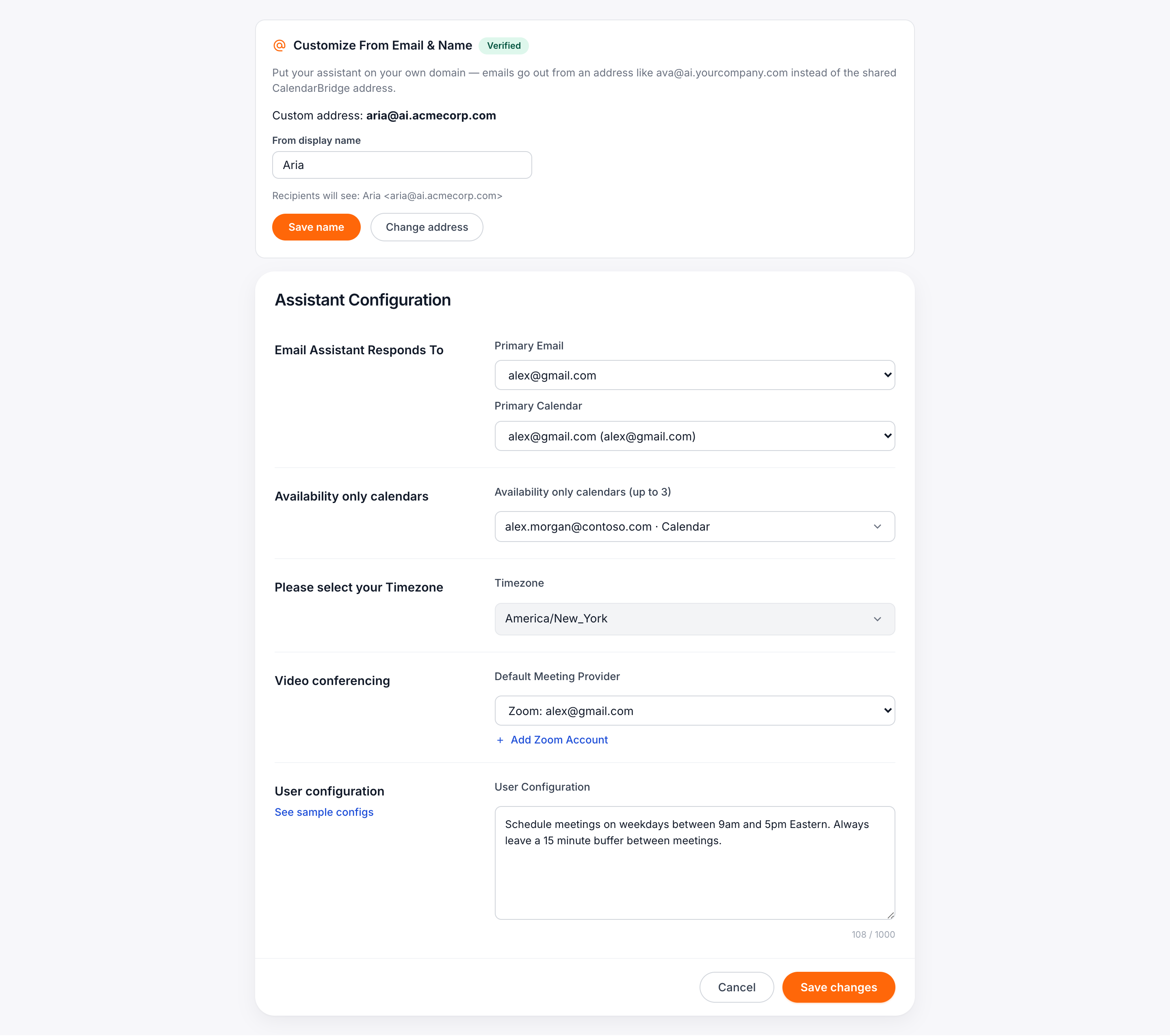
レジストラでレコードを保存したら、認証を確認をクリックします。DNSの変更は通常1時間以内に反映されます(まれにそれ以上かかることもあります)。認証が通ると、次のようになります。
- パネルに認証済みバッジが表示されます。
- アシスタントのアドレスが自動的にカスタムのものに切り替わります。
- 新しいアドレスへの受信配送が有効になり、返信が即座にアシスタントへ届きます。
最後に、送信者の表示名を設定します。受信者の受信トレイでアドレスの隣に表示される名前です。プレビューには Ava <ava@ai.yourcompany.com> のように、実際の結果がそのまま表示されます。表示名はDNSに触れることなくいつでも変更できます。
DNSレコードのリファレンス
サブドメインが ai.yourcompany.com の場合、レコードは次のようになります(DKIMの値はアカウントごとに固有です。必ずパネルからコピーしてください)。
| タイプ | ホスト | 値 | 用途 |
|---|---|---|---|
| CNAME ×3 | <token>._domainkey.ai.yourcompany.com | <token>.dkim.amazonses.com | ドメイン認証(DKIM) |
| MX | mail.ai.yourcompany.com | 10 feedback-smtp.us-east-1.amazonses.com | 送信メールのルーティング |
| TXT | mail.ai.yourcompany.com | v=spf1 include:amazonses.com ~all | 送信者認証(SPF) |
| MX | ai.yourcompany.com | 10 inbound-smtp.us-east-1.amazonaws.com | アシスタント宛の受信メール |
| TXT | _dmarc.ai.yourcompany.com | v=DMARC1; p=none; | 推奨(DMARC) |
トラブルシューティング
- 「認証を確認」を押してもDNS待ちのままになる。 反映には最大1時間(DKIMではまれに最大72時間)かかることがあります。Hostフィールドを再確認してください。GoDaddy/Namecheapではルートドメインを繰り返してはならず、末尾のドットや余分なスペースがあるとCNAMEは機能しません。
- Cloudflareでレコードは正しいのに認証されない。 CNAMEのオレンジ色の「プロキシ済み」の雲は、認証からレコードを隠してしまいます。各CNAMEをDNS onlyに切り替えてください。
- 「専用サブドメインを使用してください」エラー。 ルートドメイン(
yourcompany.comなど)は意図的に拒否されます。上記の注記を参照のうえ、代わりにサブドメインを作成してください。 - 「そのドメインはすでにCalendarBridgeで設定されています。」 そのサブドメインは別のアカウントに登録されています(多くは過去の手動セットアップです)。support@calendarbridge.com までご連絡いただければ対応いたします。
- 共有アドレスからの切り替え。 何も壊れません。既存の会話はそのまま続き、新しいメッセージがカスタムアドレスから送信されます。後で別のカスタムアドレスに変更する場合は、新しいサブドメインに対して同じDNSフローを再度実行します。