カレンダーへのアクセスを取り消す
CalendarBridge の Google、Microsoft 365、個人用 Microsoft、または iCloud のカレンダーアカウントへのアクセスを削除する方法。
Google カレンダーへのアクセスを取り消す
これらの手順では、CalendarBridge の Google アカウントへのアクセスを削除する方法を説明します。
-
https://myaccount.google.com/permissions にアクセスします。info複数の Google アカウントをお持ちの場合は、プライベート/シークレットのブラウザウィンドウから行うのが最善であることが多いです(Chrome と Edge では、Windows では ctrl + shift + n、Mac では ⌘ + Shift + n を押すとシークレットウィンドウを開けます)。
-
切断したいアカウントの認証情報でログインします。
-
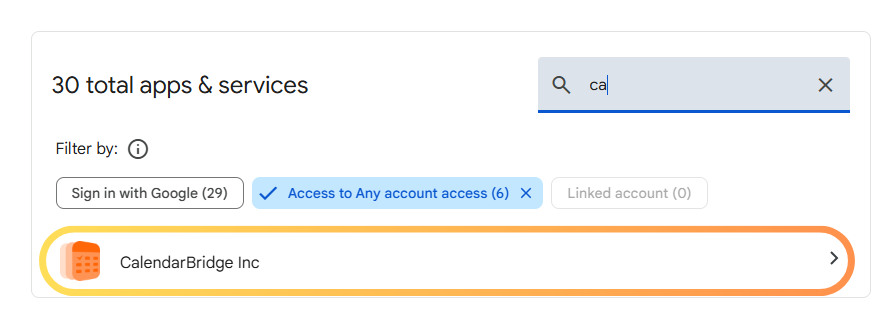
「アカウントにアクセスできるサードパーティ製アプリ」のリストで CalendarBridge をクリックします。
-
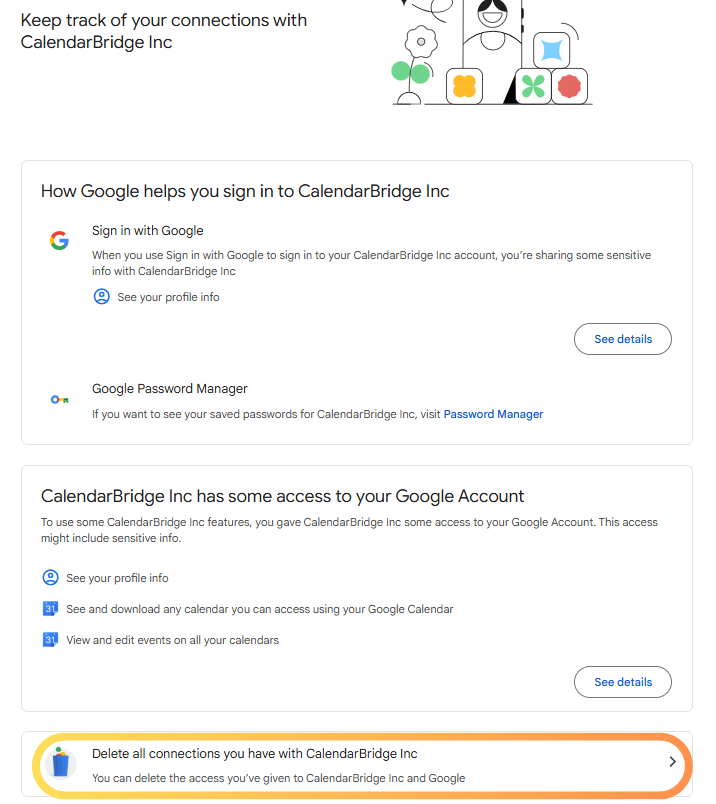
「CalendarBridge Inc. との接続をすべて削除」をクリックします。
-
「確認」をクリックします。
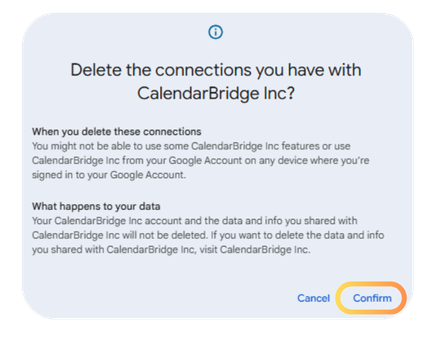
以上です。CalendarBridge は Google カレンダーにアクセスできなくなりました。
Microsoft 365 カレンダーへのアクセスを取り消す
これらの手順では、CalendarBridge の Microsoft 365 または Office 365 アカウントへのアクセスを削除する方法を説明します。個人用 Microsoft アカウント(Outlook.com、hotmail.com、live.com、msn.com アカウント)へのアクセスを削除する方法については、下記の個人用 Microsoft カレンダーのセクションをご覧ください。
-
https://myapplications.microsoft.com にアクセスします。info複数の Microsoft アカウントをお持ちの場合は、プライベート/シークレットのブラウザウィンドウから行うのが最善です(Chrome と Edge では、Windows では ctrl + shift + n、Mac では ⌘ + Shift + n を押すとシークレットウィンドウを開けます)。
-
切断したいアカウントの認証情報でログインします。
-
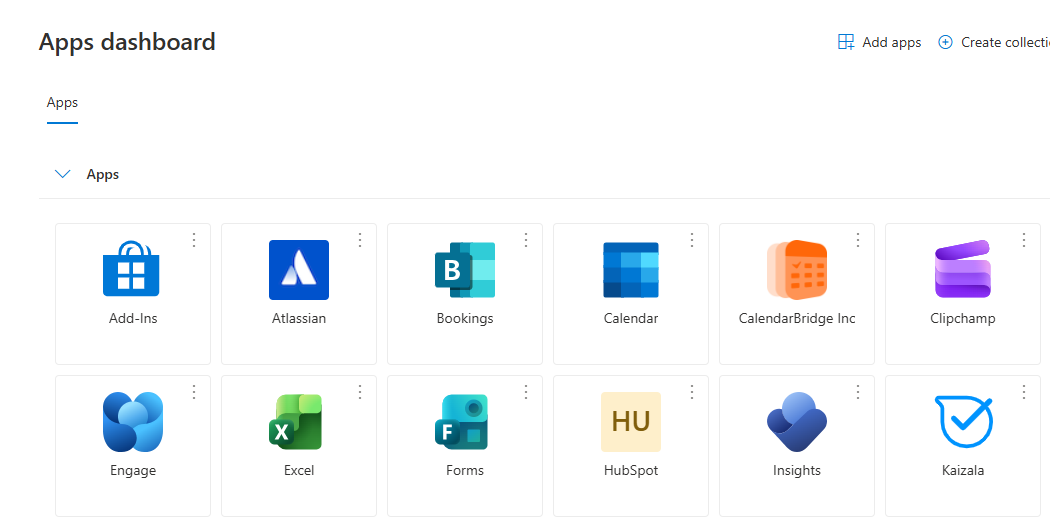
アプリの中から CalendarBridge を見つけます。
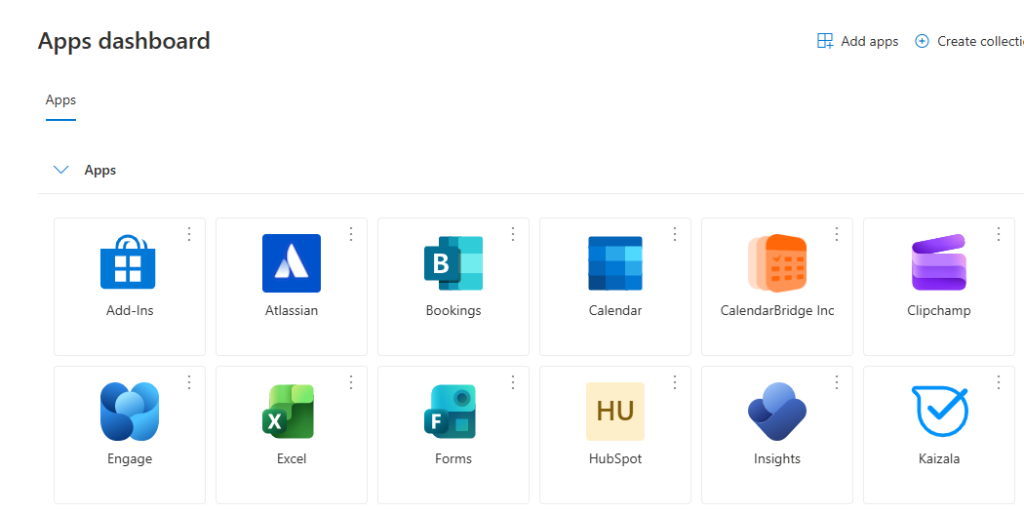
-
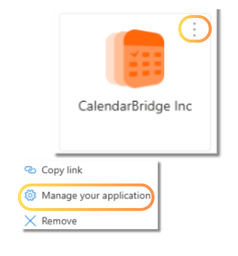
CalendarBridge タイルの隅にある三点をクリックし、「アプリケーションの管理」をクリックします:
-
「同意の取り消し(Revoke Consent)」をクリックします。
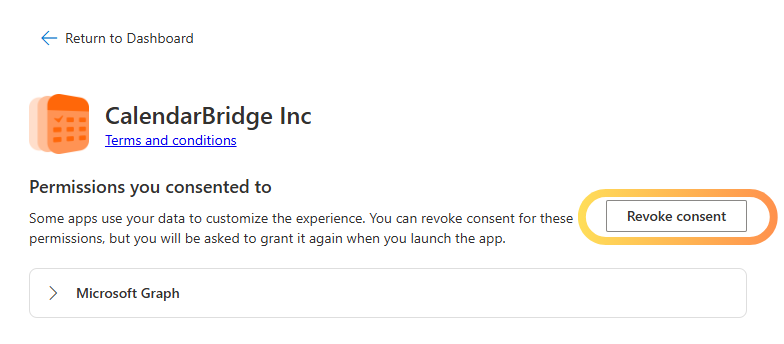
以上です。CalendarBridge は Microsoft 365 カレンダーにアクセスできなくなりました。
個人用 Microsoft カレンダーへのアクセスを取り消す
これらの手順では、CalendarBridge の Outlook.com、hotmail.com、live.com、または msn.com アカウントへのアクセスを削除する方法を説明します。Microsoft 365 アカウントへのアクセスを削除する方法については、上記のセクションをご覧ください。
-
info複数の Microsoft アカウントをお持ちの場合は、プライベート/シークレットのブラウザウィンドウから行うのが最善です(Chrome と Edge では、Windows では ctrl + shift + n、Mac では ⌘ + Shift + n を押すとシークレットウィンドウを開けます)。
-
切断したいアカウントの認証情報でログインします。
-
左のパネルで「マイアプリ」を選択します。
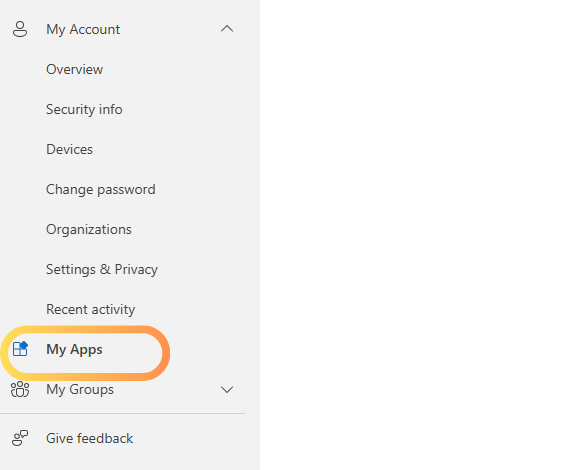
-
「アクセスを許可したアプリとサービス」のリストで CalendarBridge をクリックします。
-
「同意の取り消し(Revoke Consent)」をクリックします。
以上です。CalendarBridge は個人用 Microsoft アカウントのカレンダーにアクセスできなくなりました。
iCloud カレンダーへのアクセスを取り消す
-
https://appleid.apple.com にサインインします。
-
「サインインとセキュリティ」セクションで「App用パスワード」を選択します。
-
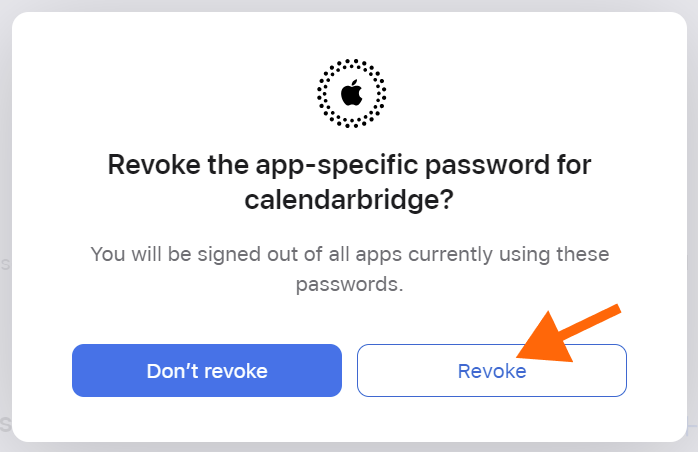
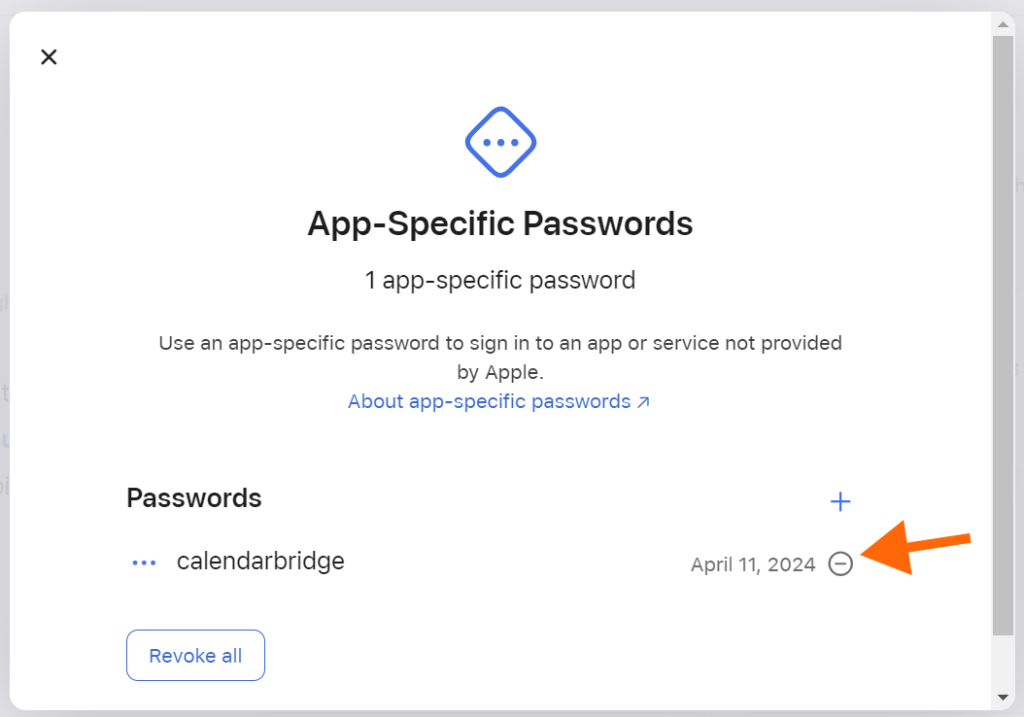
CalendarBridge 用に作成したアプリ用パスワードを見つけ、その横のマイナス記号をクリックします。
-
次に「取り消す(Revoke)」をクリックします。