カレンダーアカウントを接続する
同期を設定するには、宛先カレンダーとして使用する Google、Microsoft、または iCloud アカウントを少なくとも 1 つ接続する必要があります。このガイドでは、各アカウントタイプの接続手順を説明します。
同期を設定するには、宛先カレンダーとして使用する Google、Microsoft、または iCloud アカウントを少なくとも 1 つ接続する必要があります。
ソースカレンダーが ICS URL の場合は、まず ICSリンク アカウントとして追加してください(ICSリンクを追加する を参照)。その後、同期を作成するときにソースとして選択します。
Google アカウントを接続する
個人の Gmail または有料の GSuite アカウントを接続するには、このセクションに従ってください。
-
Accounts ページに移動します。
左のナビゲーションバーにある「Accounts」リンクをクリックするか、ブラウザに https://calendarbridge.com/dashboard/accounts を入力します。アカウントページは次のように表示されます:
-
「ADD ACCOUNT +」ボタンをクリックします。
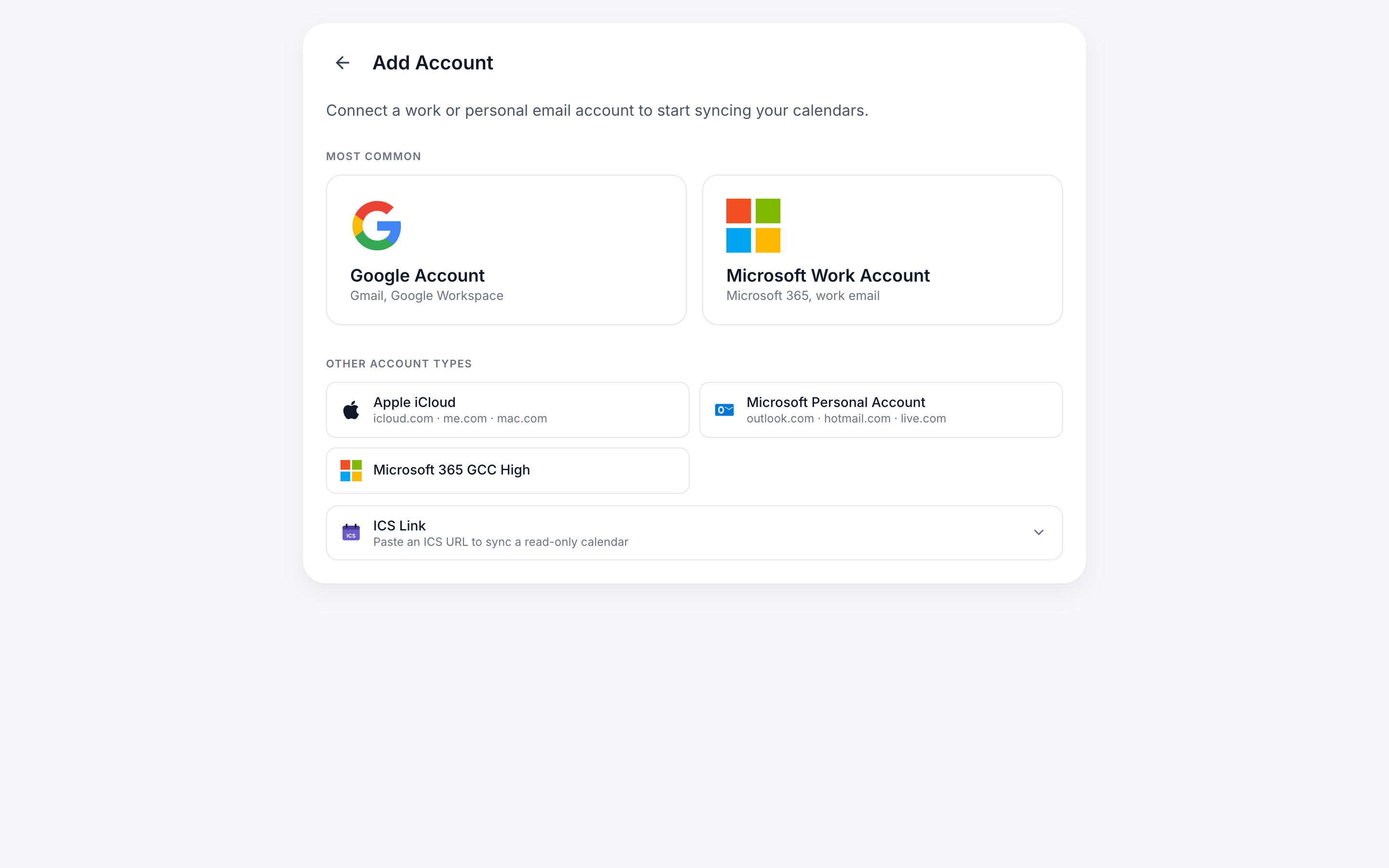
これにより、アカウントタイプの選択ページが表示されます:
-
「Google」ボタンをクリックします。
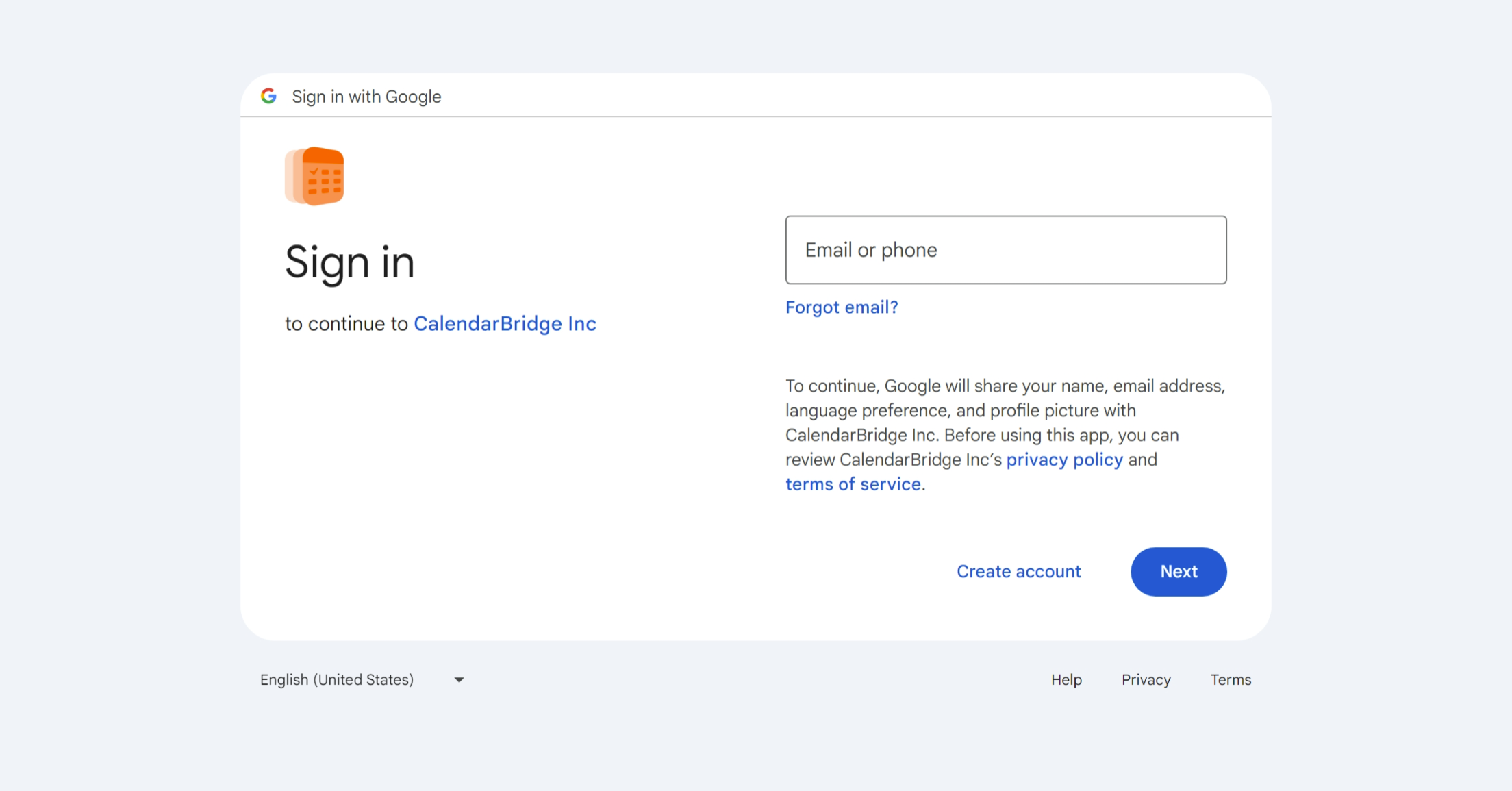
これにより Google のウェブサイトにリダイレクトされ、Google アカウントの認証情報でサインインして、CalendarBridge が Google カレンダーにアクセスすることを承認できます。
-
接続したいカレンダーに関連付けられているメールアドレスを入力します。
-
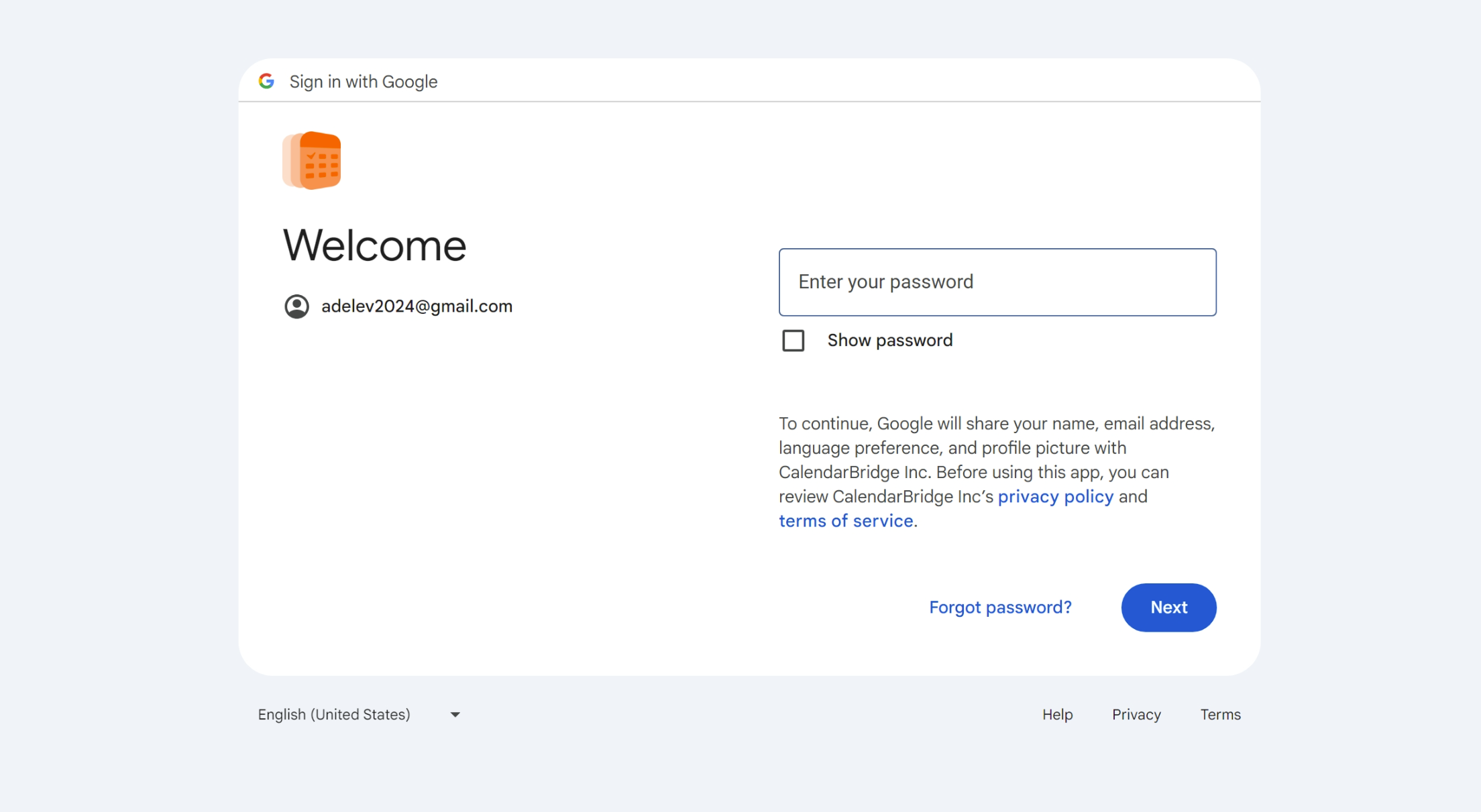
接続したいカレンダーのパスワードを入力します。
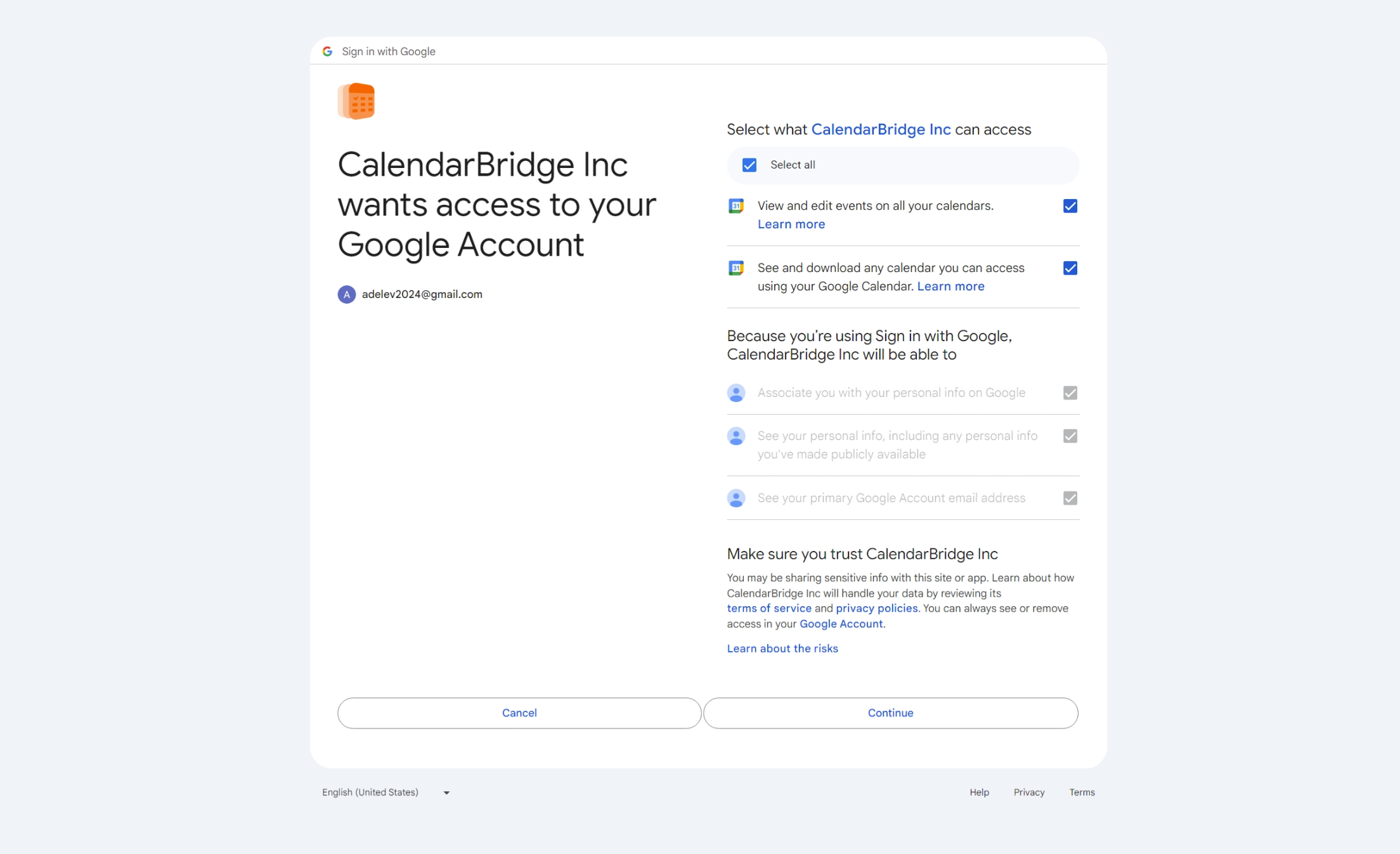
ログインに成功すると、権限付与画面に移動します。
-
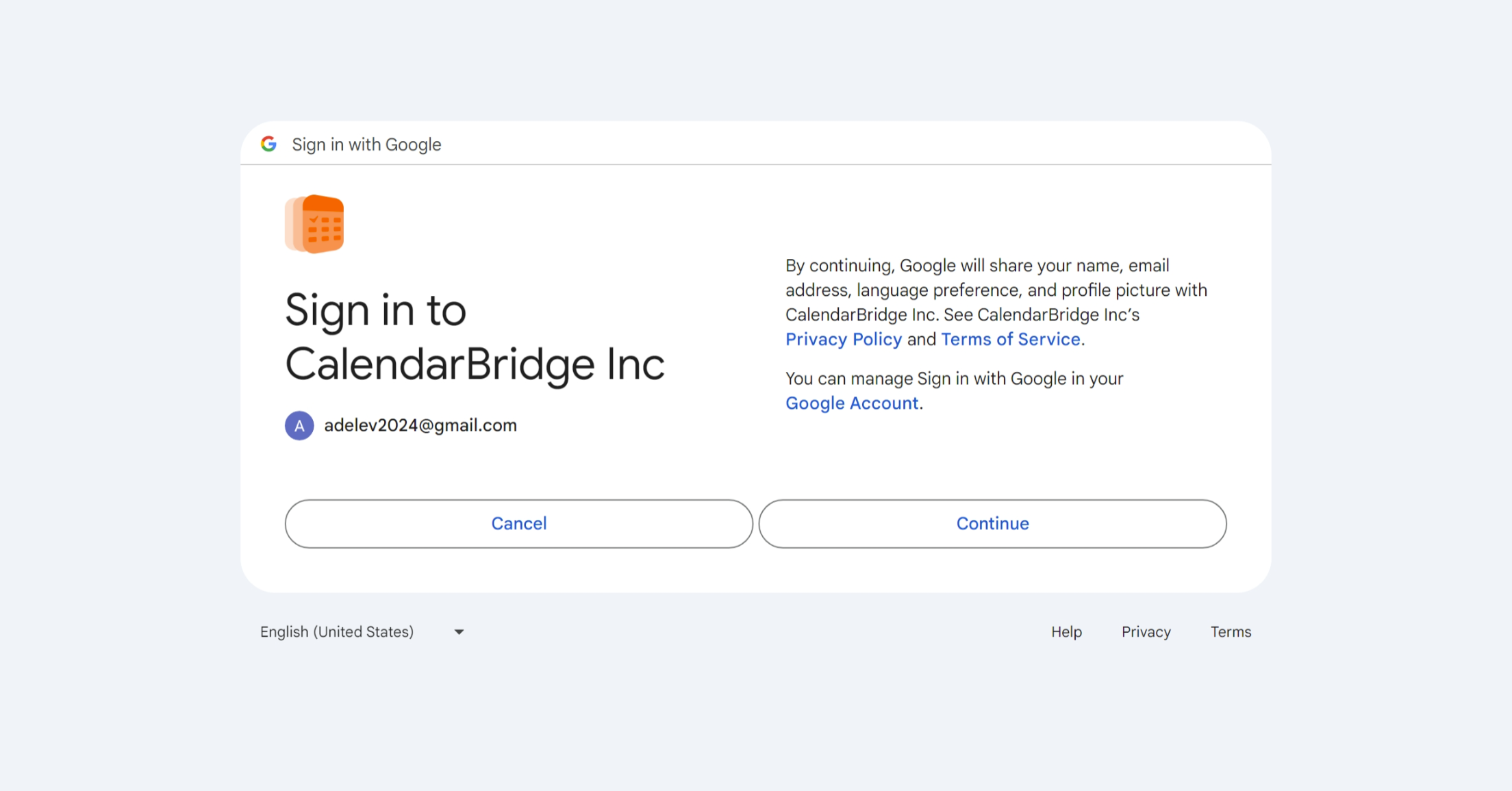
CalendarBridge が基本的な Google アカウント情報にアクセスすることを承認します。
-
2 つのボックスにチェックを入れ、「Continue」をクリックして、CalendarBridge がカレンダーに接続できるようにします。
権限を承認しないと、CalendarBridge はいかなるサービスも提供できません。これらの権限についてご不明な点がある場合は、利用規約 をご覧ください(要するに、これらの権限は、お客様が設定した同期とスケジューリングリンクを実行するためだけに使用します)。
権限を承認すると、Google は CalendarBridge のウェブサイトにリダイレクトし、次の画面が表示されるはずです:
infoこの画面が表示されない場合は、トラブルシューティングのセクションをご確認ください。
CalendarBridge に接続したいカレンダーを持つ Google アカウントごとに、これらの手順を繰り返してください。
Microsoft アカウントを接続する
Office365、Microsoft365、または Outlook.com アカウント(hotmail、live、msn アカウントを含む)を接続するには、このセクションに従ってください。
-
Accounts ページに移動します。
上部のナビゲーションバーにある「Accounts」リンクをクリックするか、ブラウザに https://calendarbridge.com/dashboard/accounts を入力します。アカウントページは次のように表示されます:
-
「ADD ACCOUNT +」ボタンをクリックします。
これにより、アカウントタイプの選択ページが表示されます:
-
Microsoft アカウントのタイプを選択します。
勤務先または学校のアカウントの場合は「Microsoft 365」、個人の Microsoft アカウントの場合は「Microsoft outlook.com」、GCC High アカウントの場合は「Microsoft 365 GCC High」を選択します。これにより Microsoft のウェブサイトにリダイレクトされ、Microsoft アカウントにサインインして、CalendarBridge がカレンダーにアクセスすることを承認できます。
-
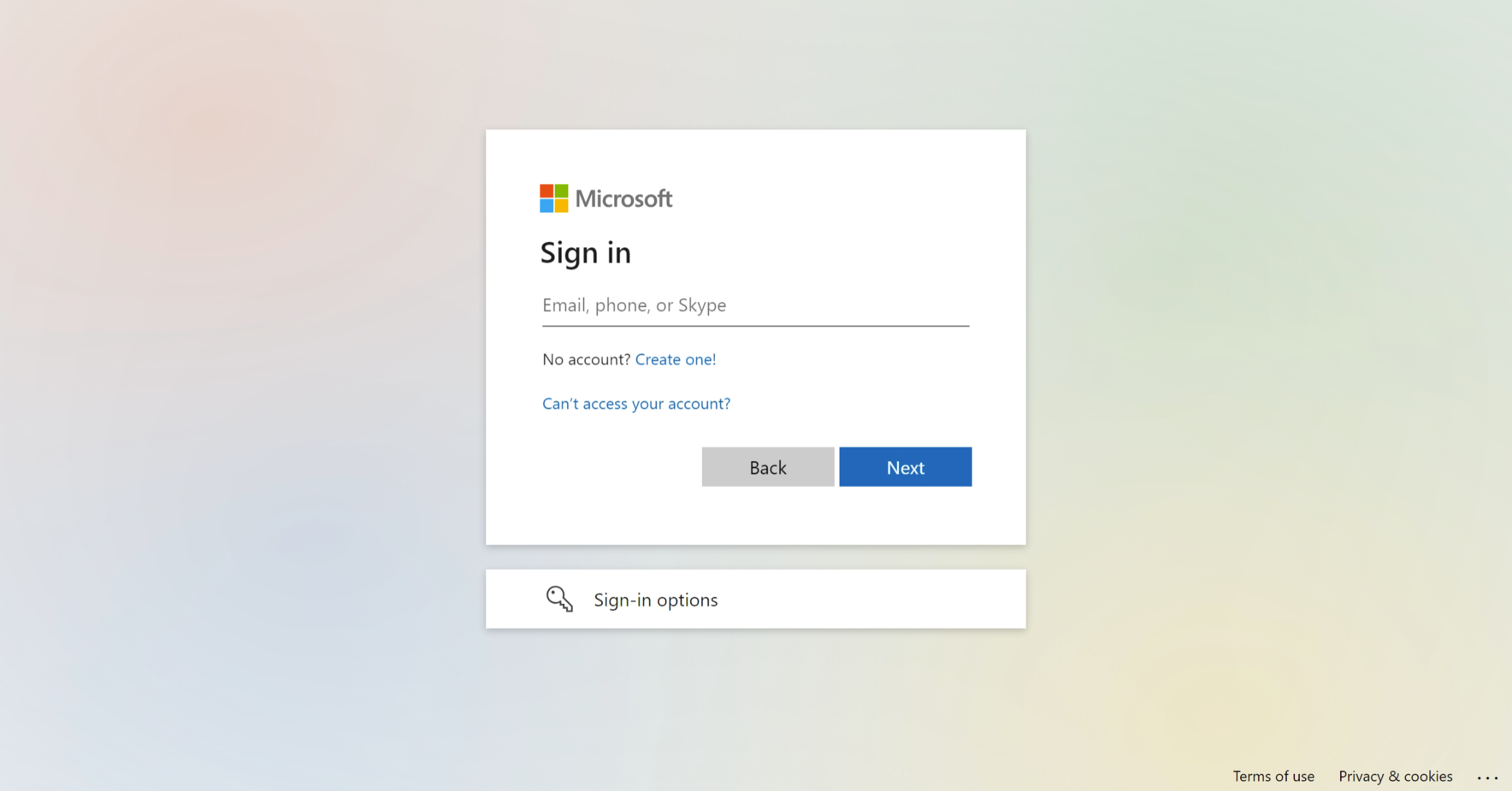
接続したいカレンダーに関連付けられているメールアドレスを入力します。
すでに Microsoft にログインしている場合、メールアドレス欄があらかじめ入力されていることがあります。複数の Microsoft アカウントをお持ちの場合は、正しいアカウントにログインしていることを必ず確認してください。
-
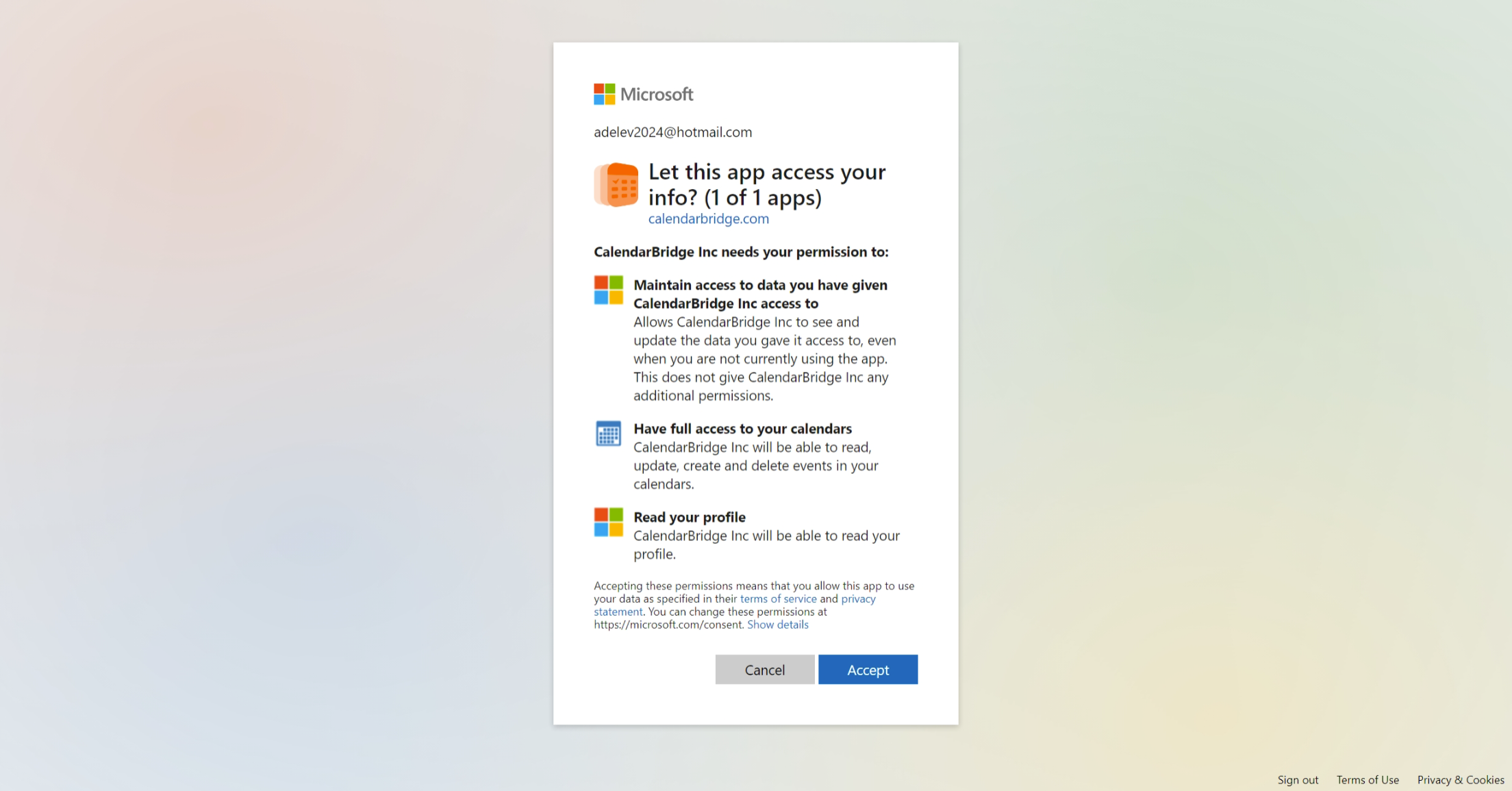
接続したいカレンダーのパスワードを入力します。
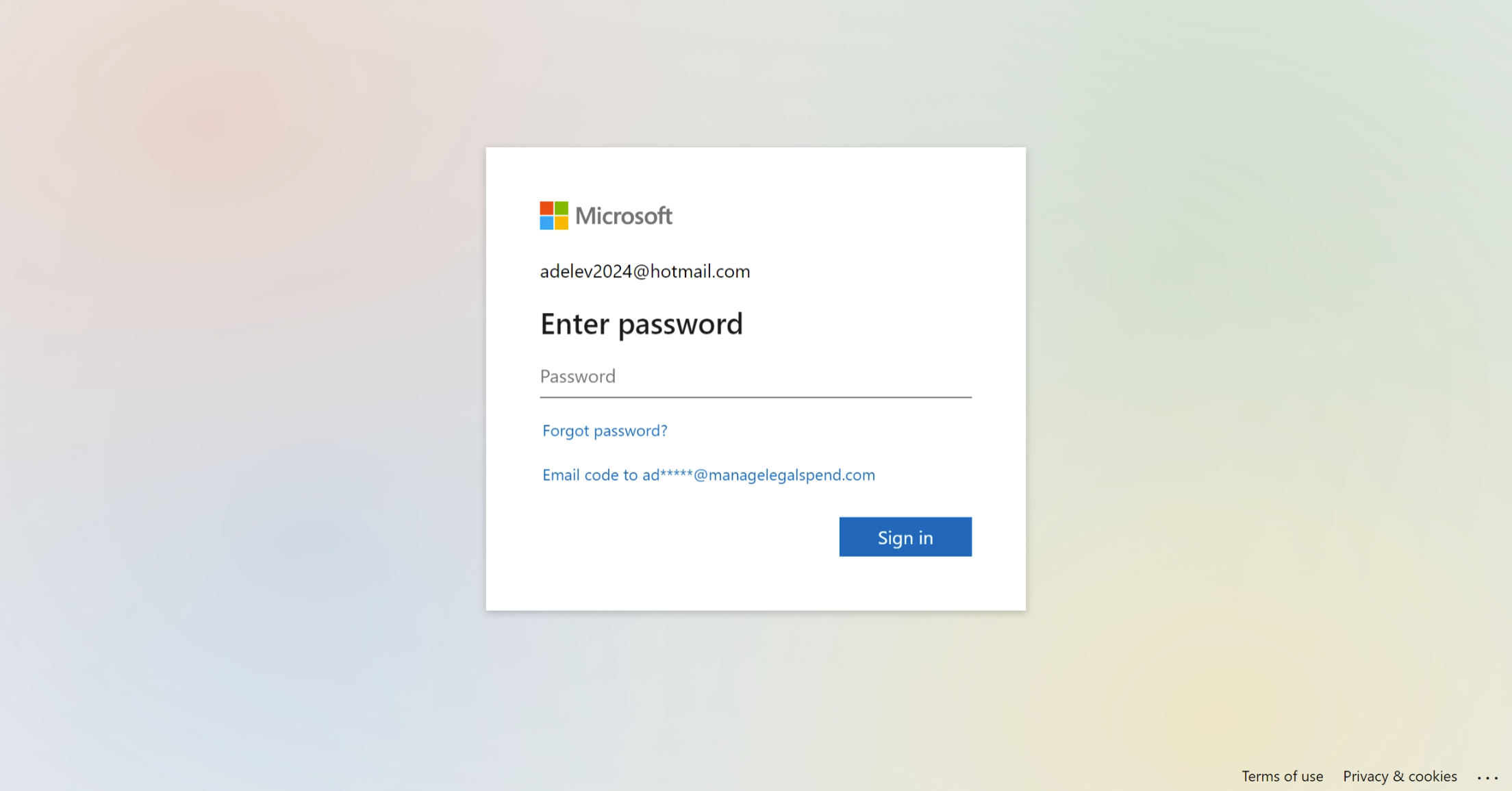
ログインに成功すると、権限付与画面に移動します。
-
サインインしたままにするかどうかを選択します。
ここでは「はい」または「いいえ」を選択できます。CalendarBridge には影響しません。
-
「Accept」をクリックして、CalendarBridge がカレンダーに接続できるようにします。
権限を承認しないと、CalendarBridge はいかなるサービスも提供できません。これらの権限についてご不明な点がある場合は、利用規約 をご覧ください(要するに、これらの権限は、お客様が設定した同期とスケジューリングリンクを実行するためだけに使用します)。
-
CalendarBridge にリダイレクトされます。
権限を承認すると、Microsoft は CalendarBridge のウェブサイトにリダイレクトし、次の画面が表示されるはずです:
infoこの画面が表示されない場合は、トラブルシューティングのセクションをご確認ください。
CalendarBridge に接続したいカレンダーを持つ Microsoft アカウントごとに、これらの手順を繰り返してください。
Microsoft 365: 接続時に「管理者の承認が必要」と表示される
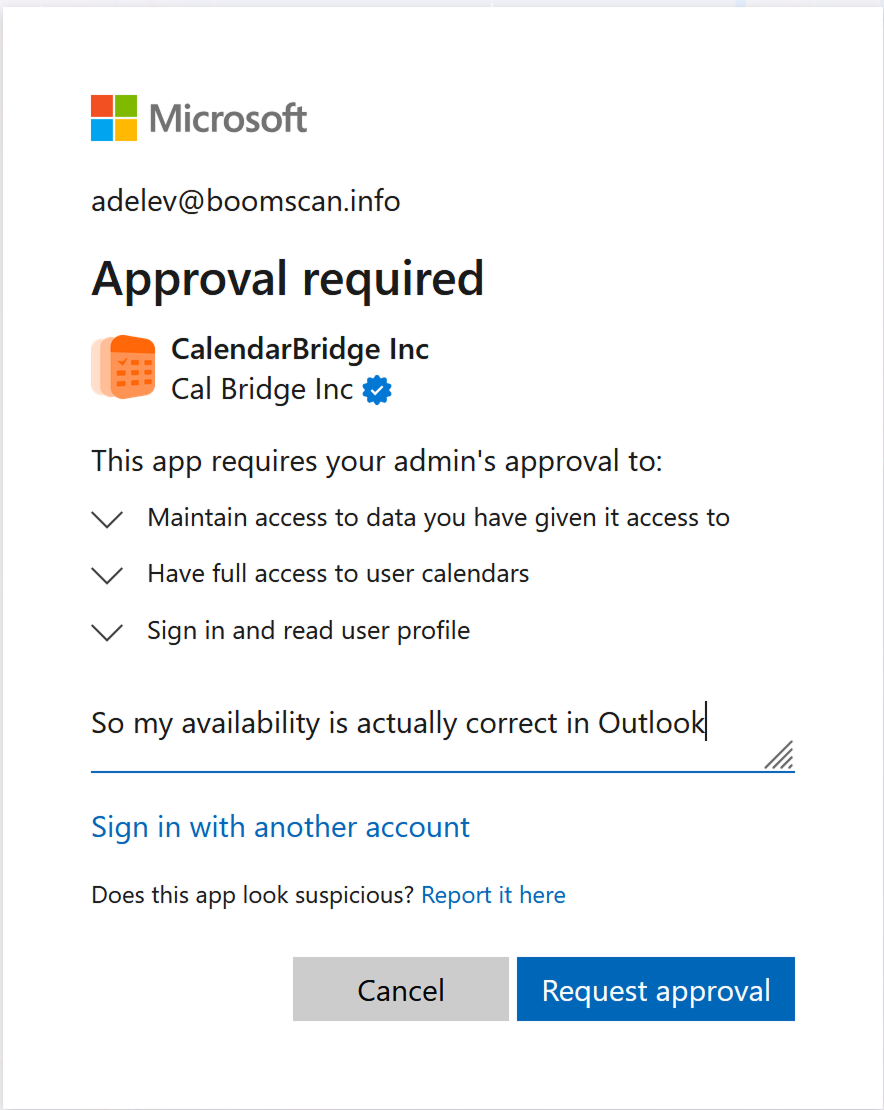
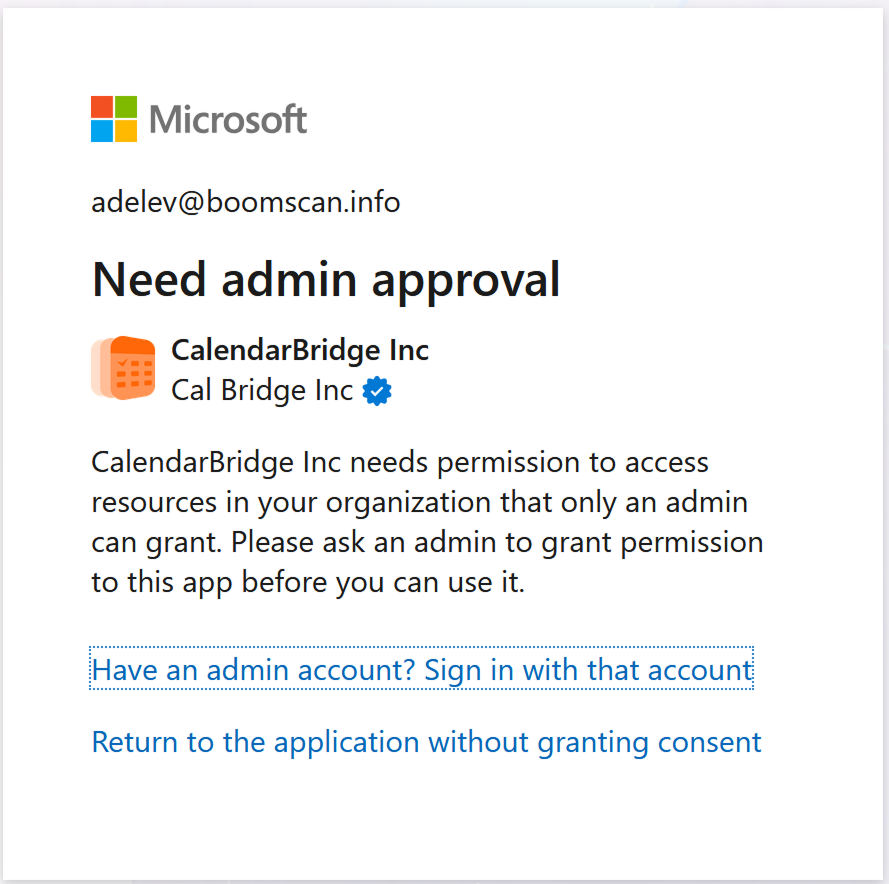
権限画面の代わりに、Microsoft は、CalendarBridge がカレンダーにアクセスする前に管理者の承認が必要であるというメッセージを表示することがあります。これは正常で想定されている動作です。2025 年 11 月、Microsoft は Entra ID の既定設定を変更し、すべてのサードパーティアプリが組織のカレンダーにアクセスする前に管理者の同意を必要とするようにしました。
組織の Microsoft 365 テナントの構成方法に応じて、次の 2 つの画面のいずれかが表示されます:
- 「Approval required」 — 組織が、Microsoft の画面から直接管理者に承認リクエストを送信できるように許可しています。
- 「Need admin approval」 — 管理者がまず CalendarBridge を承認する必要があるため Microsoft がサインインをブロックしており、リクエストを送信するオプションはありません。
次に行うこと
-
Microsoft の画面に承認リクエストの送信オプションがある場合は、送信します。
リクエストの送信は 1 回だけで済みます。すでに送信済みの場合は、再度送信しないでください。
-
Microsoft 365 の管理者(IT)に連絡します。
承認リクエストを送信した場合でも、管理者に直接メールまたはメッセージを送ってください — 多くの管理者は、Microsoft がどこに承認リクエストを表示するかをよく知りません。以下のセクションのリンクを含めてください。
-
管理者が CalendarBridge を承認したら、もう一度接続を試します。
承認が Microsoft 内で反映され、承認が必要という画面が表示されなくなるまでには、1 時間以上かかる場合があることにご注意ください。
IT 部門に伝えるべきこと
管理者は、承認する前に CalendarBridge を確認したいと考えるでしょう。次の 2 つのリンクを送ってください:
- Microsoft 365 向け CalendarBridge の委任された権限を承認する — 管理者向けのステップバイステップの承認手順。CalendarBridge が要求する権限とその内容を正確に記載しています。
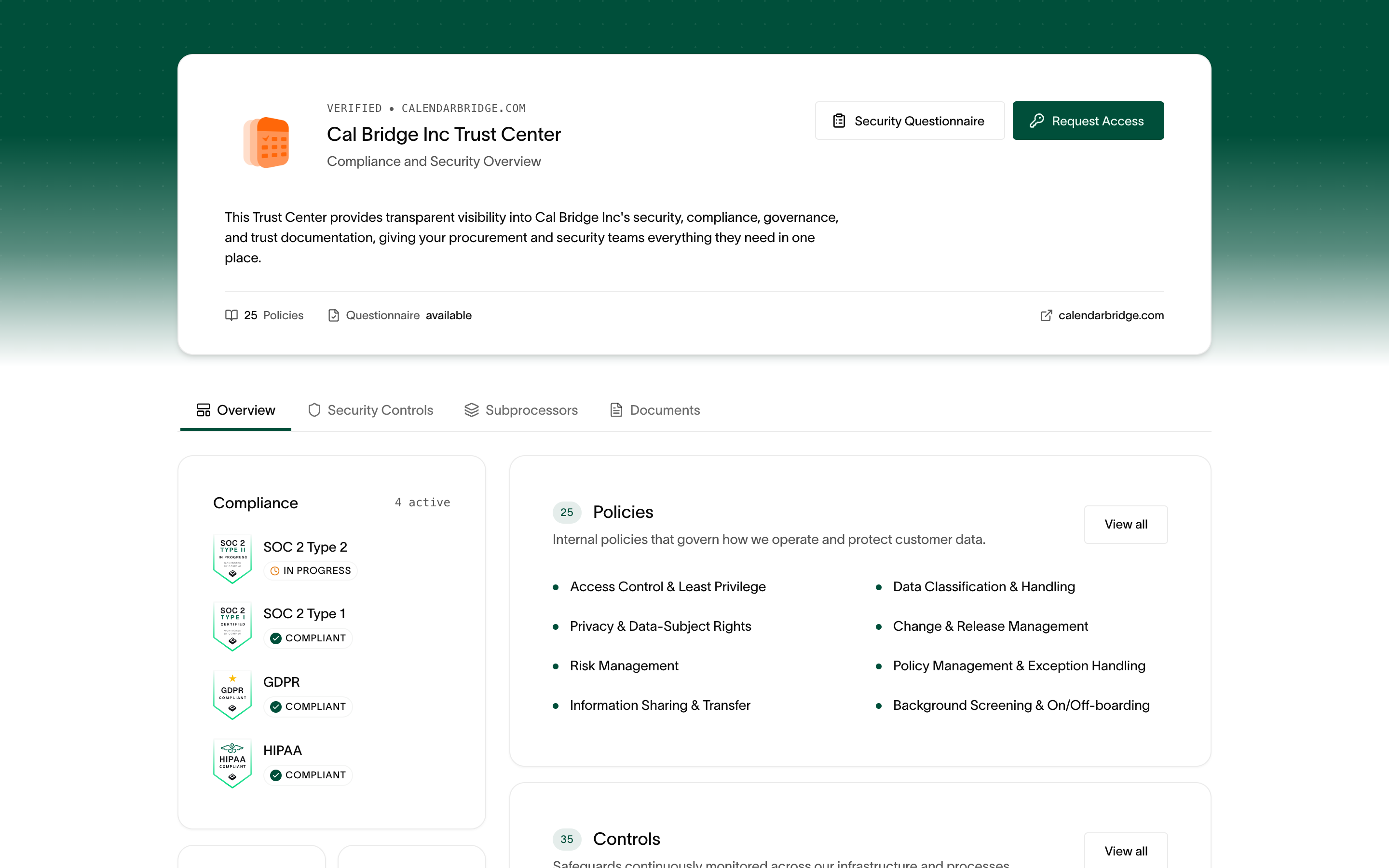
- CalendarBridge トラストポータル(trust.calendarbridge.com)— ベンダー審査用のセキュリティおよびコンプライアンス文書。SOC 2、GDPR、HIPAA の認証、ポリシー、サブプロセッサーを含みます。
次のメッセージをコピーして管理者に貼り付けて送ることができます:
こんにちは — 自分のカレンダーを正確に保ち、同僚とより簡単に調整できるように、Microsoft 365 のカレンダーを CalendarBridge に接続しようとしています。Microsoft が管理者の承認を求めています。

当社のテナント向けに CalendarBridge を確認・承認していただけますか?

承認手順: https://help.calendarbridge.com/group-admin-docs/approve-delegated-permissions-for-calendarbridge-for-microsoft-365/

セキュリティおよびコンプライアンス文書(トラストポータル): https://trust.calendarbridge.com
Microsoft 365 の管理者が誰か分からない場合は、通常、IT ヘルプデスクに尋ねるのが最も早い方法です。
iCloud アカウントを接続する
このセクションでは、Apple iCloud アカウントを CalendarBridge に接続する手順を説明します。iCloud のセットアップは、oAuth(「Apple でログイン」)ではなくアプリパスワードを使用する点で、Microsoft や Google とは異なります。
前提条件: iCloud アカウントでアプリ用パスワードを生成する
iCloud アカウントを CalendarBridge に接続する際は、通常の iCloud パスワードは使用しません。代わりに、iCloud にログインしてアプリ用パスワードを作成する必要があります。手順は次のとおりです:
-
https://appleid.apple.com にサインインします。
-
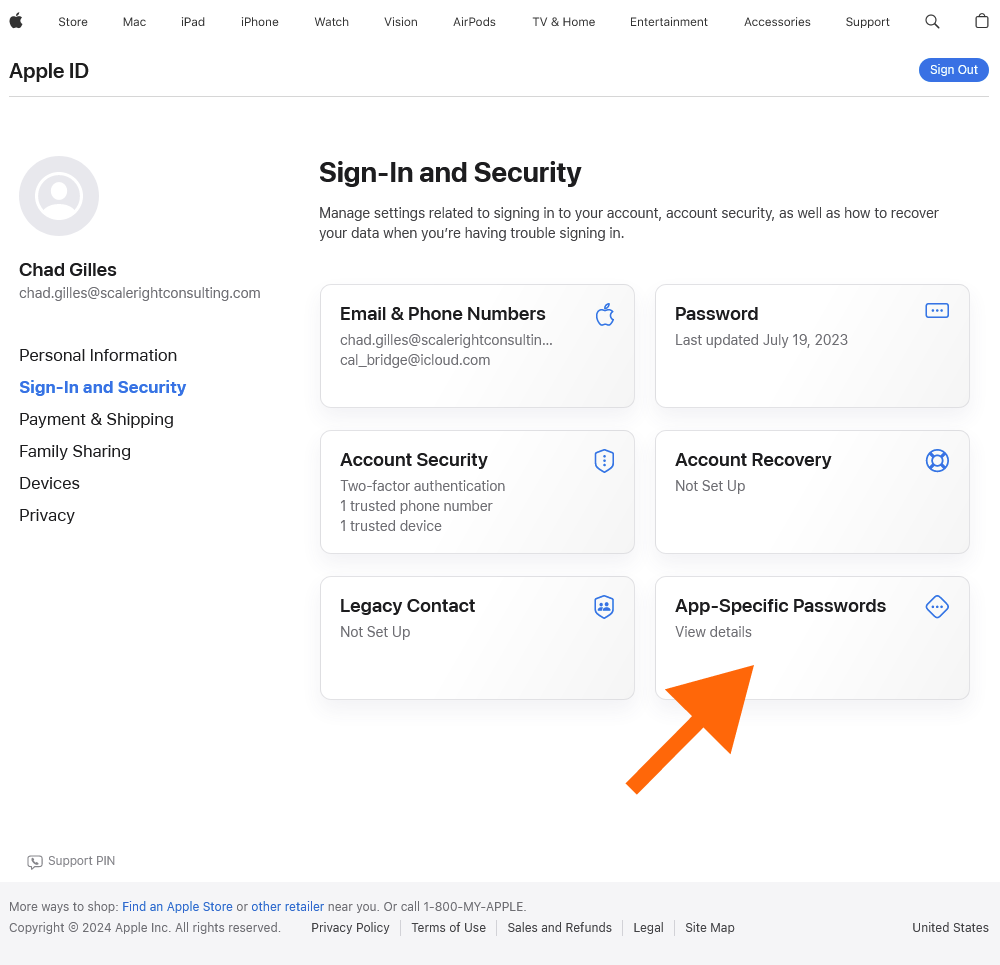
「サインインとセキュリティ」セクションで「App用パスワード」を選択します。
-
「App用パスワードを生成」を選択します。
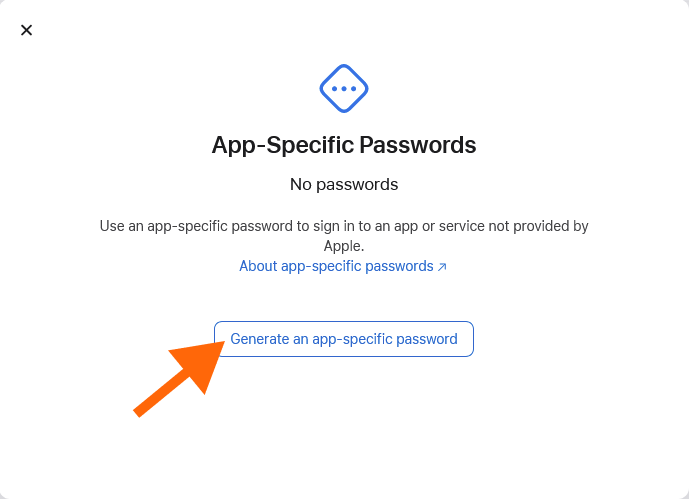
-
パスワードの名前(例:「CalendarBridge」)を入力し、「作成」をクリックします。
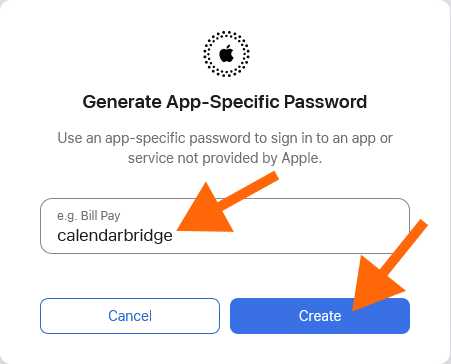
-
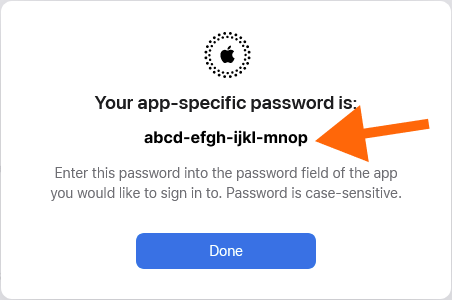
アプリ用パスワードが表示されます。
ウィンドウを閉じると、再度表示することはできません。ウィンドウを開いたままにするか、コピーしてパスワードマネージャーなどの安全な場所に貼り付けてください。
アプリ用パスワードを使って iCloud アカウントを CalendarBridge に接続する
-
CalendarBridge の Accounts ページに移動します。
左のナビゲーションバーにある「Accounts」リンクをクリックするか、ブラウザに https://calendarbridge.com/dashboard/accounts を入力します(アプリ用パスワードを保存していない場合は、アプリ用パスワードが表示されているタブとは別のブラウザタブを使用してください):
-
「ADD ACCOUNT +」ボタンをクリックします。
これにより、アカウントタイプの選択ページが表示されます:
-
「Apple iCloud」ボタンをクリックします。
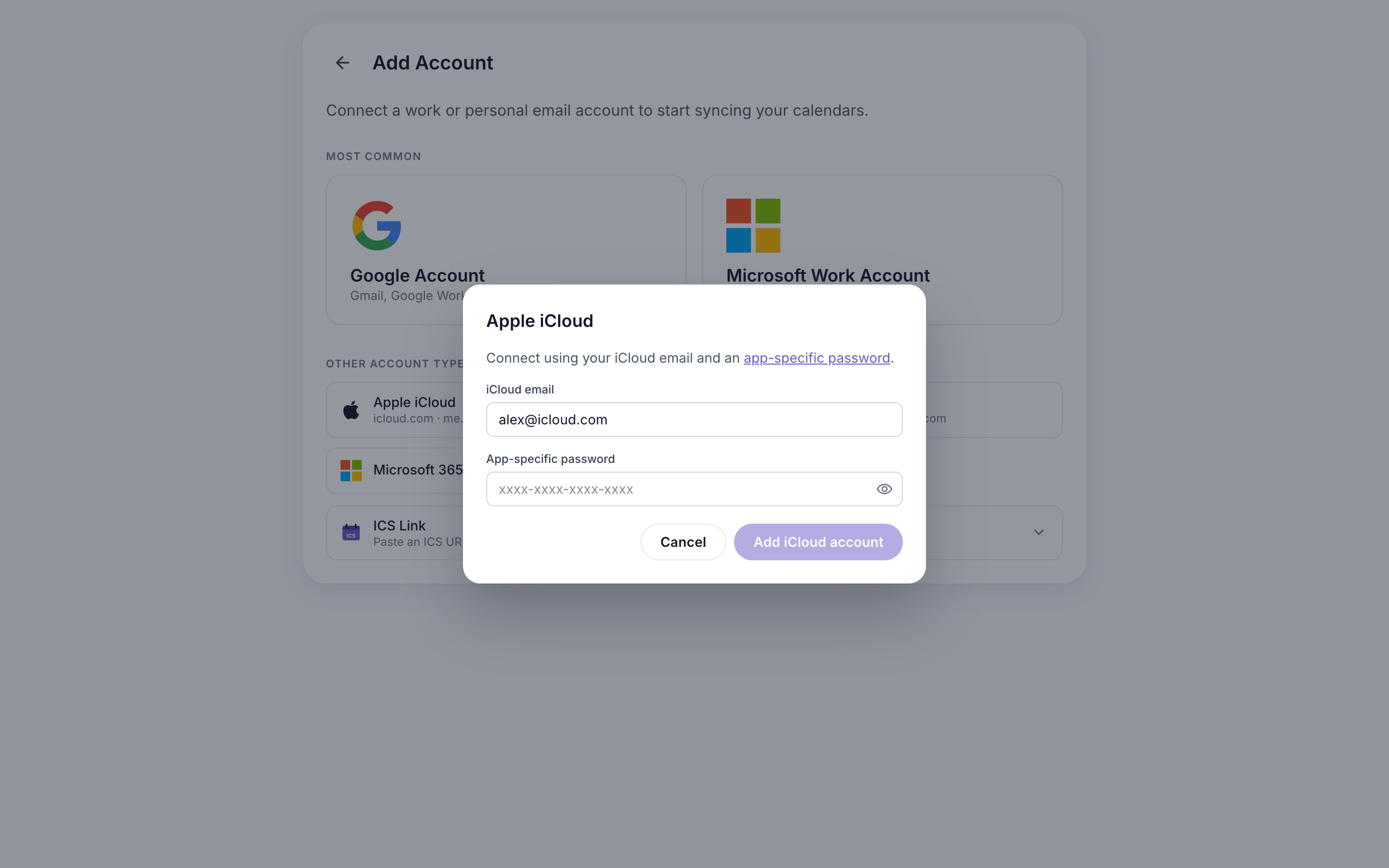
次のダイアログボックスが表示されます。iCloud のメールアドレスと、上記の手順で生成したアプリ用パスワードを入力します。次に「Add iCloud Account」をクリックします。
ICSリンクを追加する
Google、Microsoft、iCloud 以外のカレンダーや、管理者が CalendarBridge を許可していない Google または Microsoft アカウント上のカレンダーには、この方法を使用します。必要なのは、そのカレンダーの公開 .ics URL だけです。まだ用意していない場合は、カレンダーの ICS URL を取得する方法 を参照してください。
ICS リンクは読み取り専用です。一方向同期のソースにはできますが、宛先にはできません。そのため、同期先として Google、Microsoft、または iCloud アカウントを少なくとも 1 つ接続しておく必要があります。
-
CalendarBridge の Accounts ページに移動します。
左のナビゲーションバーにある「Accounts」リンクをクリックするか、ブラウザに https://calendarbridge.com/dashboard/accounts を入力します。
-
「アカウントを追加 +」ボタンをクリックします。
これにより、アカウントタイプの選択ページが表示されます。
-
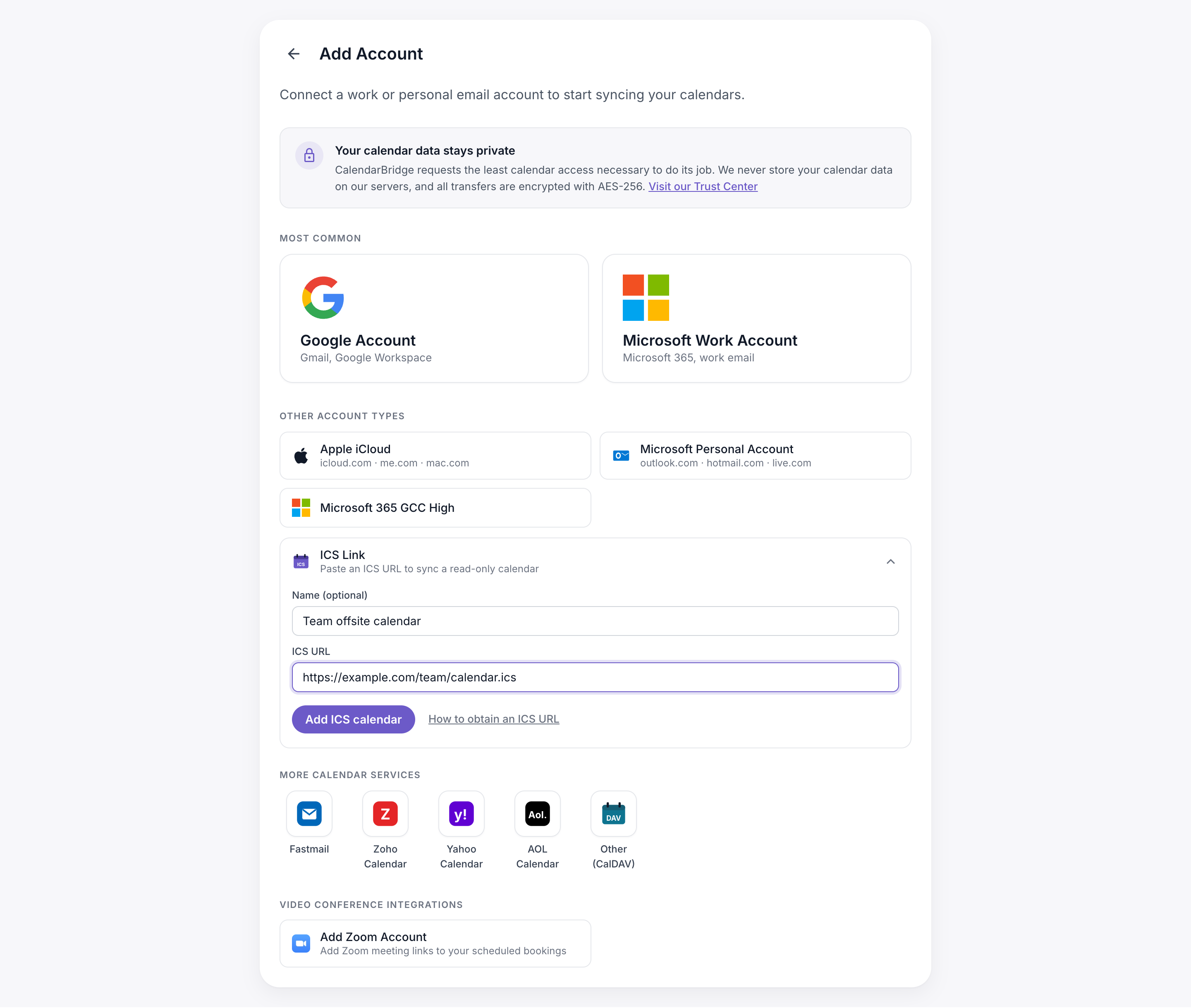
「ICSリンク」をクリックして展開します。
必要に応じて、後でカレンダーを見分けやすいように名前(例:「会社の休日」)を入力します。次に、「ICS URL」ボックスに URL を貼り付けます。
URL は https:// で始まる必要があります。webcal:// で始まる場合は、その部分を https:// に変更し、残りはそのままにしてください。
-
「ICSカレンダーを追加します」をクリックします。
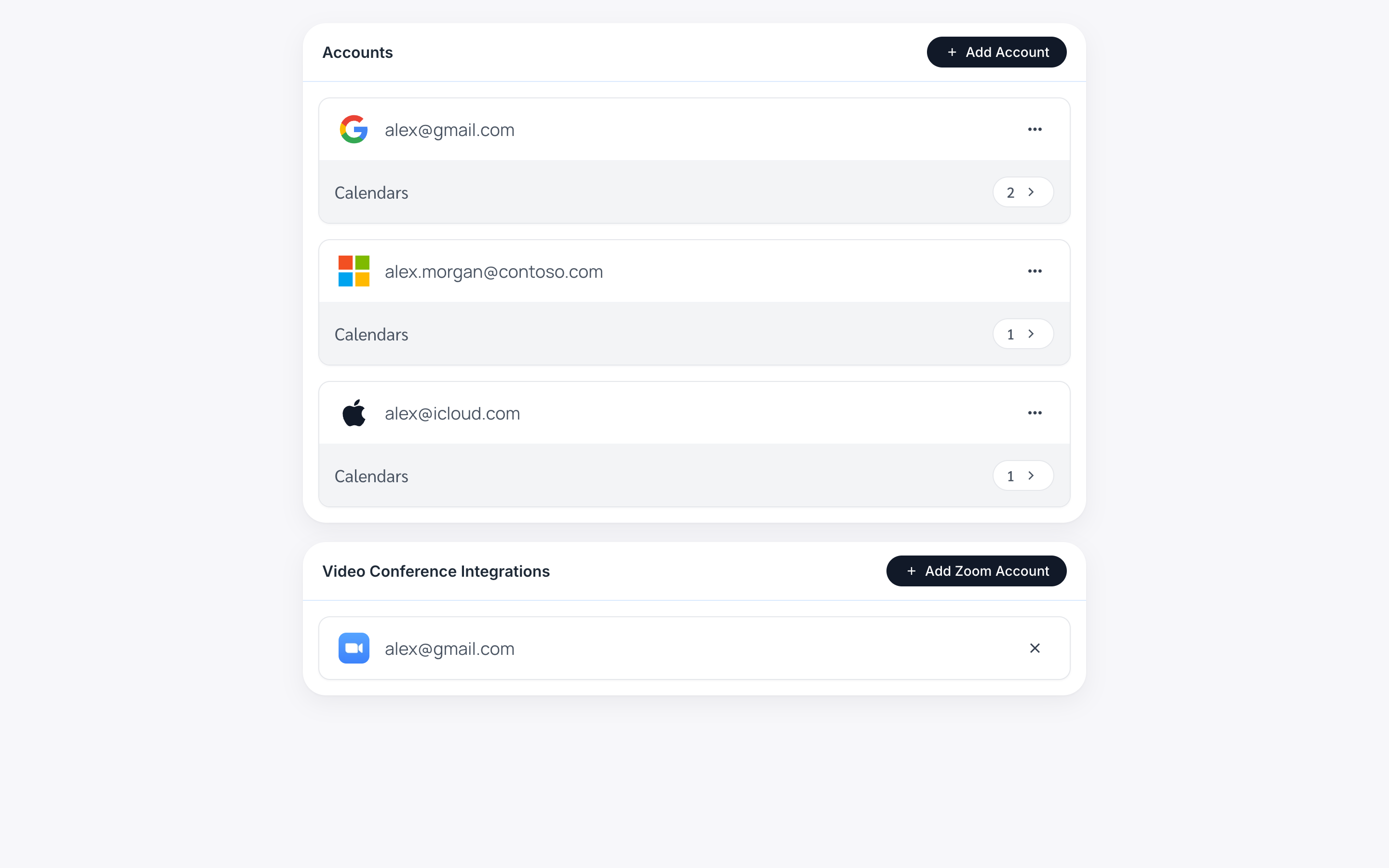
これで、ICS リンクが Accounts ページに表示されます。同期を開始するには、一方向同期を設定し、ソースカレンダーとして選択します。