カレンダーアクセスを再承認する
まれに CalendarBridge が Microsoft、Google、または iCloud のカレンダーにアクセスする権限を失うことがあります — 多くはパスワードの変更後に発生します。次の手順で CalendarBridge のアクセスを再承認してください。
まれに CalendarBridge が Microsoft/Google のカレンダーにアクセスする権限を失うことがあります。最も一般的な原因は Microsoft/Google のパスワードが変更された場合ですが、他の理由もあり得ます(例: あなたまたは管理者が Microsoft の「すべての場所からサインアウト」機能を使用した場合)。これが起きたときは、次の手順で CalendarBridge のカレンダーへのアクセスを再承認してください。
Google アカウントを再承認 / 再接続する
-
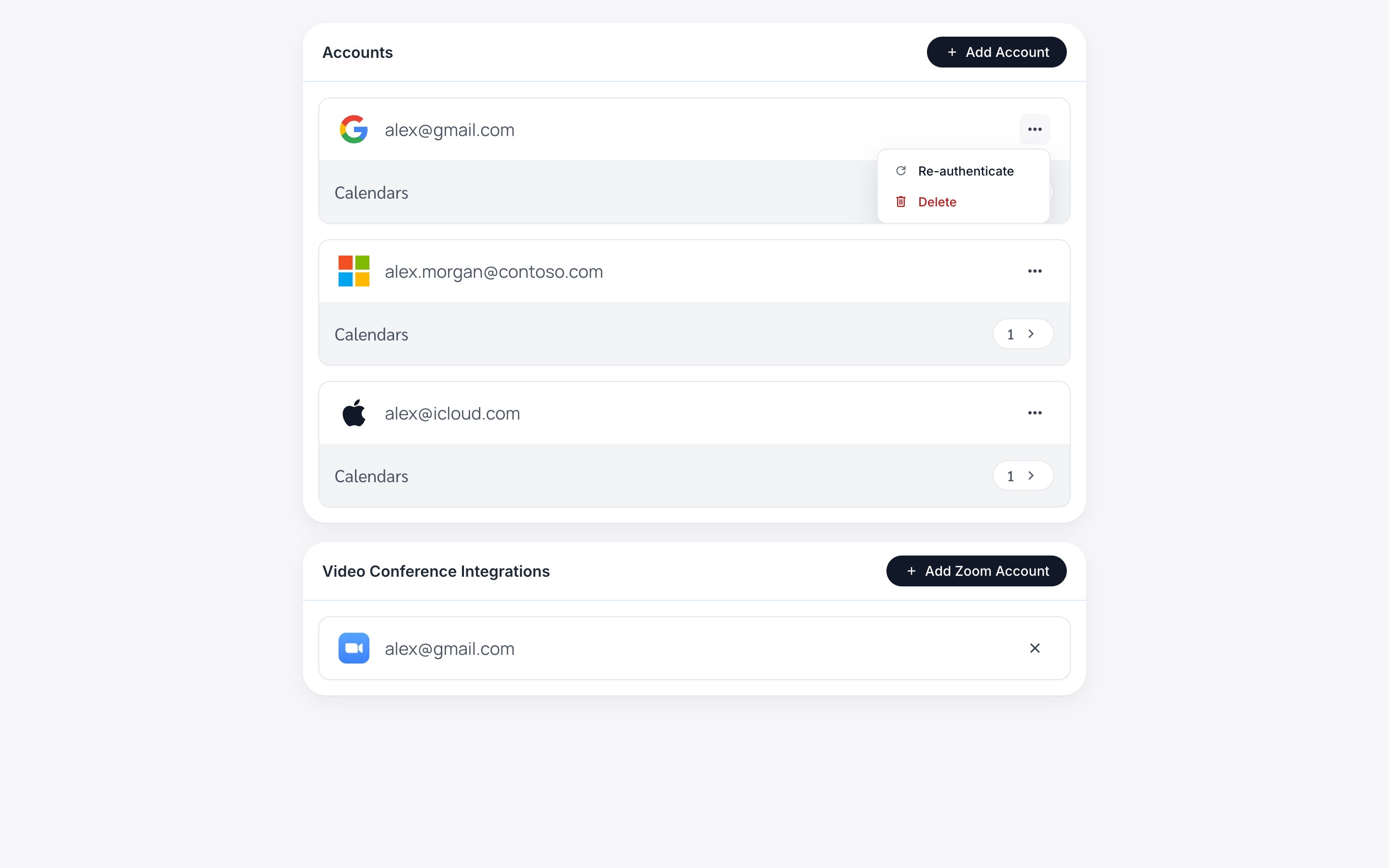
左メニューの「Accounts」をクリックするか、https://calendarbridge.com/dashboard/accounts にアクセスします。
-
リストの中から再認証が必要なアカウントを見つけます。
-
アカウントの三点メニューをクリックし、「Re-Auth」をクリックします。
-
これにより Google のウェブサイトの「Google でサインイン」にリダイレクトされます。
サインインの流れは Google カレンダーを接続する で説明したものと同じです。
-
5 分待ってから、テストイベントを作成して再認証が成功したことを確認します。
テストイベントが正しく同期されれば完了です。そうでない場合は、Google アカウントへのアクセスを取り消す の手順を実行してから、上記の手順 1〜6 を繰り返してください。
Microsoft アカウントを再承認 / 再接続する
-
左メニューの「Accounts」をクリックするか、https://calendarbridge.com/dashboard/accounts にアクセスします。
-
リストの中から再認証が必要なアカウントを見つけます。
-
アカウントの三点メニューをクリックし、「Re-Auth」をクリックします。
これにより Microsoft のウェブサイトの「Microsoft でサインイン」にリダイレクトされます。
-
Microsoft のサインイン手続きを進めます。
手続きは Microsoft カレンダーを接続する で説明したものと同じです。
-
5 分待ってから、テストイベントを作成して再認証が成功したことを確認します。
テストイベントが正しく同期されれば完了です。そうでない場合は、Microsoft 365 アカウントの切断 または 個人用 Microsoft アカウントの切断 の手順を実行してから、上記の手順 1〜6 を繰り返してください。
iCloud アカウントを再承認 / 再接続する
前提条件: iCloud アカウントで新しいアプリ用パスワードを生成する
-
https://appleid.apple.com にサインインします。
-
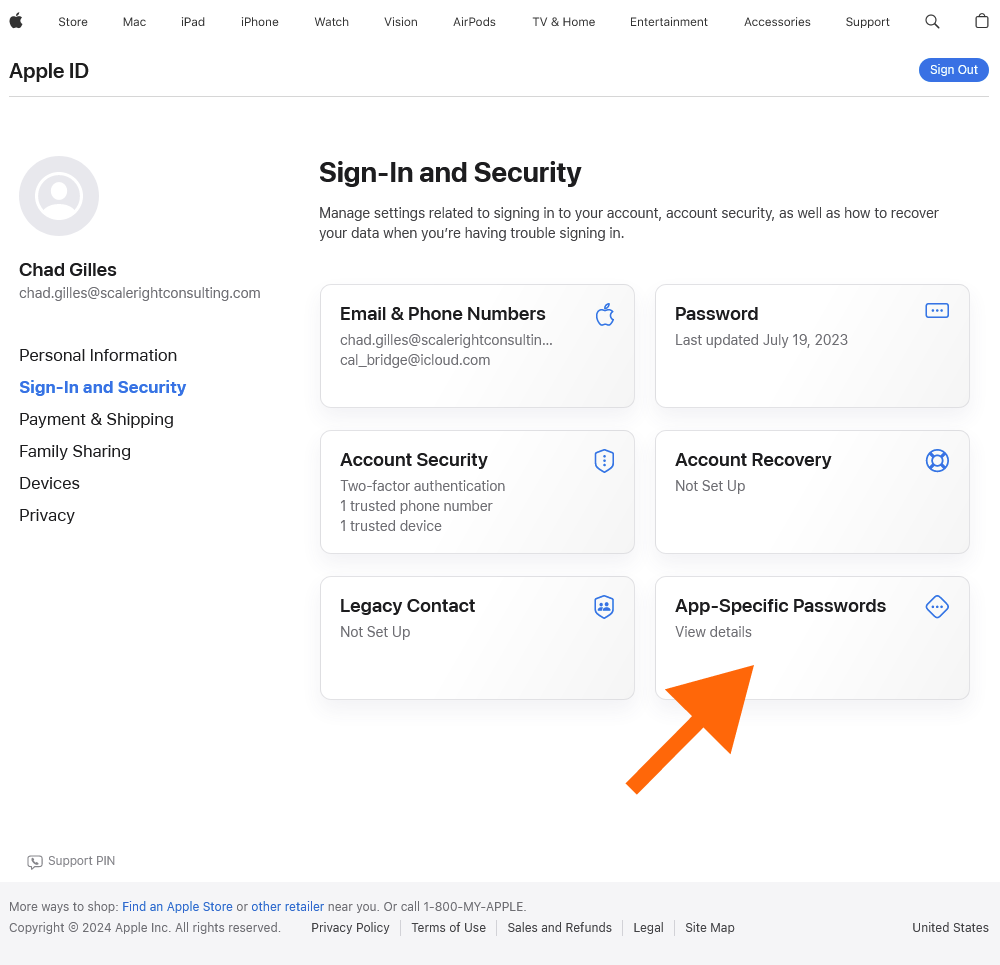
「サインインとセキュリティ」セクションで「App用パスワード」を選択します。
-
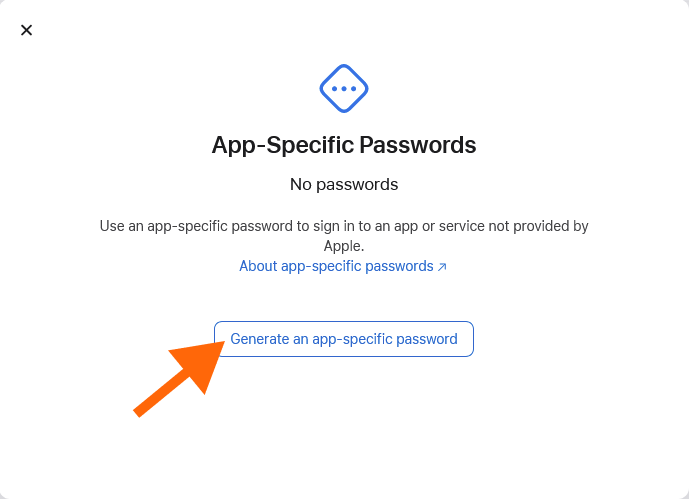
「App用パスワードを生成」を選択します。
-
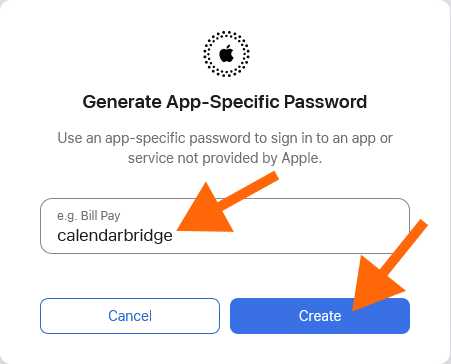
パスワードの名前(例:「CalendarBridge」)を入力し、「作成」をクリックします。
-
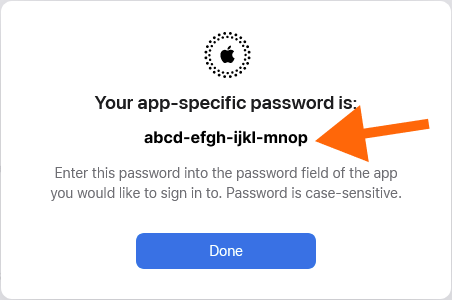
アプリ用パスワードが表示されます。
ウィンドウを閉じると、再度表示することはできません。ウィンドウを開いたままにするか、コピーしてパスワードマネージャーなどの安全な場所に貼り付けてください。
CalendarBridge でアプリ用パスワードを更新する
-
左メニューの「Accounts」をクリックするか、https://calendarbridge.com/dashboard/accounts にアクセスします。
-
リストの中から再認証が必要なアカウントを見つけます。
-
アカウントの三点メニューをクリックし、「Re-Auth」をクリックします。
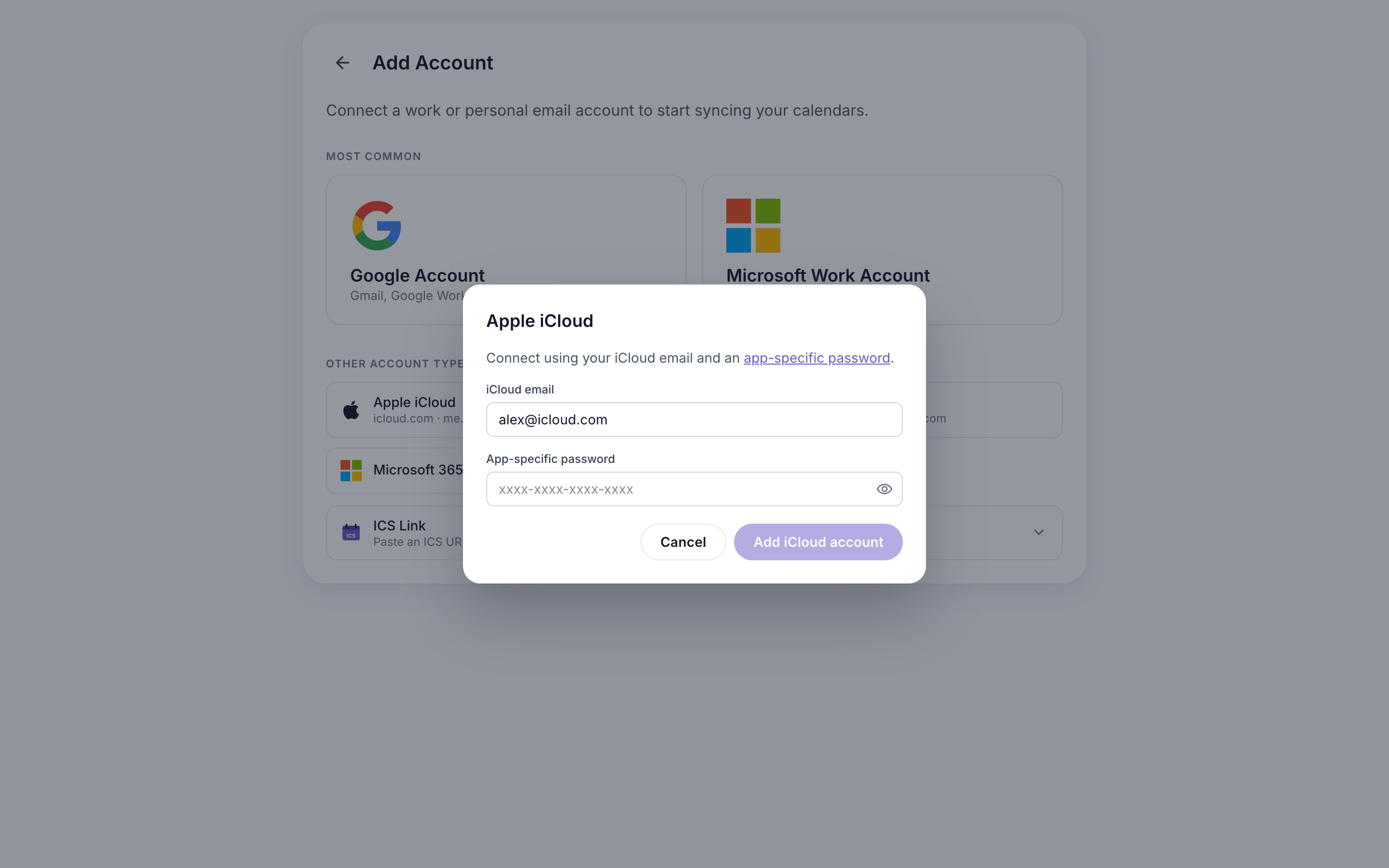
これによりアカウント選択フォームが表示されます。「Apple iCloud」を選択します。
次に、「Add iCloud」フォームで、iCloud のメールアドレスと、生成した新しいアプリ用パスワードを入力します。次に「Add iCloud Account」をクリックします。