CalendarBridge にログインしていない状態でミーティングを予約する
CalendarBridge にログインしていない状態でも、CalendarBridge のスケジューリングリンクを通じてミーティングを予約できます。
このページでは、CalendarBridge にログインしていない状態で、CalendarBridge のスケジューリングリンクを通じてミーティングを予約する手順を説明します。(ログインしている場合、CalendarBridge はあなたの空き状況に基づいて利用可能な時間枠を自動的に絞り込めます。これを活用するには、CalendarBridge にログインした状態での予約 の手順に従ってください。)
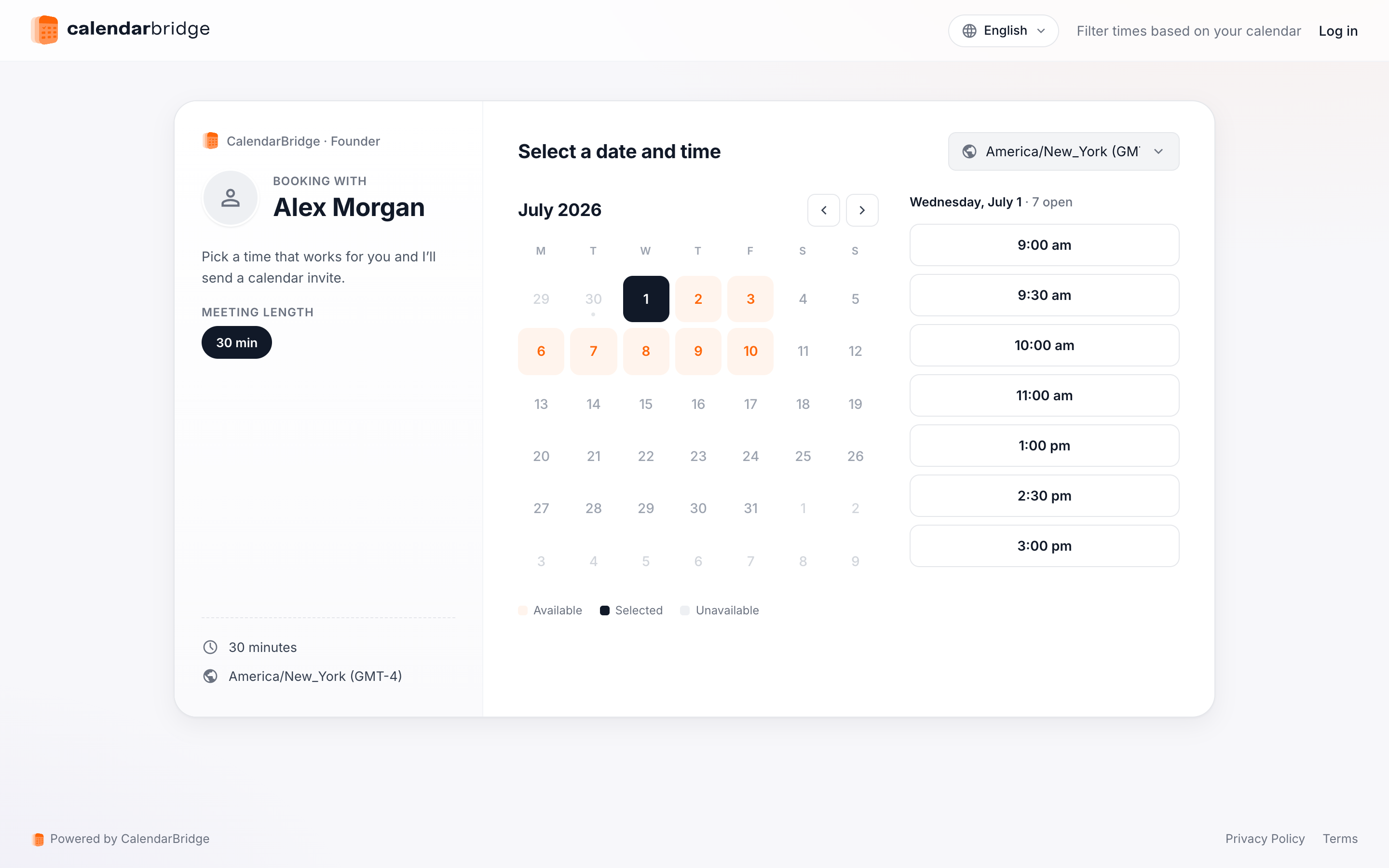
スケジューリングページの URL は https://calendarbridge.com/book/<一意の ID> という形式です。CalendarBridge にログインしていない場合、スケジューリングページは次のように表示されます:
ミーティングを予約する手順は次のとおりです:
-
ミーティングの長さを選択するスケジューリングページの所有者が複数のミーティングの長さを許可している場合(上記のように)、希望するミーティングの長さを選びます。所有者が 1 つのミーティングの長さのオプションしか提供していない場合、その長さが自動的に選択されます。
-
日を選択するカレンダー(「Pick a Day」)ウィジェットを使って、ミーティングを希望する日を選択します。日を選択すると、その日のスケジューリングページ所有者の空き時間枠が中央の列に表示されます。
-
空いている時間枠を選ぶ
時間枠を選ぶと、ミーティング詳細ページに移動します:
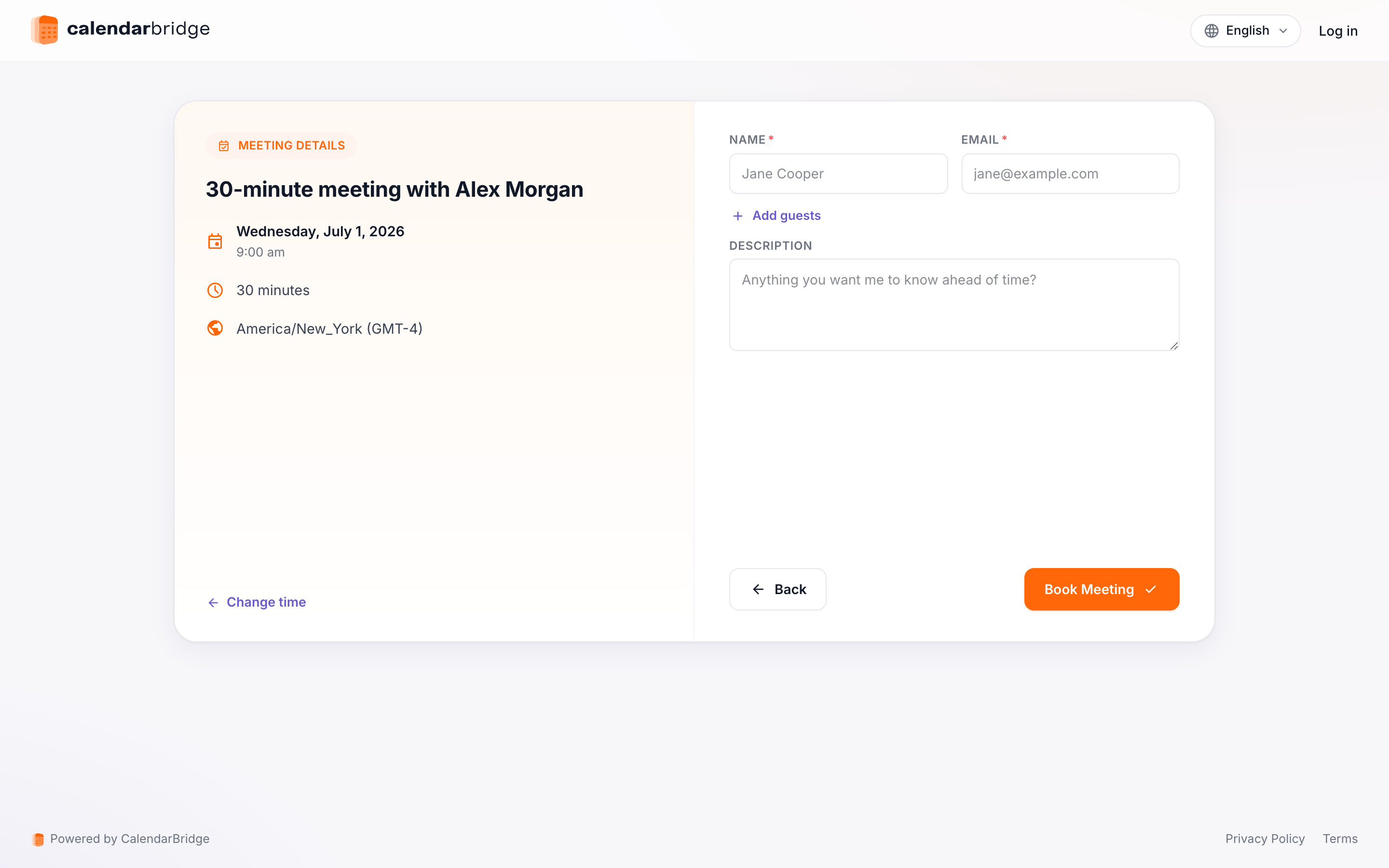
詳細ページには次の項目があります:
- Name: ここに名前を入力します。
- Email: メールアドレスを入力します。ここにミーティングの招待状が送信されます。
- Other Attendees: あなたと予約ページの所有者以外に招待したい人がいる場合は、ここにそのメールアドレスを入力します。
- Subject: これがミーティング招待状の件名になります。
- Description: ここに入力した内容は、ミーティング招待状の本文に表示されます。
- Questions: 予約ページの所有者がカスタムの質問/プロンプトを設定している場合は、その質問/プロンプトへの回答をテキストボックスに入力します。
項目の入力が完了したら、「Book Meeting」をクリックします。ミーティングはページ所有者のカレンダーに登録され、あなたと追加の招待者に招待状が送信されます。