ログインメールアドレスを変更する
CalendarBridge へのログインに使用するプライマリメールアドレスは、Billing ページから直接、接続済みの他のカレンダーアカウントのいずれかに切り替えられます。
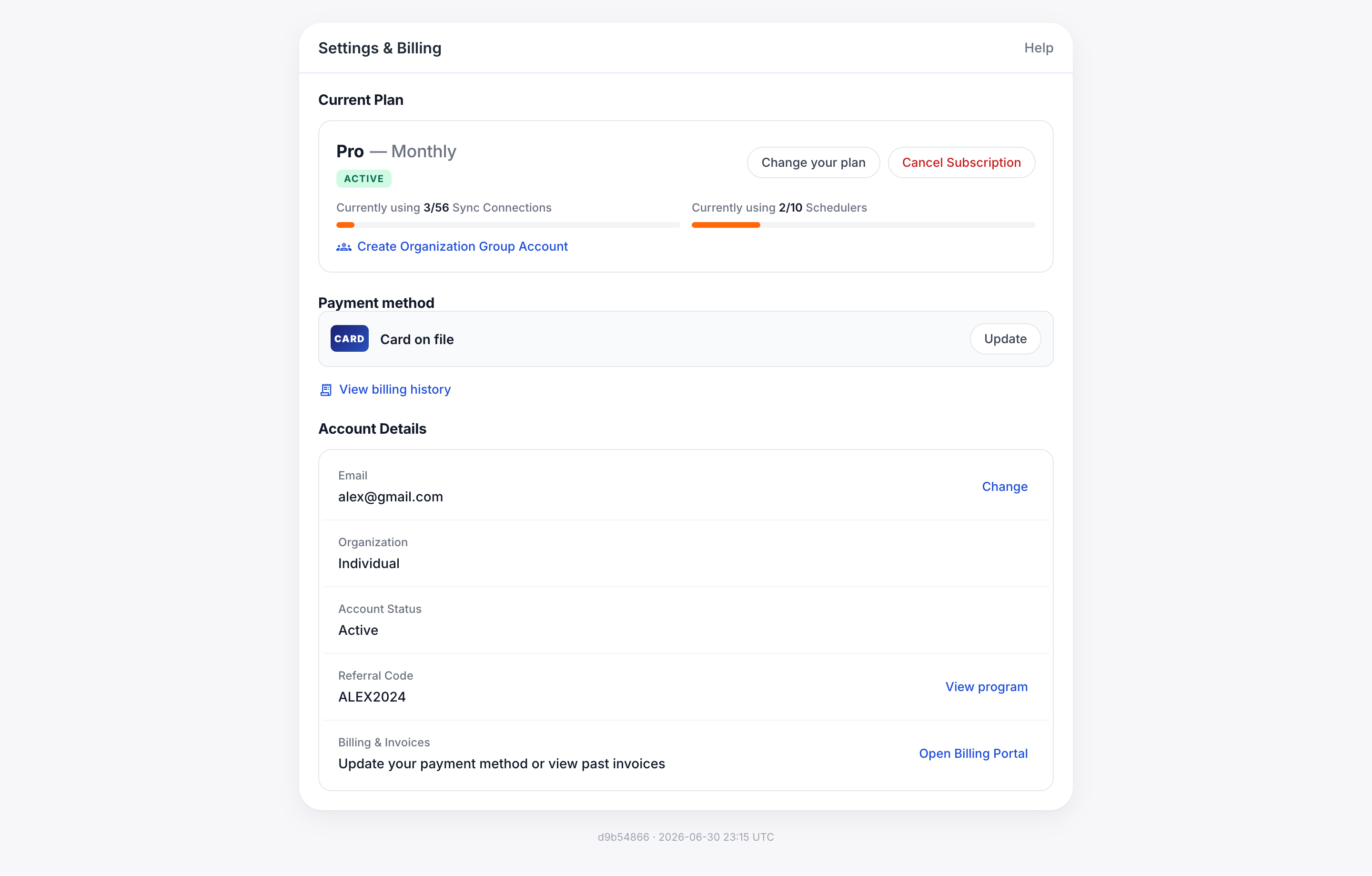
ログインメール(プライマリメールとも呼ばれます)は、サインインに使用するアドレスであり、請求書やアカウントに関するお知らせの送信先でもあります。CalendarBridge アカウントにすでに接続されている他のカレンダーアカウントのいずれかに変更できます。
info
新しいログインメールは、ご自身の接続済みのカレンダーアカウントのいずれかである必要があります。使用したいアドレスがまだ接続されていない場合は、まず接続してから(カレンダーアカウントの接続を参照)、このページに戻ってください。
-
CalendarBridge のダッシュボードにログインした状態で、左メニューの「Billing」に移動し、Account Details カードまでスクロールします。
-
メールアドレスの横にある「Change」ボタンをクリックします。
新しいプライマリログインメールとして使用する接続済みアカウントを選択するパネルが開きます。ここには、現在のログインアドレス以外の、接続済みのすべてのカレンダーアカウントが一覧表示されます。
-
使用したいアドレスの横にある「Use this email」をクリックします。
-
変更を確認します。
CalendarBridge から、プライマリログインメールを選択したアドレスに変更してよいかの確認を求められます。OK をクリックし、成功メッセージが表示されると、自動的にサインアウトされます。
-
新しいメールアドレスで再度ログインします。
これで完了です — サブスクリプション、同期接続、スケジューラー、各種設定はそのまま変わりません。変わるのは、ログインに使用するアドレス(および請求書の送信先)だけです。
トラブルシューティング
- 「No other connected accounts. Connect another account first.」 — このパネルには、カレンダーアカウントとしてすでに接続されているアドレスのみが表示されます。ログインに使用したいアカウントを接続してから(カレンダーアカウントの接続を参照)、もう一度お試しください。
- 「CalendarBridge email already exists」 — 選択したアドレスには、すでに独立した CalendarBridge アカウントが存在するため、このアカウントのログインメールにすることはできません。まずその別のアカウントにログインして削除または解約するか、サポートにお問い合わせいただければ、アカウントの統合をお手伝いします。
- Change ボタンが表示されない — このボタンは Individual(個人)アカウントでのみ利用できます。お使いのシートが組織のグループアカウントに含まれている場合は、グループ管理者に依頼するか、サポートにお問い合わせのうえ、ログインメールの変更をご依頼ください。
- そもそもログインできない — 現在のログインメールにアクセスできなくなった場合は、サブスクリプションを解約したいのにログインできないを参照するか、サポートにお問い合わせください。