共有カレンダーとリソースカレンダーの同期
リソースカレンダーをユーザーに委任することから始めて、Google のリソースカレンダーと共有カレンダーを CalendarBridge で同期する方法。
Google リソースカレンダー
リソースカレンダーをユーザーに委任する必要があります
以下の手順は、リソースカレンダーを編集する権限を持つ人が行う必要があります。既定では、これらの手順は Google Workspace テナントのスーパー管理者が行う必要があります。
-
スーパー管理者(またはリソースカレンダーへのフルアクセスが付与されている他の管理者)として Google Calendar にログインします
-
上部の歯車をクリックして「設定」に移動します
-
設定ページの左側にあるカレンダーの一覧で、同期するリソースカレンダーをクリックします。次に「特定のユーザーやグループと共有する」をクリックします
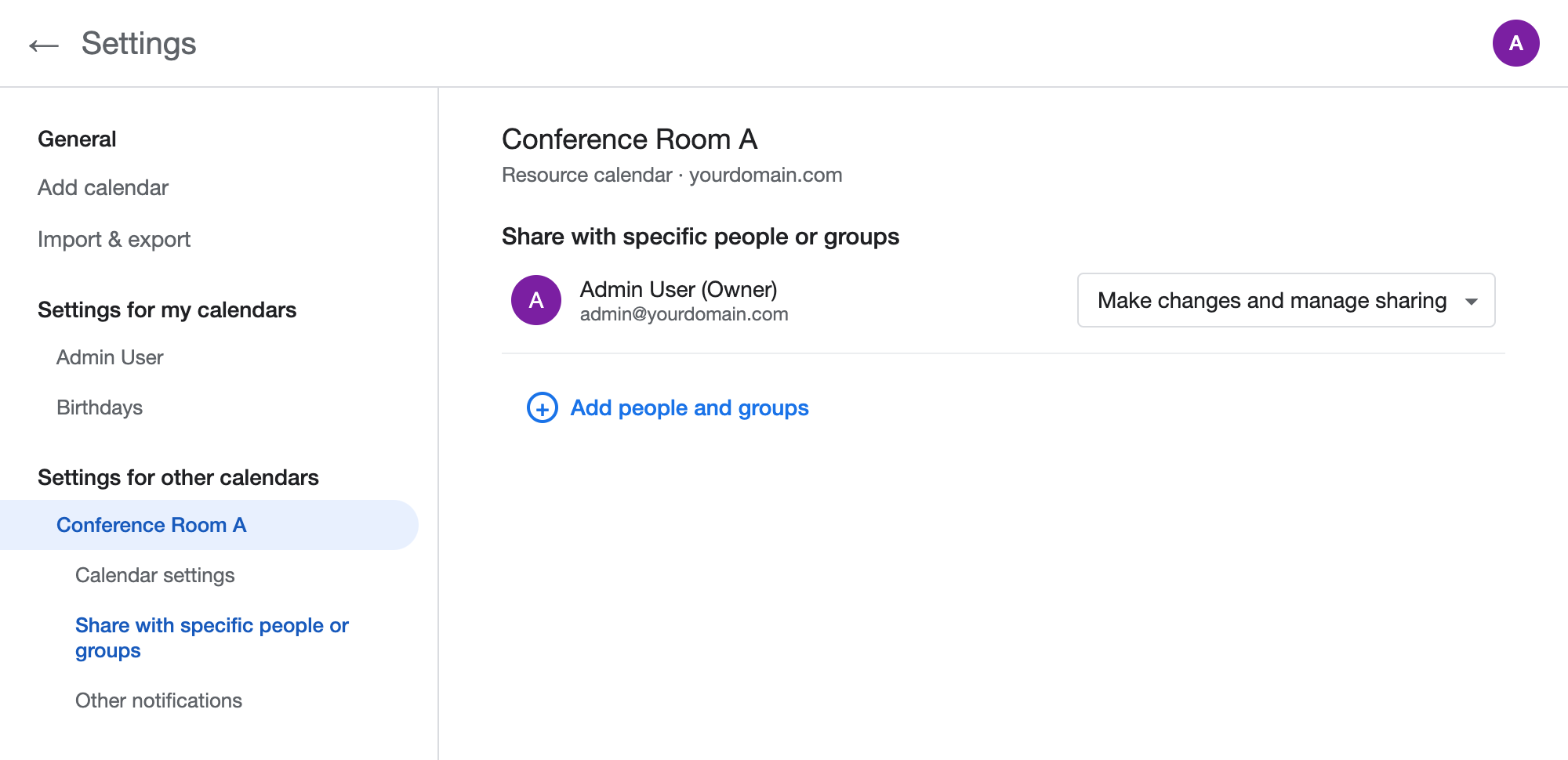
Google Calendar の設定 › リソースカレンダー › 特定のユーザーやグループと共有する。 -
「ユーザーやグループを追加」をクリックし、同期を設定するユーザーとカレンダーを共有します
CalendarBridge に接続するアカウントのユーザーのメールアドレスを入力し、権限を「予定の変更」(または「変更および共有の管理」)に設定します。CalendarBridge がリソースカレンダーへ同期できるようにするには、この権限レベルが必要です。その後「送信」をクリックします。
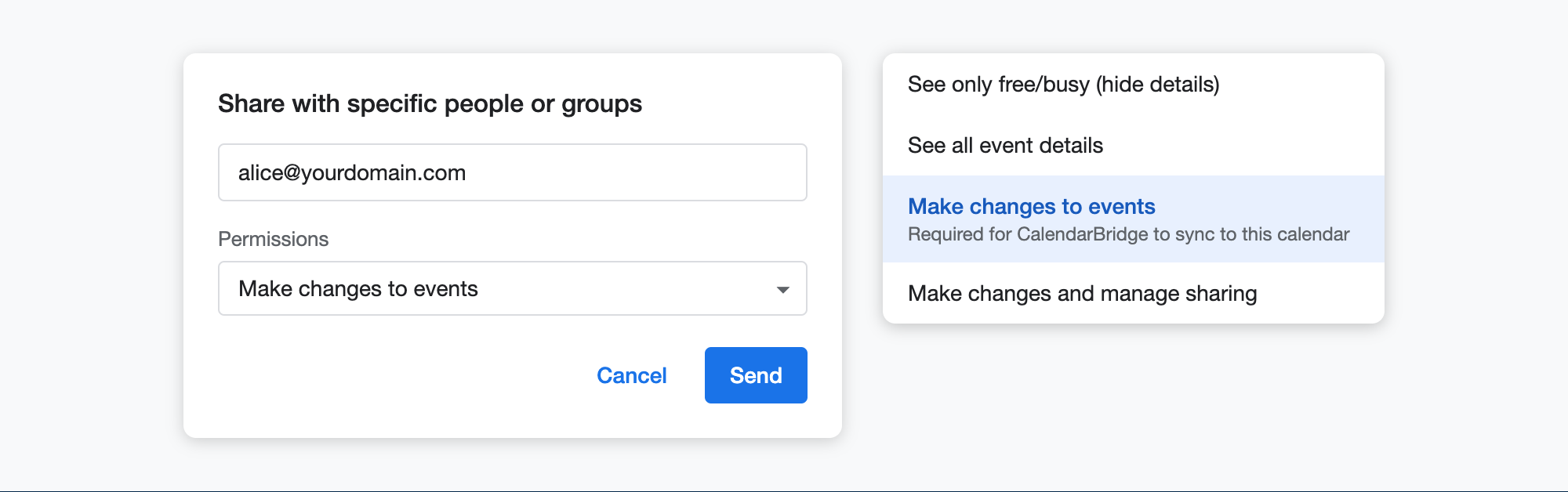
リソースカレンダーを「予定の変更」権限で共有します。 -
ユーザーにリソースカレンダーを自分のカレンダー一覧に追加してもらいます
カレンダーが共有されたことを知らせるメール通知がユーザーに届きます。そのメール内のリンクをクリックする(またはカレンダーを手動で追加する)と、そのユーザーの Google Calendar の「その他のカレンダー」の下にリソースカレンダーが表示されます。
-
CalendarBridge で同期を作成します
そのユーザーの Google アカウントを CalendarBridge に接続します(まだ接続していない場合)。同期接続を作成する際、カレンダーのドロップダウンメニューにリソースカレンダーが表示されるようになり、ソースカレンダーまたは宛先カレンダーとして使用できます。
Google 共有カレンダー
CalendarBridge は、共有された Google カレンダーが、受信者がカレンダーの詳細を閲覧できるように共有されている場合にのみ同期できます。CalendarBridge がその共有カレンダーに対して何ができるかは、共有の権限レベルによって異なります。
- 「予定の変更」または「変更および共有の管理」 — 受信者の Google アカウント経由でアクセスする場合、CalendarBridge は共有カレンダーと双方向に同期できます。
- 「すべての予定の詳細を表示」 — CalendarBridge は共有カレンダーからのみ同期でき、共有カレンダーへ同期することはできません。これは、「Select Source Calendar」ステップのドロップダウンメニューでカレンダーの横に赤い「Read Only」アイコンが表示されることで示されます。このカレンダーは「Select Destination Calendar」ステップのドロップダウンメニューには表示されません。
- 「空き時間のみを表示(詳細を非表示)」 — 共有カレンダーは同期に使用できず、CalendarBridge の受信者のカレンダー一覧にも表示されません。
権限レベルを変更するには、カレンダーの所有者が Google Calendar の設定内の「特定のユーザーやグループと共有する」から共有設定を更新できます。
Microsoft の共有カレンダーとリソースカレンダー
Managed Syncs を使用するグループプランの場合
manage syncs パネルで同期接続を作成する際に、リソース / 会議室のメールアドレスを直接使用できます。
個人プランおよび Managed Users を使用するグループプランの場合
リソースカレンダーを同期するには、まずそのカレンダーを(編集権限付きで)ユーザーと共有する必要があります。その後、そのユーザーがリソースカレンダーを含む同期接続を作成できるようになります。以下の詳細な手順には Exchange 管理者が必要です。(この例では、ユーザー support@yourdomain.com に Conference Room カレンダーへのアクセス権を付与しています。)
-
Exchange 管理センターでユーザーにリソースへの委任アクセス権を付与します
これにより、ユーザーがリソースとしてログインし、カレンダーを共有できるようになります。
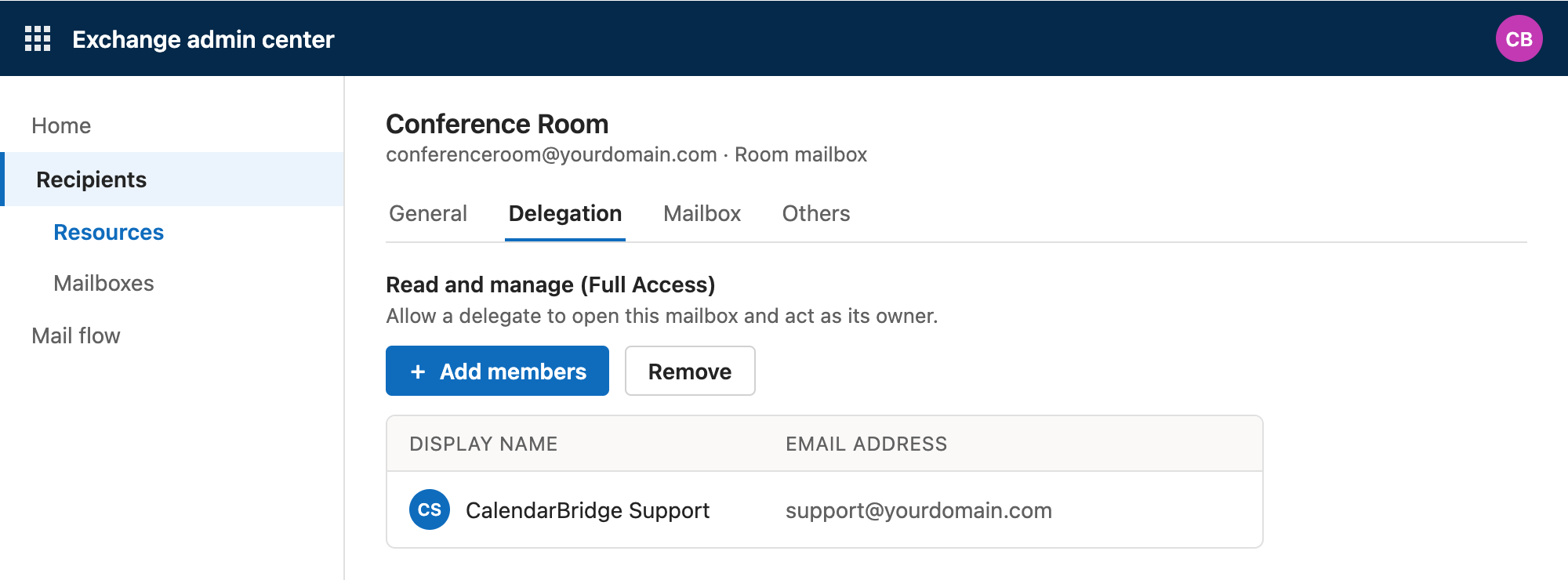
Exchange 管理センター › 受信者 › リソース › 対象のリソース › 委任。 -
委任ユーザーとして Outlook on the web にログインします
リソースへの委任アクセス権が付与されたユーザーのアカウントを使用します。
-
プロフィール画像をクリックし、「別のメールボックスを開く」をクリックします
リソースの「として」ログインするために、リソースのメールアドレスを入力します。
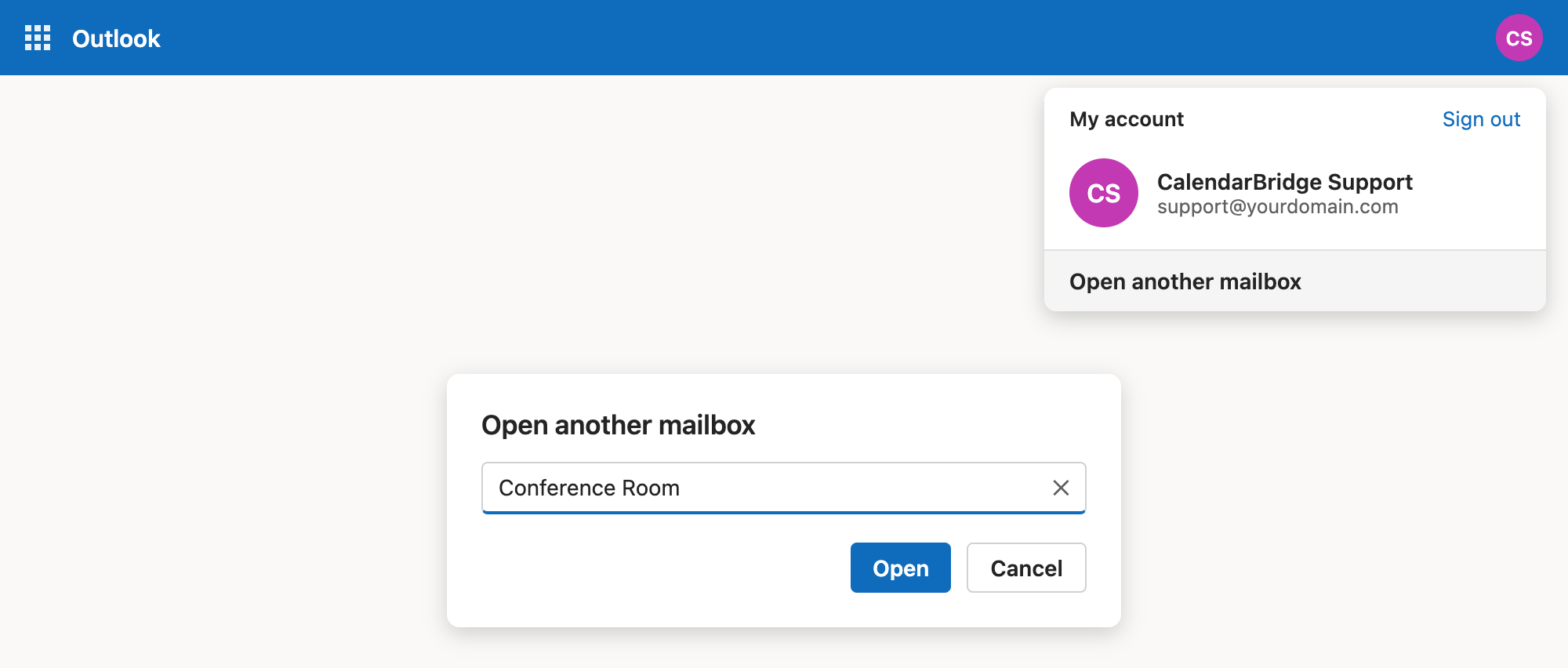
Outlook on the web › プロフィール画像 › 別のメールボックスを開く。 -
リソースのカレンダーを同期用ユーザーと共有します
リソースとしてログインしたら、カレンダータブに移動し、カレンダーの横にある 3 つの点をクリックして「共有と権限」を選択します。共有と権限のウィンドウ内で、同期接続の設定に使用するアカウントのユーザーとカレンダーを(「編集可能」権限で)共有します。
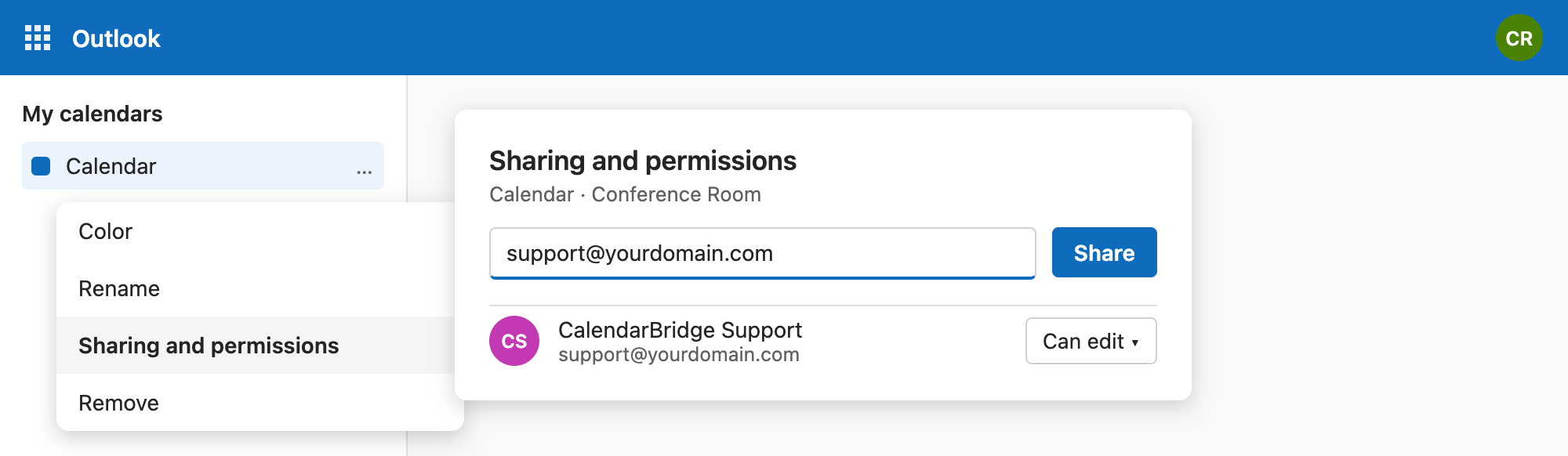
カレンダー › … › 共有と権限 › 同期用ユーザーと共有する。 -
同期用ユーザーとして共有の招待を承諾します
先ほどカレンダーを共有したユーザーとして Outlook に戻る(またはログインする)と、共有の招待を承諾します。これで、そのユーザーのカレンダー一覧にリソースカレンダーが表示されるようになります。
-
CalendarBridge で同期を作成します
そのユーザーの Microsoft アカウントを CalendarBridge に接続します(まだ接続していない場合)。同期接続を作成する際、カレンダーのドロップダウンメニューにリソースカレンダーが表示されるようになります。
共有された Microsoft カレンダーも同様に機能します。編集権限付きでカレンダーがユーザーと共有され、そのユーザーが共有を承諾すると、そのユーザーのアカウントからの同期接続で使用できるようになります。閲覧のみの権限で共有されたカレンダーは、ソース(読み取り専用)カレンダーとしてのみ使用できます。