公開カレンダーフィードを作成する
選んだカレンダーの読み取り専用フィードを、Web リンク、ICS 購読、ウェブサイトへの埋め込みで共有できます。イベントの詳細を表示することも、予定ありのみにすることも可能です。
共有可能なカレンダー(公開カレンダー フィードとも呼ばれます)は、1 つ以上のカレンダーの読み取り専用ビューです。相手側に CalendarBridge アカウントがなくても、誰でもブラウザで開いたり、自分のカレンダー アプリから購読したり、あなたのウェブサイトに埋め込まれた状態で閲覧したりできます。どのカレンダーを含めるか、イベントの詳細をどこまで表示するかは、予定あり/空きのみの表示に至るまで細かく選択できます。
共有フィードを作成する
-
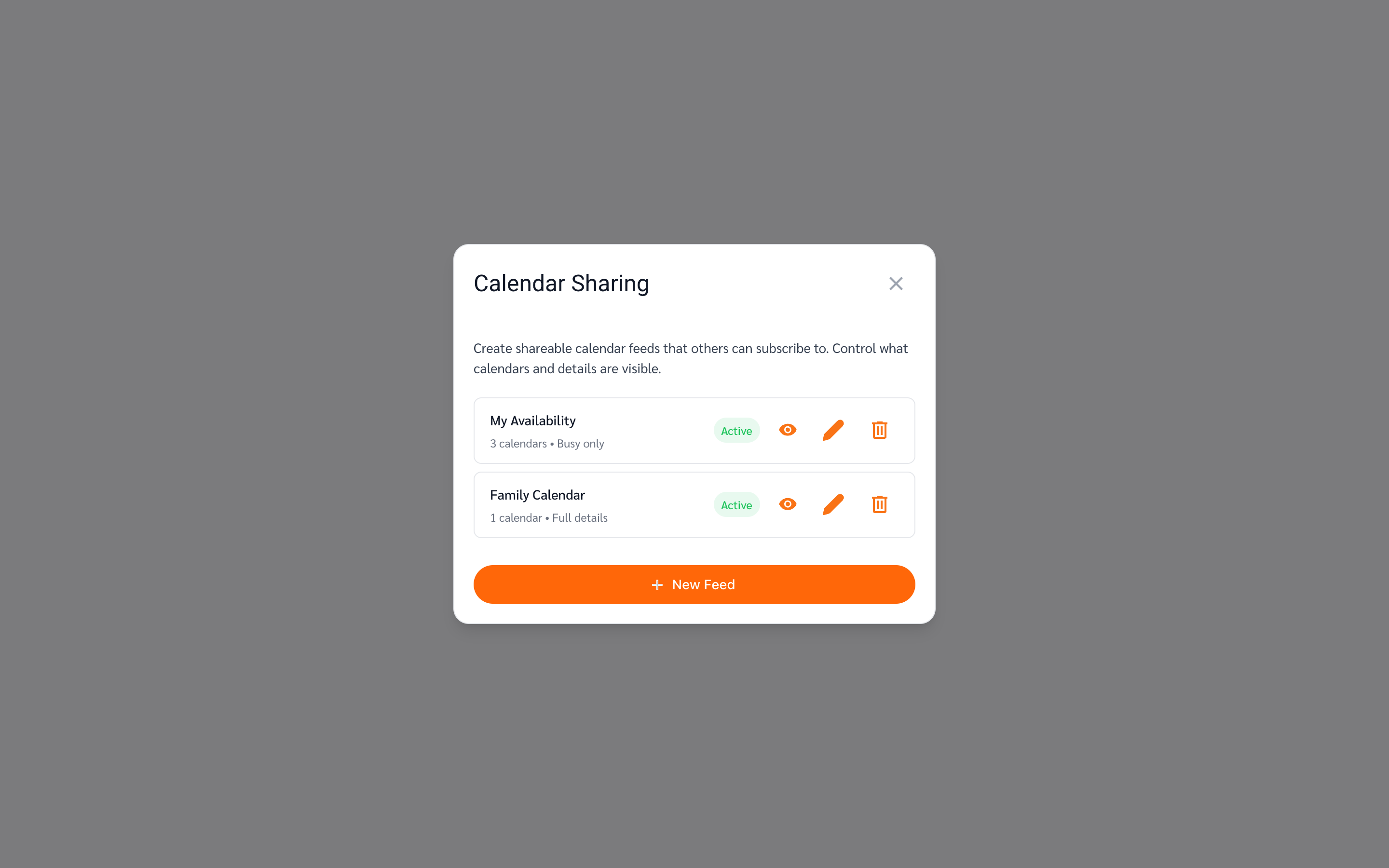
カレンダー共有を開き、新しいフィードを作成する。
統合カレンダーを開き、左サイドバー(カレンダー一覧の下)にある Calendar Sharing(カレンダー共有)をクリックします。ダイアログには、すでに作成したフィードが一覧表示されます。New Feed(新しいフィード)をクリックします。
-
フィードを設定する。
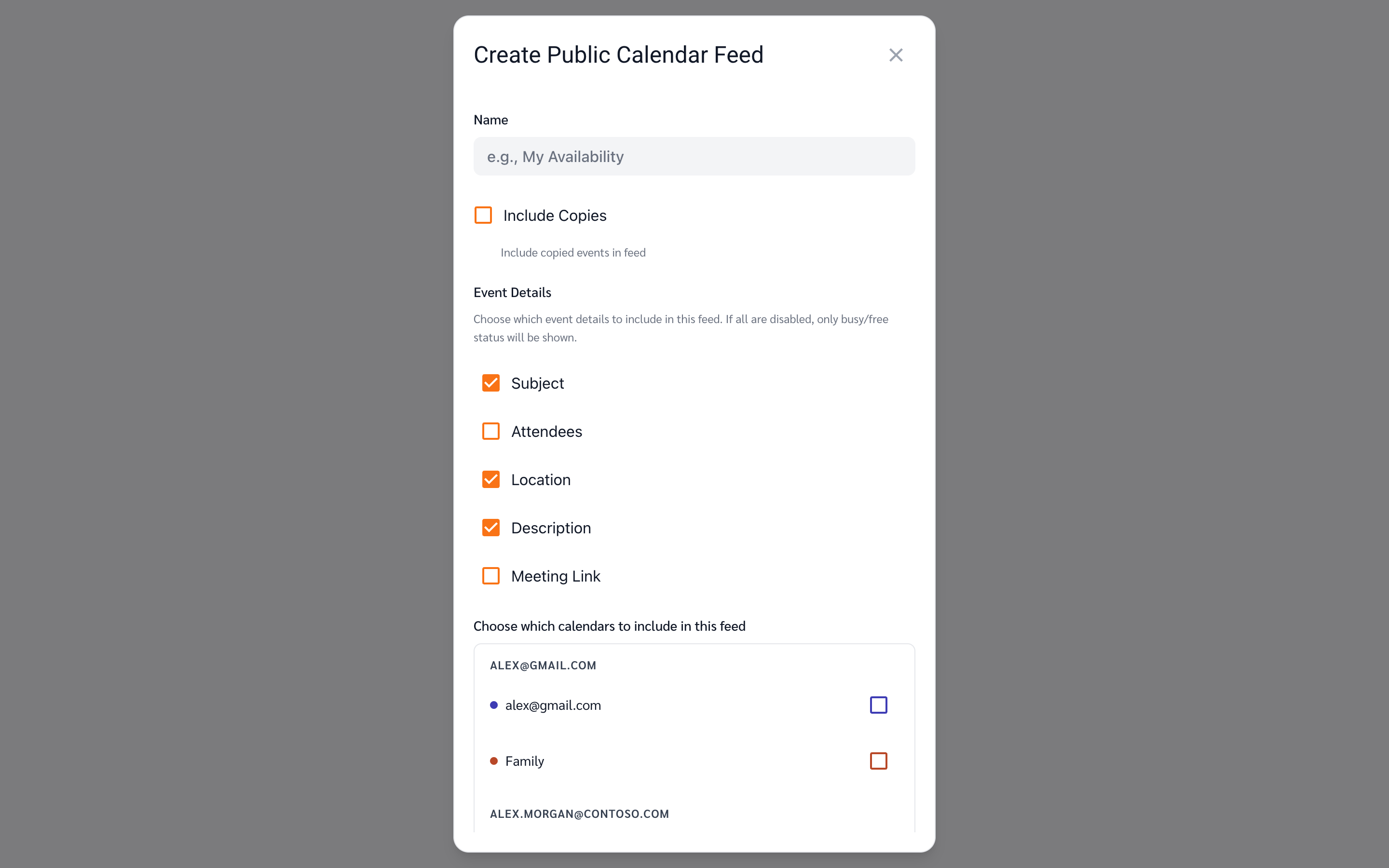
フィードに名前を付け(これが閲覧者に表示されるタイトルです)、表示する内容を選択します:
- Include Copies(コピーを含める) — CalendarBridge が同期によってコピーとしてカレンダーに書き込んだイベントをフィードに表示するかどうかを設定します。元のカレンダーと同期先のカレンダーの両方を共有したときに同じ会議が二重に表示されないよう、オフのままにしておきます。
- Event Details(イベントの詳細) — 表示するフィールド(Subject、Attendees、Location、Description、Meeting Link)にチェックを入れます。すべてのチェックを外すと、フィードには予定あり/空きのブロックだけが表示されます — 何をしているかを明かさずに空き状況だけを共有するのに最適です。
- Calendars(カレンダー) — 接続済みのすべてのアカウントから、任意の組み合わせでカレンダーを選択します。これにより、フィードが 1 つに集約されたカレンダーになります。
-
「作成」をクリックする。
フィードが作成され、共有リンクがすぐに表示されます。
-
カレンダーを共有する。
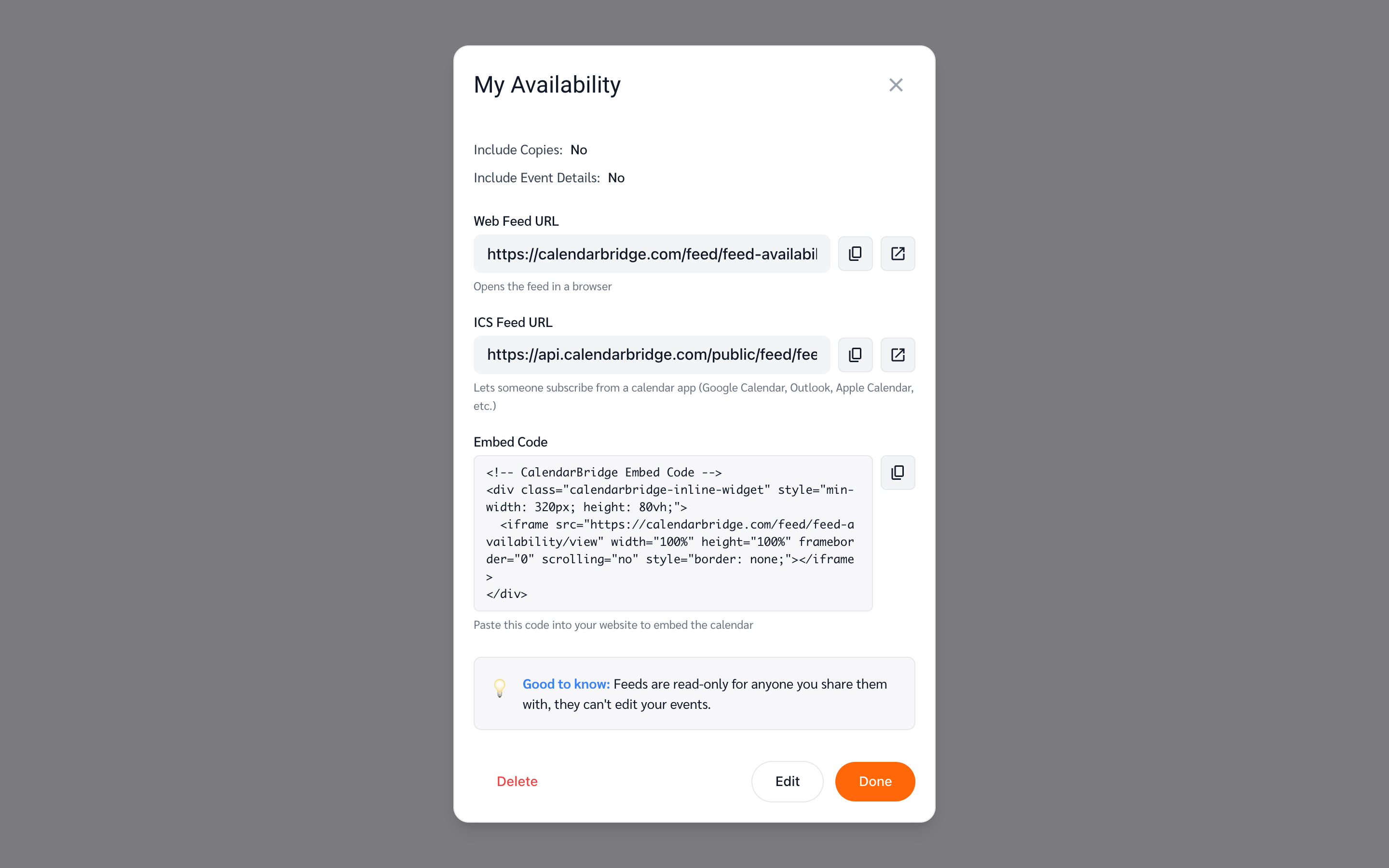
各フィードには 3 つの共有方法が用意されています:
- Web Feed URL — 任意のブラウザでカレンダーを開けるリンクです。
- ICS Feed URL — カレンダー アプリ用の購読リンクです。受け取った相手は、Google カレンダー、Outlook、Apple カレンダー、そのほか ICS に対応する任意のアプリで、購読カレンダー(インターネット カレンダー)として追加でき、内容は自動的に最新の状態に保たれます。
- Embed Code(埋め込みコード) — ウェブサイトの HTML に貼り付けて、カレンダーをページ内に表示するためのスニペットです。動画の埋め込みに似ています。
それぞれの横にあるコピー ボタンを使用してください。これらのリンクは、Calendar Sharing ダイアログでフィードの visibility View Details(詳細を表示)ボタンからいつでも再表示できます。
閲覧者に表示される内容
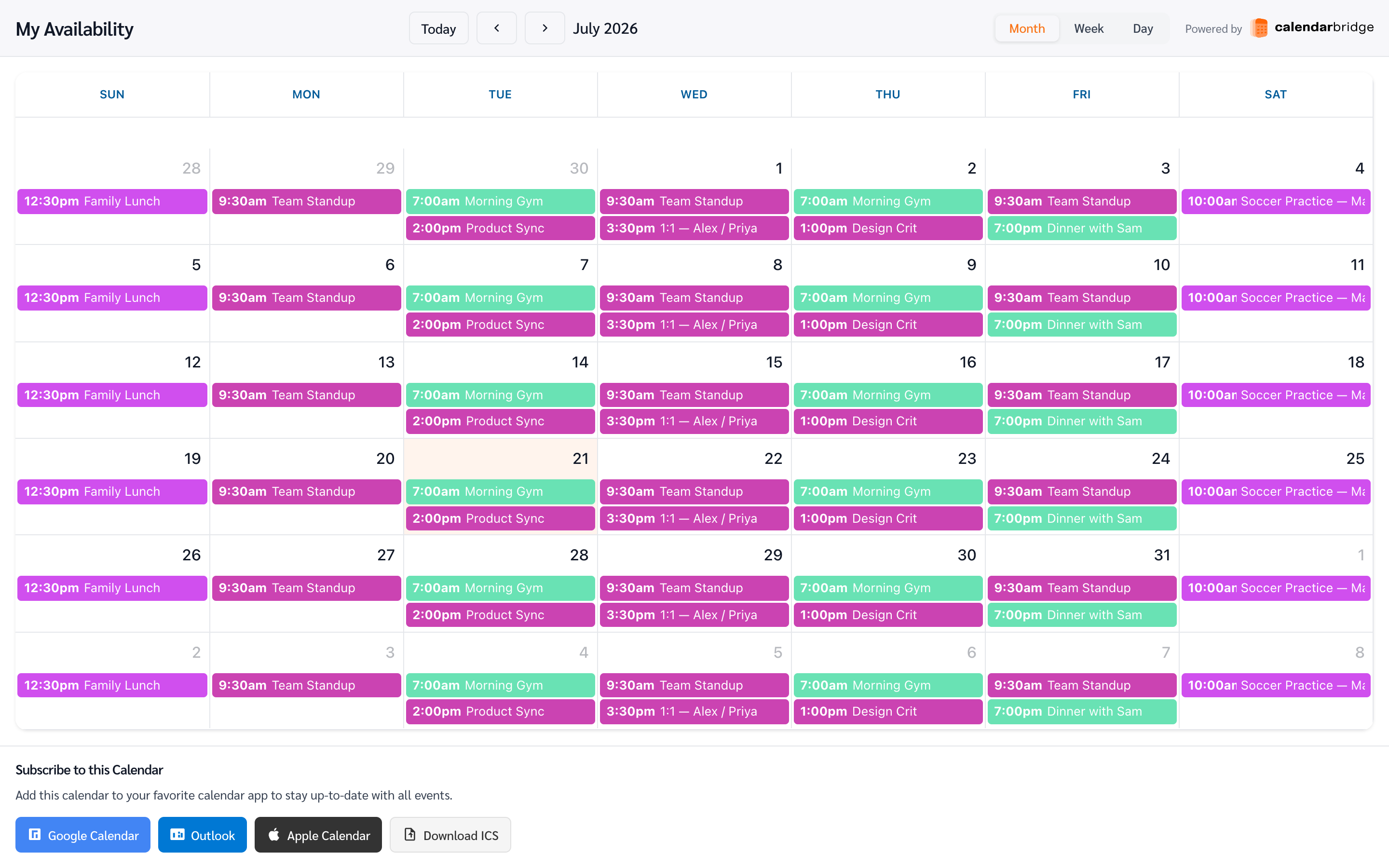
Web ビュー(および埋め込み)には、含めたすべてのカレンダーのイベントがカレンダーごとに色分けされてまとめて表示され、月・週・日の各ビューを切り替えられます。その下の Subscribe to this Calendar(このカレンダーを購読)バーには、Google カレンダー、Outlook、Apple カレンダー用のワンクリック ボタンに加えて、ICS の直接ダウンロードも用意されています。
フィードは読み取り専用です。閲覧者は内容を見ることはできますが、イベントの編集、移動、削除はできません。イベントの詳細をすべて無効にした場合は、タイトルのない予定ありブロックだけが表示されます。
詳細を見せずに空き状況だけを共有する
Event Details のすべてのフィールドのチェックを外すと、フィードは予定ありのみのビューになります。閲覧者に見えるのは予定が入っている時間帯のブロックだけで、タイトル、出席者、場所、説明、会議リンクは一切表示されません。
ここは、カレンダー プラットフォーム側では必ずしも用意されていない部分です。Google カレンダーには「予定あり/なしの表示のみ(詳細は非表示)」という共有権限があり、Outlook にも空き時間情報のみの共有レベルがありますが、iCloud には同等の仕組みがまったくありません。iCloud のカレンダーを共有または公開すると、常にイベントの詳細がすべて含まれてしまいます。予定ありのみのフィードはこのギャップを埋めるもので、しかもフィードは複数アカウントにまたがれるため、1 本のリンクで iCloud、Google、Outlook を合わせた空き状況を示せます。
このケースの詳細は、iCloud カレンダーを空き時間情報のみで共有するをご覧ください。
フィードを管理する
Calendar Sharing に戻ると、各フィードの行に、含まれるカレンダーの数と、詳細をすべて共有しているか予定あり/空きのみかが表示され、次の 3 つの操作を行えます:
- View Details(詳細を表示) — 共有リンク(Web、ICS、埋め込み)を再表示します。
- Edit(編集) — フィードの名前の変更、表示する詳細の変更、カレンダーの追加/削除を行います。リンクを利用しているすべての人に変更が即座に反映され、URL は変わりません。
- Delete(削除) — フィードを完全に削除します。リンクを利用していた人はアクセスできなくなり、購読済みのカレンダーは更新されなくなります。