多方向同期のセットアップ
複数の同期接続を一度に設定する(つまり、2 つ以上のカレンダーをすべての方向に同期する)には、このセクションに従ってください。
はじめに
この記事では、2 つ以上のカレンダー間で両方(すべて)の方向に同期を設定する手順を説明します。1 つのカレンダーから別のカレンダーへ一方向だけ同期を設定したい場合は、単一の同期接続のセットアップ をご覧ください。
Syncs ページに移動する
上部ナビゲーションバーの「Sync」リンクをクリックします。または、ブラウザに https://calendarbridge.com/dashboard/syncs を入力します。まだ同期を 1 つも作成していない場合は、次のように表示されます:
「Sync Multiple Calendars」ボタンをクリックして、カレンダー選択画面に進みます。
互いに同期したいカレンダーを選択する
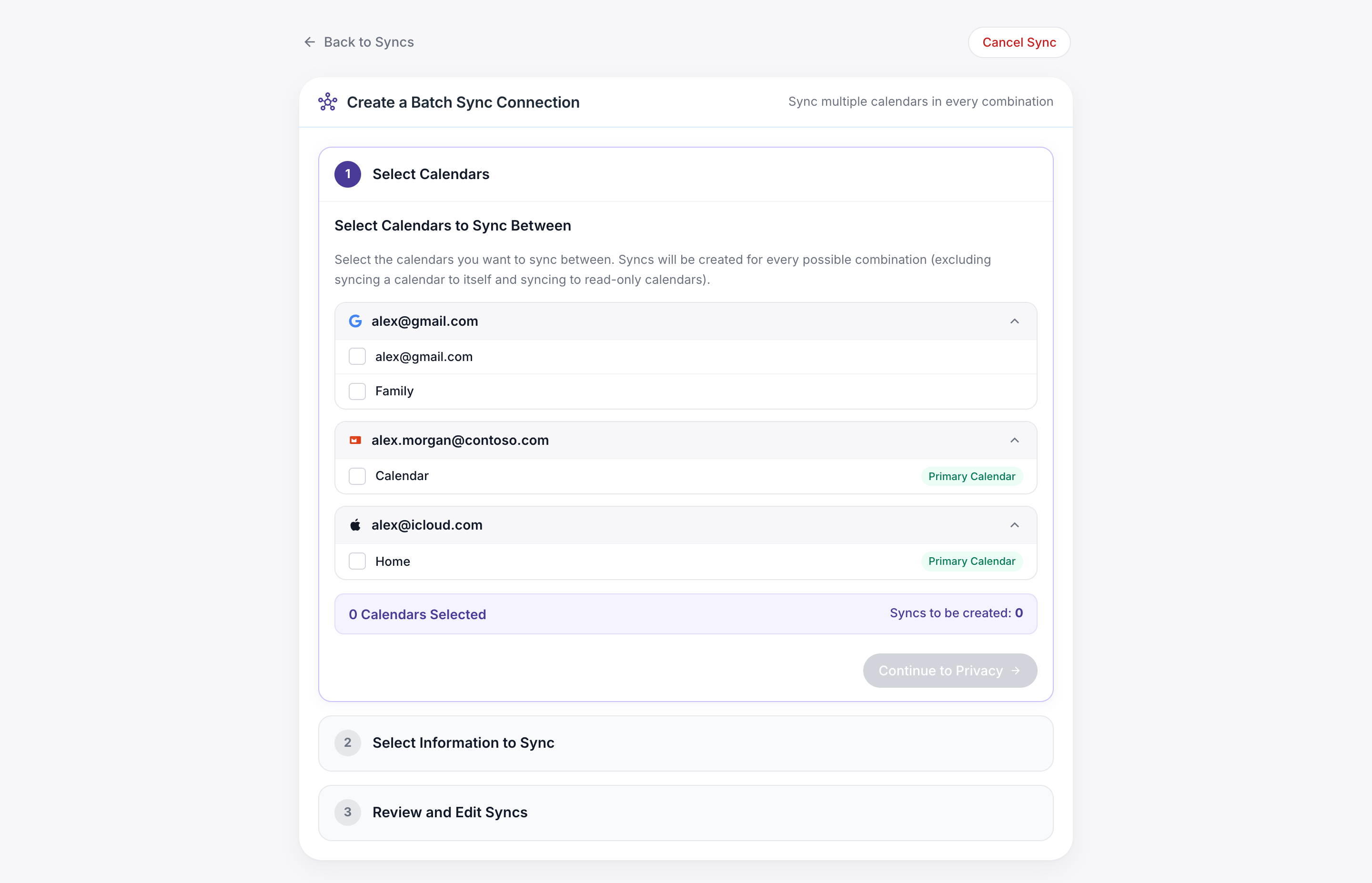
この画面の中央の列には、CalendarBridge に接続しているすべてのカレンダーアカウントが一覧表示されます。
アカウントの横の矢印をクリックすると、そのアカウントのカレンダーの一覧が展開されます。
次に、そのアカウントの中から同期したい特定のカレンダーをクリックします。
これを 2 つ以上のカレンダーについて行います。(3〜4 個のカレンダーを選択すると premium アカウントが必要になり、5〜6 個のカレンダーを選択すると Pro アカウントが必要になる点に注意してください。)
選択したカレンダーの下には、選択したカレンダー間で作成される同期接続の一覧が表示されます(2 つのカレンダーの組み合わせごとに 1 つの接続)。
同期したいカレンダーを選択したら、「Continue to Privacy」をクリックします。
同期するイベント情報を選択する
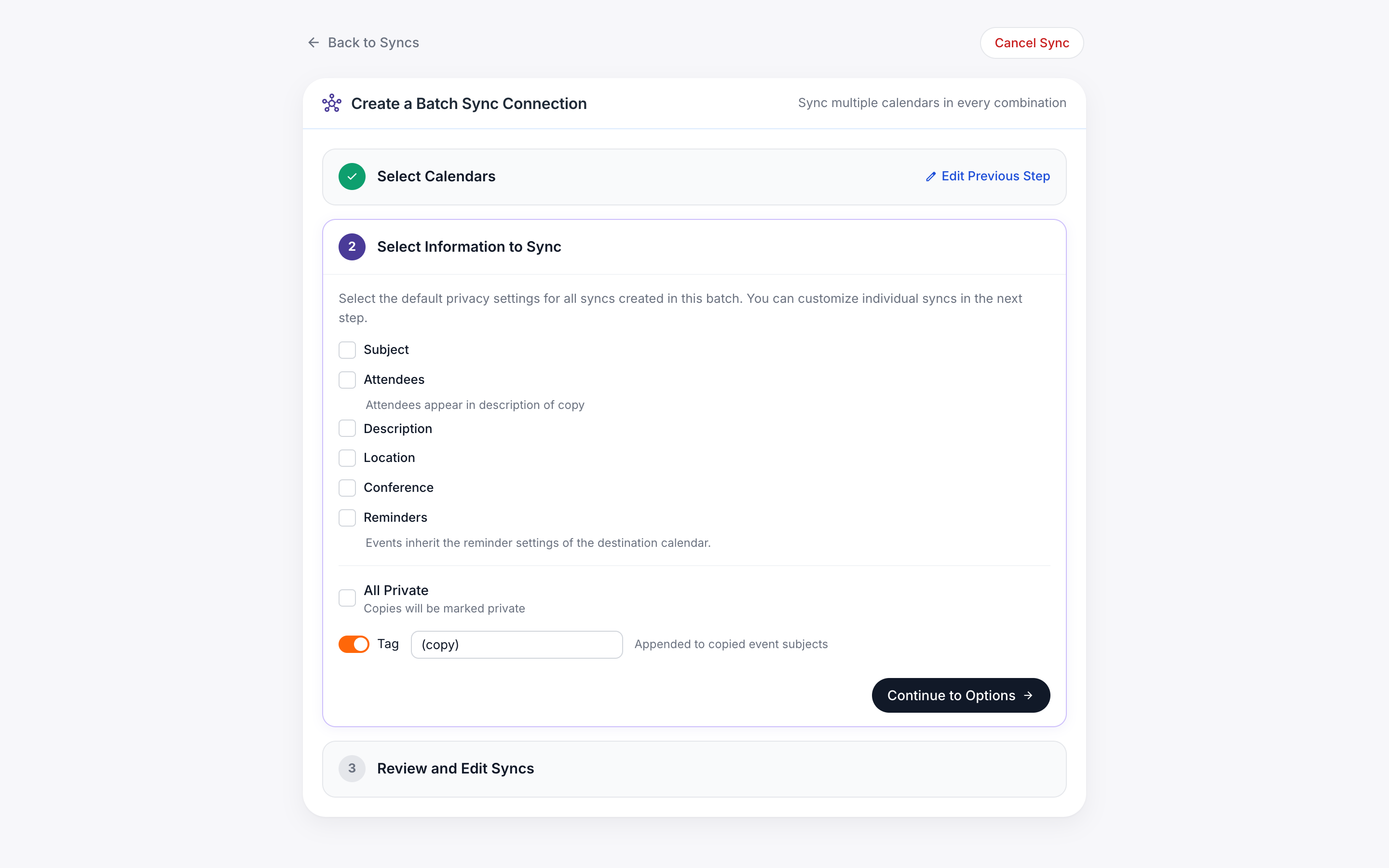
このステップでは、作成されるすべての同期接続の既定の同期設定を構成できます。次のステップでは、各同期接続を個別にカスタマイズできます。
たとえば、ほとんどの同期接続でイベントの詳細を同期したいが、1 つの同期接続では「free」または「busy」だけを同期したい場合、このステップで詳細のボックスにチェックを入れ、次のステップでその特定の同期接続のボックスのチェックを外すことができます。
同期するイベントフィールドを選択する
- Subject(件名)
- このボックスにチェックを入れると、イベントの件名がソースカレンダーから宛先カレンダーにコピーされます。このボックスのチェックを外すと、イベントコピーの件名は単に「busy」になります。
- このボックスにチェックを入れつつ、Outlook のスケジュールアシスタントや Google の予定を探す機能でイベントコピーを「busy」として表示したい場合は、「All Private」オプション(後述)を使ってください。
- Attendees(出席者)
- このボックスにチェックを入れると、イベントの出席者がソースカレンダーの出席者フィールドから宛先カレンダーの説明フィールドにコピーされます。誤ったカレンダーから招待やイベント更新が送られる可能性を避けるため、出席者はイベントコピーの出席者フィールドにはコピーされません。
- Description(説明)
- このボックスにチェックを入れると、イベントの件名がソースカレンダーから宛先カレンダーにコピーされます。このボックスのチェックを外すと、イベントコピーの説明は空白のままになります。
- このボックスにチェックを入れつつ、Outlook のスケジュールアシスタントや Google の予定を探す機能で説明を表示したくない場合は、「All Private」オプション(後述)を使ってください。
- Location(場所)
- このボックスにチェックを入れると、イベントの場所がソースカレンダーから宛先カレンダーにコピーされます。このボックスのチェックを外すと、イベントコピーの場所フィールドは空白のままになります。
- このボックスにチェックを入れつつ、Outlook のスケジュールアシスタントや Google の予定を探す機能で場所を表示したくない場合は、「All Private」オプション(後述)を使ってください。
- Conference(会議)
- このボックスにチェックを入れると、Google Meets、Microsoft Teams、Skype、Zoom のアドイン/拡張機能によって生成された Web 会議の詳細が、イベントコピーの説明にコピーされます。このボックスのチェックを外すと、これらのアドイン/拡張機能によって生成された Web 会議の詳細はイベントコピーに追加されません。
- Reminders(リマインダー)
- このボックスにチェックを入れると、宛先カレンダーの既定のリマインダー設定がイベントコピーに適用されます。このボックスのチェックを外すと、イベントコピーには既定でリマインダーが設定されません。注意: このボックスにチェックを入れると、元のイベントを後で更新した際に、イベントコピーのリマインダーがリセットされます(つまり、宛先カレンダーで再び閉じる必要が生じる場合があります)。
- All Private(すべて非公開)
- このボックスにチェックを入れると、すべてのイベントコピーが非公開としてマークされ、組織内の他のユーザーには Outlook のスケジュールアシスタントや Google の予定を探す機能であなたのイベントコピーが単に「busy」として表示されます。
この Microsoft サポートスレッド で説明されているとおりです: 「予定表、連絡先、またはタスクのフォルダーを、読み取り権限を持つ 1 人以上の人と共有している場合、非公開機能は彼らが予定の詳細を見るのを防ぎません。さらに、フォルダーへの読み取りアクセス権を持つ人は、プログラム的な方法や他のメールアプリケーションを使って、非公開項目の詳細を見ることができてしまいます。」
イベント件名タグを設定する。
既定では、CalendarBridge はイベントコピーの件名に「(copy)」を付加します。「(copy)」を別のテキスト(たとえば、イベントの元となったカレンダーを示すテキストなど)に置き換えたい場合は、そのテキストをこのテキストボックスに入力します。CalendarBridge にイベントコピーの件名へのタグ付けを一切行わせたくない場合は、このボックスにチェックを入れます。
- タグを付けないことは推奨されません。どのイベントがどのカレンダーから来たのかがすぐにわかりにくくなるためです。「(copy)」が同僚に奇妙に見えることが懸念なのであれば、代わりに「make private」設定を使うことをおすすめします。イベントコピーのタグ付けを無効にすることが確実であれば、少なくともイベントコピーにカスタムの色を設定することをおすすめします(上記の手順 5c と 5e)。
- free/busy のみを同期している場合(つまり件名を同期していない場合)、カスタムタグは効果がありません。
- イベント件名の末尾に「自然に」現れそうにないタグを選んでください。たとえば、タグを角括弧で囲んだり、「|」などの特殊文字を含めたりします。
各同期接続をカスタマイズする
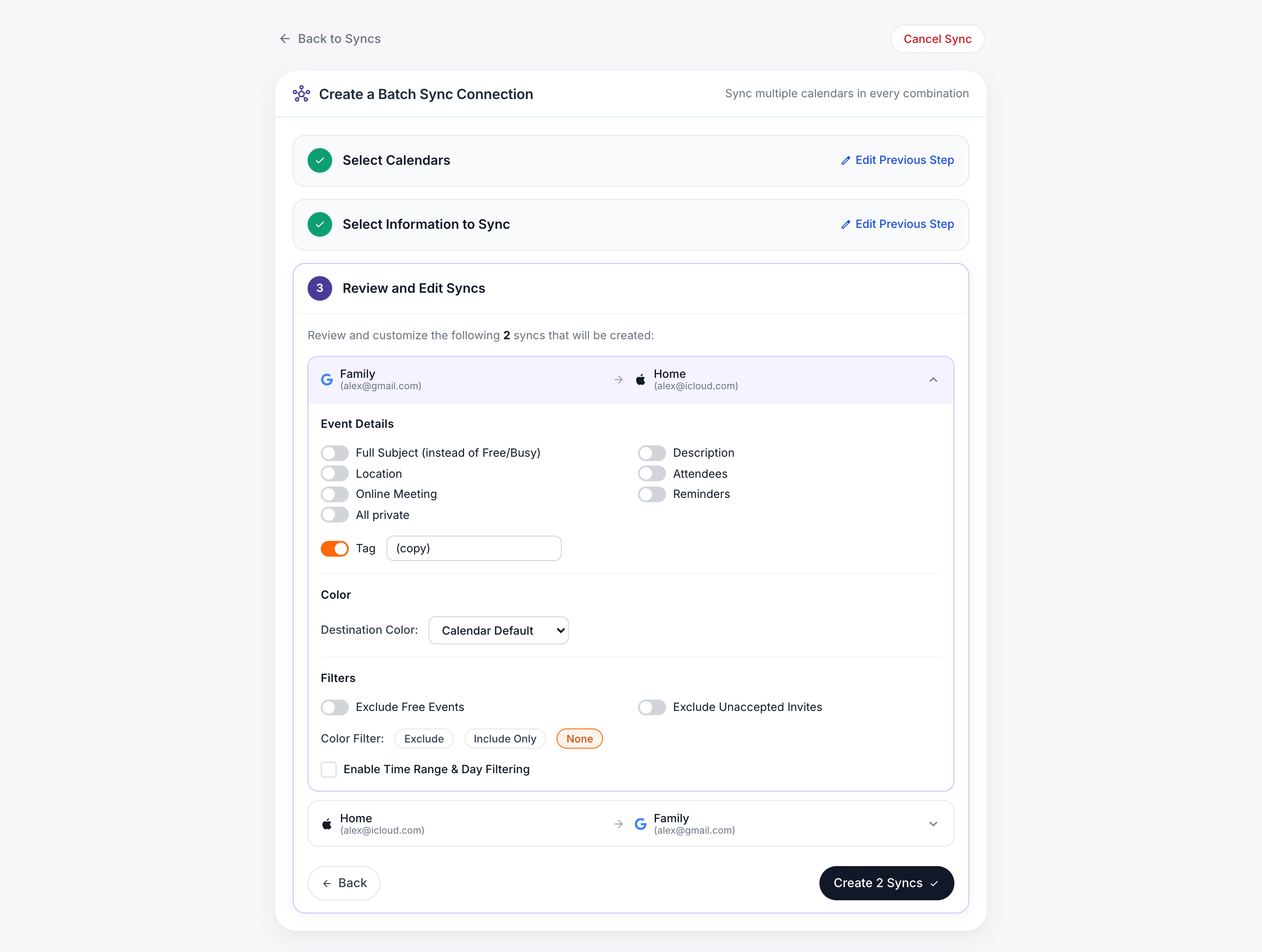
「Review and Edit Syncs」のステップでは、作成される各同期接続の設定を個別に構成できます。
既定では、各接続は次のように構成されます:
- 前のステップで選択した情報を同期する
- 前のステップで選択したタグを使用する
- イベントコピーを宛先カレンダーの既定の色に設定する
- free と tentative(仮)のイベントを同期する
- どのイベントカテゴリも除外しない
このステップでは、これらの設定を接続ごとに個別に変更できます。たとえば:
- 一部の同期接続ではイベント件名を同期し、他の同期接続では「free/busy」だけを同期できます
- 同期接続ごとに異なるタグと色を設定できます
- 一部の同期接続では特定のイベントを除外し、他の同期接続ではそれらのイベントを除外しないようにできます
完了して同期を開始する
各接続を希望どおりに構成したら、「Create Syncs」をクリックします。
同期グループの横に「syncing」ステータスインジケーターが表示されます:
初回の同期にかかる時間は、作成する接続の数とカレンダー上のイベント数によって異なります。
軽めのカレンダーで接続を 2 つ作成するだけなら、通常 5 分未満で完了します。イベントの多いカレンダーで 12 個の接続を作成すると、1 時間以上かかることもあります。初回の同期が進行している間は、しばらくお待ちください。
Exclude Free Events(free のイベントを除外する)
この設定を有効にすると、CalendarBridge はソースカレンダーで「free」に指定されたイベントを同期しません。(たとえば、終日イベントは Google と Outlook のどちらのカレンダーでも既定で「free」に設定されています。)
Exclude tentative events(tentative のイベントを除外する)
この設定は、ソースカレンダーが Outlook のカレンダーの場合に利用できます。有効にすると、CalendarBridge は Outlook カレンダーで「tentative(仮)」に設定されたイベントを同期しません。既定では、Outlook は受信したが承諾していない招待を「tentative」としてマークします。
Exclude Unaccepted Events(未承諾のイベントを除外する)
この設定は、ソースカレンダーが Google のカレンダーの場合に利用できます。有効にすると、CalendarBridge は Google カレンダーで受信したが承諾していない招待から生じたイベントを同期しません。
Exclude Source Events with a Specific Color/Category(特定の色/カテゴリのソースイベントを除外する)
この設定では、ソースカレンダー上のイベントに適用されると CalendarBridge がそのイベントを宛先カレンダーに同期しないようにする色(Google ソースカレンダー)/カテゴリ(Outlook ソースカレンダー)を指定できます。これにより、どのイベントを同期し、どのイベントを同期しないかをイベントごとに決められます。Outlook のソースカレンダーの場合、カテゴリ名は Outlook が使用する既定の名前(「Green category」「Yellow category」など)と正確に一致する必要がある点に注意してください。
同期が作成されています。設定に要する時間は、作成する接続の数とカレンダーの混み具合によって異なります。軽めのカレンダーで接続を 2 つ作成するだけなら、通常 5 分以下で完了します。イベントの多いカレンダーで 30 個の接続を作成すると、数時間かかることもあります。
Only Sync Events of a Specific Color(特定の色のイベントのみ同期する)
これは上記の設定の逆です。選択した色/カテゴリに一致するイベントのみが同期され、それ以外はすべて無視されます。仕事のイベント、プライベートのイベント、出張のイベントなどに色を割り当てていて、特定のサブセットだけを同期したい場合に便利です。
Enable Time Range & Day Filtering(時間帯と曜日のフィルタリングを有効にする)
これにより、特定の時間帯と特定の曜日に該当するイベントのみを同期できます。選択した範囲外に発生するイベントは同期されません。
各接続を希望どおりに構成したら、「Create Syncs」をクリックします。