独自のAIエージェントを接続する(MCP)
独自のAIエージェント(Claude、ChatGPT、Cursor、その他のMCP対応クライアント)をCalendarBridgeアカウントに直接接続できます。エージェントは、あなたが制御する権限の範囲内で、カレンダー、イベント、スケジューラー、同期の読み取りと管理を代行します。
独自のエージェントを接続する機能は、MCP(Model Context Protocol)を使用します。これは、AIアシスタントを外部ツールに接続できるようにするオープン標準です。CalendarBridgeはホスト型MCPサーバーを運用しているため、MCP対応のあらゆるクライアントがあなたのアカウントに接続し、カレンダーを代わりに操作できます。
これは、メール経由でスケジュール調整を行うCalendarBridge AIスケジューリングアシスタントとは異なります。独自のエージェントを接続する機能では、あなた自身が(すでに使用し料金を支払っている)AIを用意し、それをCalendarBridgeに向けます。
CalendarBridge MCPサーバーでカレンダーを管理する
CalendarBridge MCPサーバーは、あなたのAIアシスタントをカレンダーマネージャーに変えます。エージェントを接続すれば、Google Calendar、Microsoft 365 / Outlook、iCloudにまたがって、自然な言葉でカレンダーを管理できます。予定の確認、イベントの作成や予定変更、予約リンクの作成、カレンダー同期の設定などを、すべて単一のModel Context Protocol(MCP)エンドポイントを通じて行えます。
ダッシュボードをクリックして操作する代わりに、やりたいことをエージェントに伝えるだけで、CalendarBridgeのMCPツールを使ってそれを実行します。すでに使っているアシスタントで動作するAIカレンダー管理です。
エージェントができること
接続すると、エージェントは次のことができます。
- カレンダーとイベント — カレンダーの一覧表示、任意の期間のイベントの読み取り、イベントの作成・編集・削除。
- スケジューラー — スケジューラーの一覧表示、作成、編集、削除。
- 同期 — 一方向または双方向のカレンダー同期の一覧表示、作成、編集、削除。
- 接続済みアカウント — 接続済みのカレンダーアカウントの一覧表示と、アカウントの接続・再認証・削除へのリンクの取得。
- AIアシスタント — AIスケジューリングアシスタントの設定の一覧表示、最近の会話の確認、アシスタントを通じた新規メッセージの送信や返信。
エージェントが実行する各操作は、接続時にあなたが付与した権限に限定されます(権限を選択するを参照)。
提供状況とプラン
エージェントの接続はBasicを含むすべてのプランで利用できます。購入するトークンも、コピーするものもありません。エージェントを通じた操作の実行(カレンダーの読み取りや変更、同期の作成など)には、有効なCalendarBridgeサブスクリプションが必要です。サブスクリプションが失効した場合、エージェントの接続は維持されますが、各操作は再有効化を求めるメッセージを返します。
ステップ1:独自のエージェントを接続する(MCP)タブを開く
https://app.calendarbridge.com/login/でサインインし、サイドレールからAIアシスタントを開いて、独自のエージェントを接続する(MCP)タブを選択します。
ステップ2:サーバーURLをコピーする
このタブには、あなたのCalendarBridgeのサーバーURLが表示されます。次のような形式です。
https://manageapi.calendarbridge.com/mcpこの単一のURLだけでクライアントに必要なものは揃います。コピーするAPIキーやトークンはありません。接続時にクライアントが安全なブラウザログインであなたをサインインさせます(権限を選択するを参照)。
ステップ3:CalendarBridgeをクライアントに追加する
クライアントごとに、リモートMCPサーバーの追加方法は少しずつ異なります。このタブには、選択したクライアント向けの手順が含まれています。最も一般的なものを以下に示します。URLの入力を求められた箇所では、ステップ 2のサーバーURLを使用してください。 各クライアント名は、それぞれのプラットフォームの公式ドキュメントにリンクしています。
| クライアント | 追加方法 |
|---|---|
| Claude.ai(ウェブ) | 設定 → コネクター → + → カスタムコネクターを追加。名前を入力してサーバーURLを貼り付け、追加をクリックします。 |
| Claude Desktop | 設定 → コネクター → カスタムコネクターを追加。名前を入力してサーバーURLを貼り付けます。 |
| Claude Code | claude mcp add calendarbridge --transport http <Server URL>を実行し、/mcpと入力して認証します。 |
| ChatGPT | CalendarBridge は ChatGPT の公式アプリディレクトリに掲載されているため、貼り付けるサーバーURLはありません。CalendarBridge のページを開き(設定 → Apps で CalendarBridge を検索してもかまいません)、Connect をクリックします。 |
| Cursor | 設定 → Cursor Settings → Tools & MCPで、サーバーURLを指定して新しいMCPサーバーを追加し、Connectをクリックします。 |
| Codex CLI | codex mcp add calendarbridge --url <Server URL>を実行し、/mcpと入力してcalendarbridgeを選択します。 |
| Grok | チャットを開始し、+ → Add connector → Customをクリックします。サーバーURLを貼り付けて認可します。 |
| Manus | 設定 → コネクター → コネクターを追加 → Custom MCP タブ → カスタムMCPを追加 → 直接設定。名前を入力し、トランスポートタイプは HTTP のままサーバーURLを貼り付けて保存をクリックし、その後ブラウザでアクセスを承認します。 |
| Gemini CLI | gemini mcp add --transport http calendarbridge <Server URL>を実行し、Gemini CLIがOAuthサーバーを検出したらサインインします(またはgemini mcp auth calendarbridgeを実行します)。 |
| Antigravity IDE | エージェントパネルで、⋯ → MCP Servers → Manage MCP Servers → View raw config。mcpServersの下に、"serverUrl"をサーバーURLに設定したエントリを追加し(AntigravityはurlではなくserverUrlを使用します)、保存して更新します。 |
| OpenClaw | openclaw mcp add calendarbridge --url <Server URL> --transport streamable-httpを実行し、続いてopenclaw mcp login calendarbridgeを実行して、ブラウザでアクセスを承認します。 |
| Hermes | hermes mcp add calendarbridgeを実行します(または~/.hermes/config.yamlのmcp_serversの下にauth: oauthを指定してサーバーを追加します)。続いてhermes mcp login calendarbridgeを実行して承認します。 |
| その他のクライアント | カスタムまたはリモートのMCPサーバー(コネクター、連携、ツールサーバーと呼ばれることもあります)を追加します。サーバーURLを貼り付け、求められたらHTTP / streamable HTTPトランスポートを選択し、認証にはOAuth / サインインを選択します。入力するAPIキー、クライアントID、シークレットはありません。 |
どの方法で追加しても、最後の流れは同じです。ブラウザでCalendarBridgeにサインインし、許可する内容を選択します。
ステップ4:サインインして権限を選択する
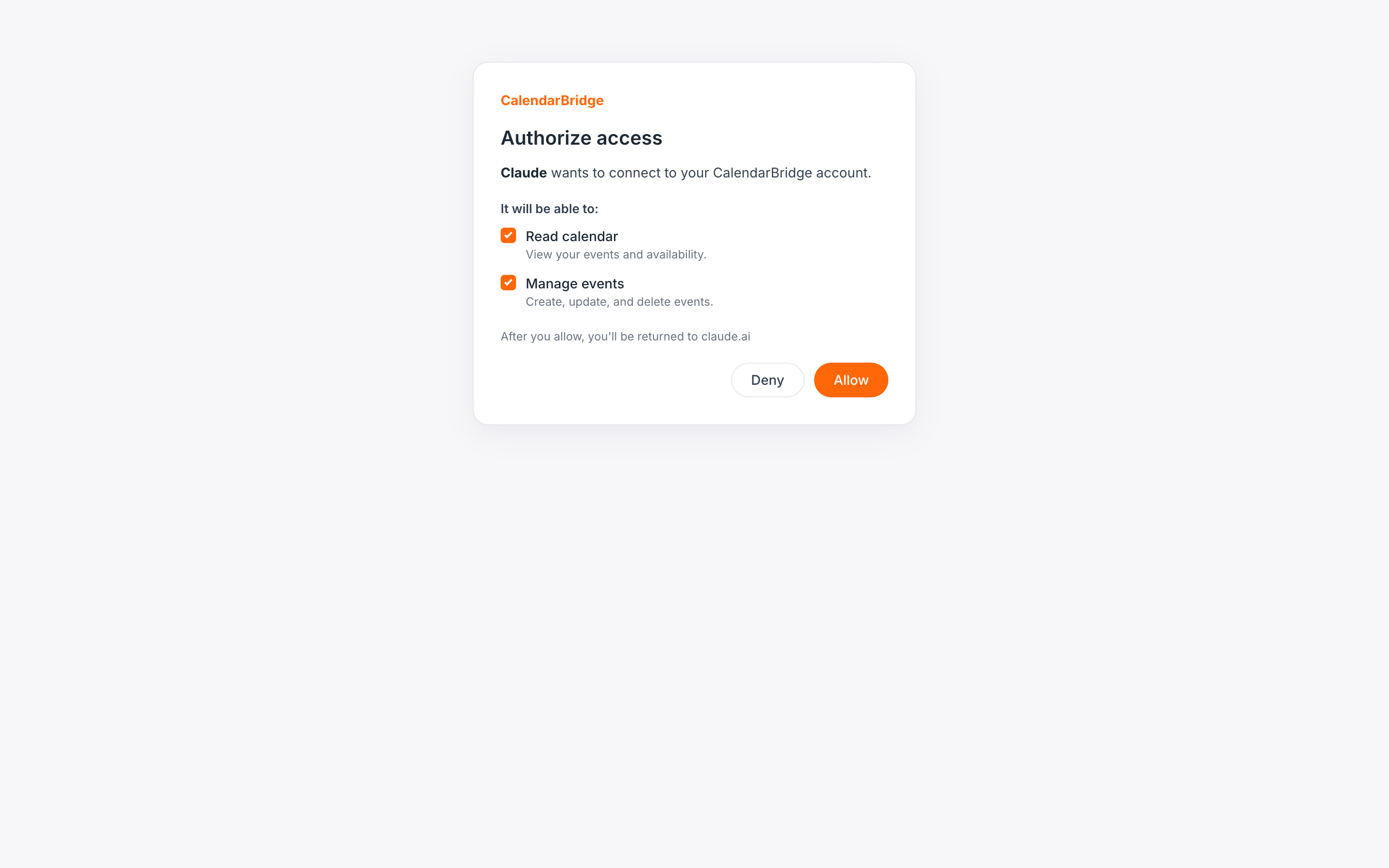
クライアントが初めて接続するとき、ブラウザでCalendarBridgeのサインインページが開きます。サインインすると、エージェントが要求している権限の一覧が表示された同意画面が表示されます。付与したいものだけにチェックを入れ、許可をクリックします。
| 権限 | 許可される内容 |
|---|---|
| カレンダーイベントの読み取り | カレンダーの一覧表示と、そのイベントの読み取り。 |
| カレンダーイベントの作成、編集、削除 | カレンダー上のイベントの作成、編集、削除。 |
| 接続済みアカウントの読み取り | 接続済みのカレンダーアカウントの一覧表示。 |
| アカウントの接続と削除 | アカウントの接続または再認証のリンクの取得と、接続済みアカウントの削除。 |
| スケジューラーの読み取り | スケジューラーの一覧表示。 |
| スケジューラーの作成、編集、削除 | スケジューラーの作成、編集、削除。 |
| カレンダー同期の読み取り | カレンダー同期の一覧表示。 |
| カレンダー同期の作成、編集、削除 | カレンダー同期の作成、編集、削除。 |
| アシスタントの読み取り | アシスタントの設定と会話の一覧表示。 |
| アシスタントの作成と変更 | アシスタントの設定の作成、編集、削除。 |
| アシスタントを通じたメッセージ送信 | エージェントがAIスケジューリングアシスタントを通じて新規メッセージや返信を送信できるようにします。 |
権限はすべてのリクエストで適用されます。エージェントは許可したツールのみを使用できます。複数のエージェントを接続し、それぞれに異なる権限のセットを付与することもできます。
ステップ5:試してみる
接続したら、次のようなことをエージェントに尋ねてみましょう。
- “今週の私のカレンダーには何がある?”
- “明日の午後2時にデザインレビューという1時間の会議を予定し、alex@example.comを招待して。”
- “今日の午後3時の会議を午後4時に移動して。”
- “平日の午後に対応可能な30分のスケジューラーを作成して、リンクをちょうだい。”
- “仕事用カレンダーから個人用カレンダーへの一方向同期を設定して、イベントを「予定あり」として表示して。”
- “接続済みアカウントを一覧表示して、再認証が必要なものがあれば教えて。”
AIスケジューリングアシスタントと連携する
CalendarBridge AIスケジューリングアシスタントを設定済みであれば、接続したエージェントが代わりにそれを操作できます。新しいスケジュール調整メールを開始したり、既存の会話内で返信したりできます。
- 新規リクエストを開始する — 例:“来週、alex@example.comとの30分の枠を見つけるようアシスタントに頼んで。” エージェントがアシスタントを通じてメールを送信し、そこから先はアシスタントが引き継ぎます。
- 会話に返信する — 例:“最新のアシスタントの会話に返信して、木曜日の午前10時を提案して。” エージェントがスレッドを取得し、宛先と件名を推測して返信を送信します。
アシスタントはメールと同様に非同期で動作します。メッセージを送信すると引き継ぎが行われ、アシスタントの返信は少し後に届きます。応答を確認するには、会話を再度チェックするようエージェントに頼んでください。
これには、接続済みのメールアカウントの1つに設定されたアシスタントと、アシスタントを通じた送信権限が必要です。この権限が存在する前にエージェントを接続した場合は、再接続して同意画面でこの権限を付与してください。
接続済みエージェントを管理する
タブの接続済みエージェントセクションには、接続したすべてのエージェント、付与された権限、最終使用日時が一覧表示されます。エージェントを切断するには、取り消すをクリックします。エージェントはただちにアクセスを失います。クライアントから再接続すると、再びサインインと権限付与が求められます。
セキュリティとプライバシー
- 接続には、PKCEを用いた標準のOAuth 2.1サインインフローを使用します。コピーしたり、漏洩したり、設定ファイルに貼り付けたりするような長期間有効なキーはありません。
- すべての接続は付与した権限にスコープが限定され、接続済みエージェントの一覧からいつでも取り消し可能です。
- エージェントはあなたとして、その権限の範囲内でのみ動作します。他のCalendarBridgeアカウントを見ることはできません。
トラブルシューティング
- “サブスクリプションが有効ではありません” — 接続は無料ですが、操作の実行には有効なサブスクリプションが必要です。app.calendarbridge.comで再有効化してから、もう一度お試しください。支払い済みなのにアカウントが有効になっていないを参照してください。
- エージェントが編集するイベントを見つけられない — まずイベントを一覧表示するよう頼み、その一覧の中の1つに対して操作させてください。
- カレンダーアカウントの再認証が必要 — エージェントがリンクを返すか、カレンダーアクセスの再認可を参照してください。
- クライアントが接続できない — タブに表示されているサーバーURL全体を、
https://を含めて正確に貼り付けたことを確認してください。