SCIM 디렉터리 동기화(프로비저닝) 구성하기
싱글 사인온이 활성화되면 CalendarBridge는 SCIM 2.0을 사용하여 ID 공급자에서 사용자 계정을 자동으로 생성, 업데이트 및 비활성화할 수 있습니다. 즉, 사용자는 디렉터리에서 할당되는 순간 프로비저닝되고 떠나는 순간 프로비저닝 해제됩니다 — 수동 라이선스 관리가 필요 없습니다.
SCIM 프로비저닝이 하는 일
SCIM(System for Cross-domain Identity Management)은 ID 공급자가 사용자 수명 주기 변경 사항을 애플리케이션에 푸시하는 데 사용하는 개방형 표준입니다. SCIM이 활성화되면 사용자가 할당, 업데이트 또는 제거될 때마다 IdP가 CalendarBridge에 요청을 보내고, CalendarBridge는 자동으로 사용자 목록을 동기화 상태로 유지합니다.
- 표준: SCIM 2.0.
- 전제 조건: 동일한 확인된 도메인에 대한 활성 SSO 구성. 먼저 싱글 사인온 구성하기를 참고하세요 — SCIM 섹션은 각 활성 SSO 구성 아래에 나타납니다.
- 구성할 수 있는 사람: CalendarBridge 조직 관리자만 가능.
- 작업: 사용자 생성, 사용자 속성 업데이트, 사용자 비활성화(프로비저닝 해제).
SCIM 엔드포인트 및 토큰
도메인에 SCIM이 활성화되면 싱글 사인온 탭에 ID 공급자가 필요로 하는 두 가지 값이 표시됩니다:
| 값 | 설명 |
|---|---|
| SCIM 엔드포인트(Base URL / Tenant URL) | IdP가 SCIM 요청을 보내는 기본 URL. 복사 버튼으로 SSO 탭에서 복사하세요. |
| 베어러 토큰(API 토큰 / Secret 토큰) | IdP가 모든 요청에서 제시하는 인증 토큰. 생성되거나 교체될 때 한 번만 표시됩니다 — 즉시 복사하여 IdP에 저장하세요. |
인증
CalendarBridge는 HTTP Authorization 헤더에 제시된 OAuth 2.0 베어러 토큰으로 SCIM 요청을 인증합니다. IdP의 SCIM 커넥터에 토큰을 표시된 그대로 입력하세요(Okta에서는 "Bearer"라는 단어를 포함하지 마세요 — Okta가 추가합니다). SSO를 다시 구성하지 않고도 SCIM 섹션에서 언제든지 토큰을 교체할 수 있습니다.
지원되는 리소스 및 속성
CalendarBridge는 SCIM 2.0 Users 리소스를 구현합니다. CalendarBridge가 읽는 속성은 아래에 나열되어 있으며, IdP가 보내는 추가 속성은 수락되고 무시됩니다.
| SCIM 속성 | CalendarBridge에서의 매핑 | 참고 |
|---|---|---|
userName | 사용자의 고유 로그인(이메일) | 필수. 조직의 확인된 도메인에 있어야 합니다. |
emails[primary] / emails[work] | 이메일 주소 | 사용자를 도메인 및 SSO에 매칭하는 데 사용됩니다. |
name.givenName | 이름 | 표시 이름을 채웁니다. |
name.familyName | 성 | 선택 사항. |
active | 계정 활성화 / 비활성화 | active=false로 설정하면 CalendarBridge 사용자가 프로비저닝 해제(비활성화)됩니다. |
active=false로 설정하는 업데이트(소프트 삭제)를 보내며, 이는 CalendarBridge에서 사용자를 비활성화하고 라이선스를 확보합니다. 사용자를 다시 할당하면 다시 활성화됩니다.ID 공급자에서 SCIM 활성화하기
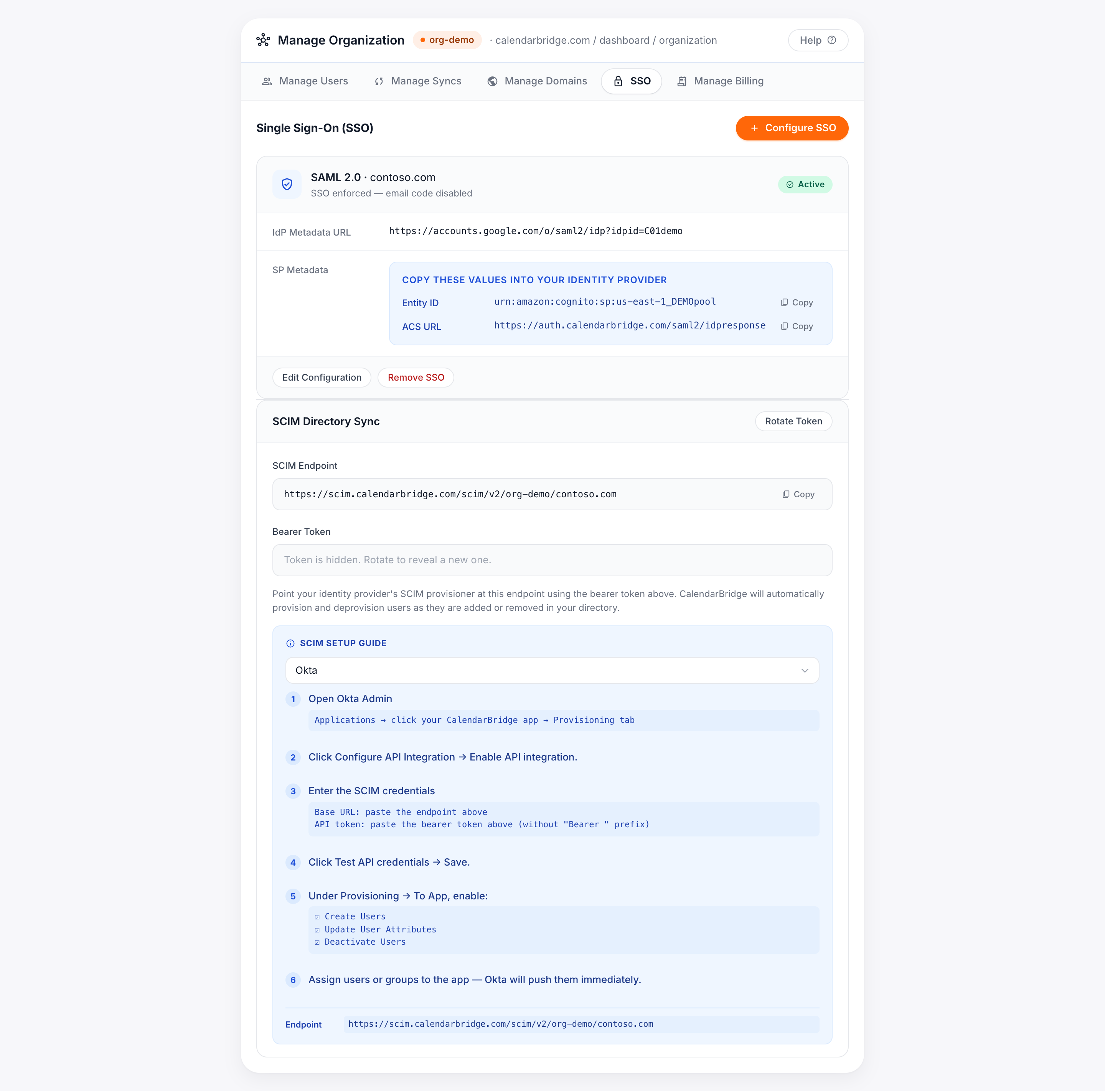
싱글 사인온 탭을 열고, 도메인에 대한 활성 구성을 찾아 SCIM 섹션으로 스크롤하세요. 정확한 메뉴 경로를 위해 내장 안내에서 ID 공급자를 선택한 다음, 아래의 IdP별 단계를 따르세요. 모든 경우에 포털의 SCIM 엔드포인트 및 베어러 토큰을 붙여넣게 됩니다.
Microsoft Entra ID(Azure AD)
-
앱의 프로비저닝 블레이드 열기
Microsoft Entra 관리 센터에서 엔터프라이즈 애플리케이션으로 이동하여 CalendarBridge 앱을 열고 프로비저닝을 선택하세요.
-
프로비저닝 모드를 자동으로 설정
그런 다음 자격 증명을 입력하세요: Tenant URL = 포털의 SCIM 엔드포인트, Secret Token = 포털의 베어러 토큰.
-
연결 테스트 후 저장
연결 테스트를 클릭하여 Entra ID가 엔드포인트에 연결하고 인증할 수 있는지 확인한 다음 저장하세요. 기본 사용자 속성 매핑을 그대로 두세요.
-
프로비저닝을 켜고 사용자 할당
프로비저닝 상태를 켜기로 설정하고 저장하세요. 사용자 및 그룹에서 동기화할 사용자 또는 그룹을 할당하세요. Entra ID는 다음 주기에 이들을 프로비저닝합니다.
Okta
-
프로비저닝 탭 열기
Okta Admin에서 CalendarBridge 앱을 열고 프로비저닝 탭으로 이동한 다음 Configure API Integration → Enable API integration을 클릭하세요.
-
SCIM 자격 증명 입력
Base URL = 포털의 SCIM 엔드포인트, API token = 포털의 베어러 토큰(
Bearer접두사 없이). Test API Credentials를 클릭한 다음 Save하세요. -
프로비저닝 작업 활성화
Provisioning → To App에서 Create Users, Update User Attributes, Deactivate Users를 활성화하세요.
-
사용자 또는 그룹 할당
사용자 또는 그룹을 앱에 할당하세요. Okta는 이들을 즉시 CalendarBridge에 푸시합니다.
Google Workspace
-
자동 프로비저닝 열기
Google 관리 콘솔에서 앱 → 웹 및 모바일 앱으로 이동하여 CalendarBridge SAML 앱을 열고 자동 프로비저닝을 클릭하세요.
-
SCIM 자격 증명 입력
Base URL = 포털의 SCIM 엔드포인트, API token = 포털의 베어러 토큰. 연결 테스트를 클릭하세요.
-
속성 매핑
기본 이메일 → userName, 이름 → name.givenName, 성 → name.familyName을 매핑하세요.
-
범위를 설정하고 켜기
프로비저닝할 사용자, OU 또는 그룹을 선택한 다음 자동 프로비저닝 켜기로 전환하세요.
JumpCloud
-
Identity Management 열기
JumpCloud Admin에서 CalendarBridge SAML 앱을 열고 Identity Management 탭으로 이동하세요.
-
SCIM 활성화 및 자격 증명 입력
Base URL = 포털의 SCIM 엔드포인트, Token = 포털의 베어러 토큰. Test와 Save를 클릭하세요.
-
사용자 또는 그룹 할당
사용자 또는 사용자 그룹을 앱에 할당하세요. JumpCloud가 이들을 CalendarBridge에 동기화합니다.
SCIM 토큰 교체하기
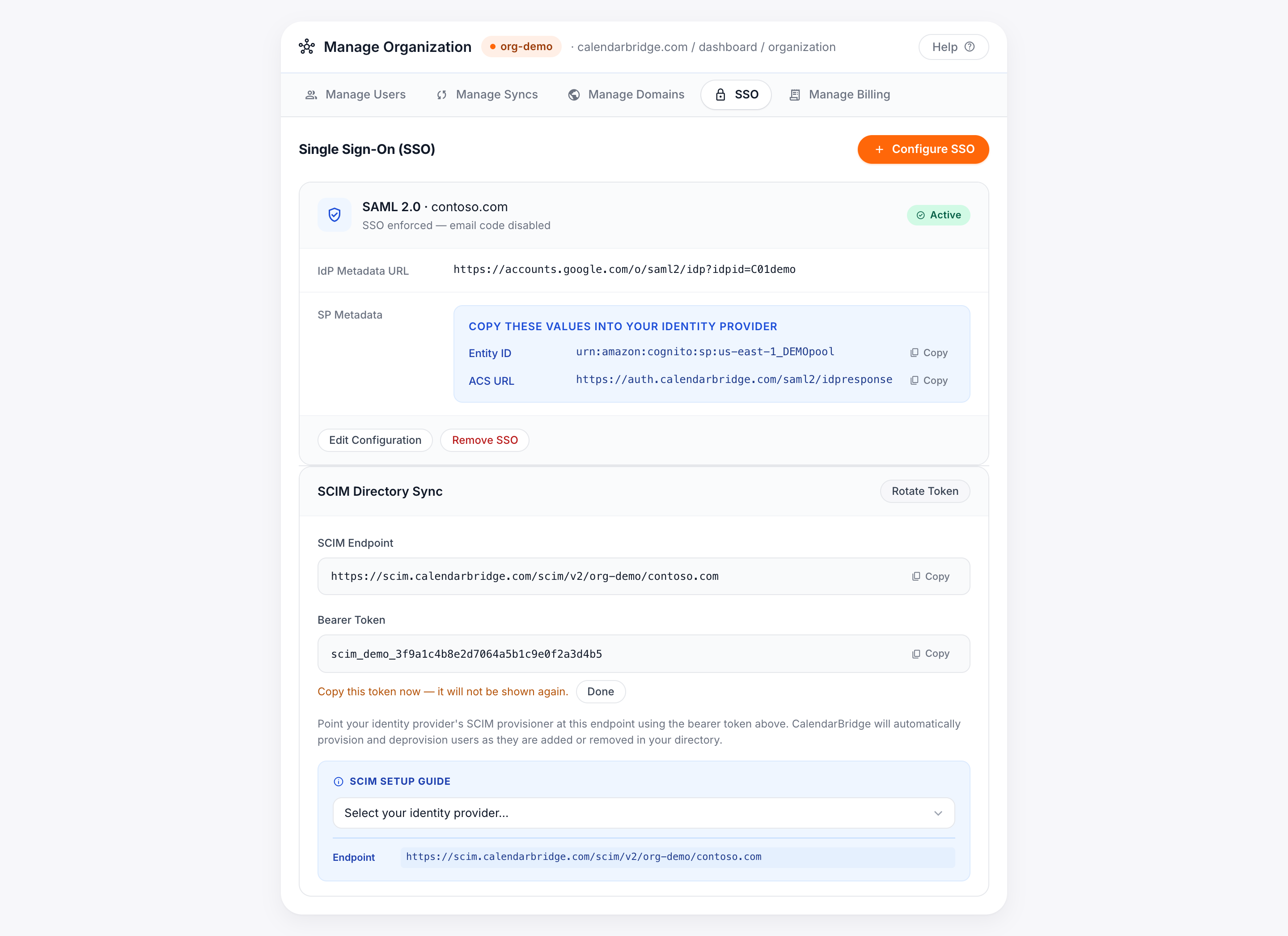
토큰이 노출되거나 분실되었거나 단순히 정기적으로 교체하려는 경우 SCIM 섹션에서 토큰 교체를 클릭하세요. 새 토큰은 한 번만 표시되며, 이전 토큰은 즉시 작동을 멈추므로 동기화 중단을 방지하기 위해 IdP의 SCIM 커넥터에서 바로 업데이트하세요.
문제 해결
| 증상 | 가능한 원인 & 해결 |
|---|---|
| 연결 테스트가 401 / 권한 없음으로 실패 | 베어러 토큰이 잘못되었거나 교체되었습니다. SCIM 섹션에서 현재 토큰을 복사하여(필요하면 교체) 다시 입력하세요. Okta에서는 Bearer 접두사를 추가하지 않았는지 확인하세요. |
| 사용자가 생성되지 않음 | 프로비저닝이 켜져 있고 사용자가 IdP에서 앱에 할당되었으며, 그들의 이메일이 확인된 도메인에 있는지 확인하세요. |
| "사용자는 확인된 도메인에 있어야 합니다" 유형의 오류 | 사용자의 userName/이메일이 이 조직에 확인되지 않은 도메인에 있습니다. 도메인을 추가하고 확인하거나, 프로비저닝 범위를 확인된 도메인으로 제한하세요. |
| 제거된 사용자가 여전히 액세스 권한을 가짐 | 프로비저닝 해제는 IdP가 active=false를 보낼 때 발생합니다. Deactivate Users(또는 IdP의 해당 기능)가 활성화되어 있고 사용자가 숨겨진 것이 아니라 할당 해제되었는지 확인하세요. |
도움 받기
SCIM 프로비저닝이 예상대로 작동하지 않으면 조직의 도메인, ID 공급자, 무엇이 할당되었고 무엇이 동기화되었는지에 대한 설명과 함께 CalendarBridge 지원팀에 문의하세요.