나만의 AI 에이전트 연결하기(MCP)
나만의 AI 에이전트 — Claude, ChatGPT, Cursor 및 기타 MCP 호환 클라이언트 — 를 CalendarBridge 계정에 직접 연결하세요. 에이전트는 사용자가 제어하는 권한에 따라 사용자를 대신하여 캘린더, 이벤트, 스케줄러, 동기화를 읽고 관리할 수 있습니다.
나만의 에이전트 연결하기는 MCP(Model Context Protocol)를 사용합니다 — AI 어시스턴트가 외부 도구에 연결할 수 있도록 하는 개방형 표준입니다. CalendarBridge는 호스팅되는 MCP 서버를 운영하므로, MCP 지원 클라이언트라면 무엇이든 사용자의 계정에 연결하여 사용자를 대신해 캘린더에서 작업을 수행할 수 있습니다.
이는 이메일을 통해 일정을 예약하는 CalendarBridge AI 일정 예약 어시스턴트와는 다릅니다. 나만의 에이전트 연결하기에서는 사용자가 (이미 사용하고 비용을 지불하고 있는) AI를 가져와 CalendarBridge에 연결합니다.
CalendarBridge MCP 서버로 캘린더 관리하기
CalendarBridge MCP 서버는 AI 어시스턴트를 캘린더 관리자로 변신시킵니다. 에이전트를 연결하면 하나의 Model Context Protocol(MCP) 엔드포인트를 통해 Google 캘린더, Microsoft 365 / Outlook, iCloud 전반에서 일상 언어로 캘린더를 관리할 수 있습니다 — 일정 확인, 이벤트 생성 및 재예약, 예약 링크 생성, 캘린더 동기화 설정 등을 할 수 있습니다.
대시보드를 클릭하며 이동하는 대신, 에이전트에게 원하는 바를 말하면 에이전트가 CalendarBridge의 MCP 도구를 사용하여 이를 수행합니다 — 이미 사용 중인 어시스턴트와 함께 작동하는 AI 캘린더 관리입니다.
에이전트가 할 수 있는 일
연결되면 에이전트는 다음을 할 수 있습니다:
- 캘린더 & 이벤트 — 캘린더 목록 표시, 임의의 날짜 범위에 대한 이벤트 읽기, 이벤트 생성, 편집 또는 삭제.
- 스케줄러 — 스케줄러 목록 표시, 생성, 편집 및 삭제.
- 동기화 — 단방향 또는 양방향 캘린더 동기화 목록 표시, 생성, 편집 및 삭제.
- 연결된 계정 — 연결된 캘린더 계정 목록 표시, 계정 연결, 재인증 또는 제거 링크 가져오기.
- AI 어시스턴트 — AI 일정 예약 어시스턴트 구성 목록 표시, 최근 대화 검토, 어시스턴트를 통해 새 메시지 또는 답장 보내기.
에이전트가 수행하는 각 작업은 연결 시 부여하는 권한으로 제한됩니다(권한 선택 참조).
이용 가능 여부 & 요금제
에이전트 연결은 Basic을 포함한 모든 요금제에서 이용할 수 있습니다 — 구매할 토큰도, 복사할 것도 없습니다. 에이전트를 통해 작업을 수행하려면(캘린더 읽기 또는 변경, 동기화 생성 등) 활성 CalendarBridge 구독이 필요합니다. 구독이 만료되면 에이전트는 연결된 상태로 유지되지만 각 작업 시 다시 활성화하라는 메시지가 반환됩니다.
1단계: 나만의 에이전트 연결하기(MCP) 탭 열기
https://app.calendarbridge.com/login/에서 로그인하고, 사이드 레일에서 AI 어시스턴트를 연 다음, 나만의 에이전트 연결하기(MCP) 탭을 선택하세요.
2단계: 서버 URL 복사하기
탭에 CalendarBridge 서버 URL이 표시됩니다. 다음과 같은 형태입니다:
https://manageapi.calendarbridge.com/mcp클라이언트에 필요한 것은 이 단일 URL뿐입니다. 복사할 API 키나 토큰이 없습니다 — 클라이언트가 연결할 때 안전한 브라우저 로그인으로 사용자를 로그인시킵니다(권한 선택 참조).
3단계: 클라이언트에 CalendarBridge 추가하기
각 클라이언트는 원격 MCP 서버를 조금씩 다르게 추가합니다. 탭에는 선택한 클라이언트에 대한 단계별 지침이 포함되어 있으며, 가장 일반적인 것들은 아래에 있습니다. URL이 요청되는 곳마다 2단계의 서버 URL을 사용하세요. 클라이언트 이름은 각 플랫폼의 공식 문서로 연결됩니다.
| 클라이언트 | 추가 방법 |
|---|---|
| Claude.ai(웹) | 설정 → 커넥터 → + → 사용자 지정 커넥터 추가. 이름을 입력하고 서버 URL을 붙여넣은 다음 추가를 클릭하세요. |
| Claude Desktop | 설정 → 커넥터 → 사용자 지정 커넥터 추가. 이름을 입력하고 서버 URL을 붙여넣으세요. |
| Claude Code | claude mcp add calendarbridge --transport http <Server URL>를 실행한 다음, /mcp를 입력하고 인증하세요. |
| ChatGPT | CalendarBridge는 ChatGPT 공식 앱 디렉터리에 등록되어 있어 붙여넣을 서버 URL이 없습니다. CalendarBridge 페이지를 열고(또는 설정 → Apps에서 CalendarBridge를 검색) Connect를 클릭하세요. |
| Cursor | 설정 → Cursor Settings → Tools & MCP에서 서버 URL로 새 MCP 서버를 추가한 다음 Connect를 클릭하세요. |
| Codex CLI | codex mcp add calendarbridge --url <Server URL>를 실행한 다음, /mcp를 입력하고 calendarbridge를 선택하세요. |
| Grok | 채팅을 시작하고 + → Add connector → Custom을 클릭하세요. 서버 URL을 붙여넣고 승인하세요. |
| Manus | 설정 → 커넥터 → 커넥터 추가 → Custom MCP 탭 → 사용자 지정 MCP 추가 → 직접 구성. 이름을 입력하고 전송 유형을 HTTP로 둔 채 서버 URL을 붙여넣은 다음 저장을 클릭하고, 브라우저에서 액세스를 승인하세요. |
| Gemini CLI | gemini mcp add --transport http calendarbridge <Server URL>를 실행한 다음, Gemini CLI가 OAuth 서버를 감지하면 로그인하세요(또는 gemini mcp auth calendarbridge를 실행). |
| Antigravity IDE | 에이전트 패널에서: ⋯ → MCP Servers → Manage MCP Servers → View raw config. mcpServers 아래에 "serverUrl"을 서버 URL로 설정한 항목을 추가하고(Antigravity는 url이 아니라 serverUrl을 사용), 저장한 다음 새로 고치세요. |
| OpenClaw | openclaw mcp add calendarbridge --url <Server URL> --transport streamable-http를 실행한 다음, openclaw mcp login calendarbridge를 실행하고 브라우저에서 액세스를 승인하세요. |
| Hermes | hermes mcp add calendarbridge를 실행하거나(또는 ~/.hermes/config.yaml의 mcp_servers 아래에 auth: oauth로 서버를 추가), hermes mcp login calendarbridge를 실행하고 승인하세요. |
| 기타 모든 클라이언트 | 사용자 지정 또는 원격 MCP 서버(때로는 커넥터, 통합 또는 도구 서버라고도 함)를 추가하세요: 서버 URL을 붙여넣고, 요청받으면 HTTP / streamable HTTP 전송을 선택하고, 인증에는 OAuth / Sign in을 선택하세요 — 입력할 API 키, 클라이언트 ID 또는 비밀이 없습니다. |
어떻게 추가하든 마지막 흐름은 동일합니다 — 브라우저에서 CalendarBridge에 로그인한 다음, 허용할 항목을 선택하세요.
4단계: 로그인하고 권한 선택하기
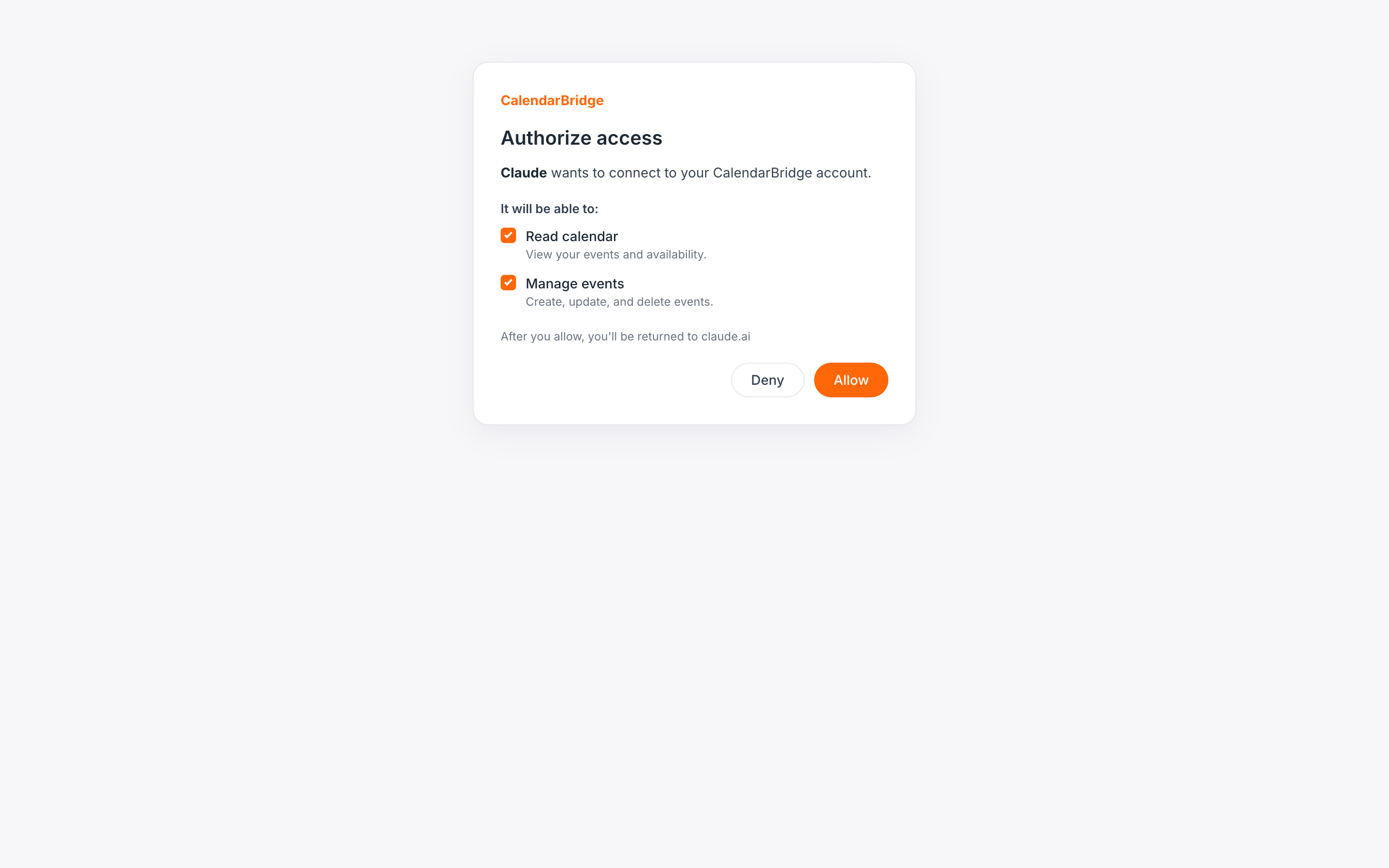
클라이언트가 처음 연결할 때 브라우저에서 CalendarBridge 로그인 페이지가 열립니다. 로그인한 후, 에이전트가 요청하는 권한 목록이 있는 동의 화면이 표시됩니다. 부여하려는 항목만 선택한 다음 허용을 클릭하세요.
| 권한 | 허용하는 내용 |
|---|---|
| 캘린더 이벤트 읽기 | 캘린더 목록을 표시하고 캘린더의 이벤트를 읽습니다. |
| 캘린더 이벤트 생성, 편집 및 삭제 | 캘린더의 이벤트를 생성, 편집 및 삭제합니다. |
| 연결된 계정 읽기 | 연결된 캘린더 계정 목록을 표시합니다. |
| 계정 연결 및 제거 | 계정을 연결하거나 재인증하는 링크를 가져오고, 연결된 계정을 제거합니다. |
| 스케줄러 읽기 | 스케줄러 목록을 표시합니다. |
| 스케줄러 생성, 편집 및 삭제 | 스케줄러를 생성, 편집 및 삭제합니다. |
| 캘린더 동기화 읽기 | 캘린더 동기화 목록을 표시합니다. |
| 캘린더 동기화 생성, 편집 및 삭제 | 캘린더 동기화를 생성, 편집 및 삭제합니다. |
| 어시스턴트 읽기 | 어시스턴트 구성 및 대화 목록을 표시합니다. |
| 어시스턴트 생성 및 수정 | 어시스턴트 구성을 생성, 편집 및 삭제합니다. |
| 어시스턴트를 통해 메시지 보내기 | 에이전트가 AI 일정 예약 어시스턴트를 통해 새 메시지와 답장을 보낼 수 있도록 합니다. |
권한은 모든 요청에서 적용됩니다: 에이전트는 허용한 도구만 사용할 수 있습니다. 두 개 이상의 에이전트를 연결하고 각각에 서로 다른 권한 집합을 부여할 수 있습니다.
5단계: 사용해 보기
연결되면 에이전트에게 다음과 같이 요청해 보세요:
- “이번 주 내 캘린더에 뭐가 있어?”
- “내일 오후 2시에 디자인 리뷰라는 1시간짜리 회의를 잡고 alex@example.com을 초대해줘.”
- “오늘 오후 3시 회의를 오후 4시로 옮겨줘.”
- “평일 오후에 예약 가능한 30분짜리 스케줄러를 만들고 링크를 줘.”
- “내 업무 캘린더에서 개인 캘린더로 이벤트를 바쁨으로 표시하는 단방향 동기화를 설정해줘.”
- “내 연결된 계정을 나열하고 재인증이 필요한 것이 있는지 알려줘.”
AI 일정 예약 어시스턴트와 함께 작업하기
CalendarBridge AI 일정 예약 어시스턴트를 설정한 경우, 연결된 에이전트가 이를 대신 구동할 수 있습니다 — 새 일정 예약 이메일을 시작하거나 기존 대화 내에서 답장할 수 있습니다.
- 새 요청 시작 — 예: “내 어시스턴트에게 다음 주에 alex@example.com과 30분짜리 시간대를 찾아달라고 요청해줘.” 에이전트가 어시스턴트를 통해 이메일을 보내면 어시스턴트가 그 이후를 처리합니다.
- 대화에 답장 — 예: “내 최근 어시스턴트 대화에 답장하고 목요일 오전 10시를 제안해줘.” 에이전트가 스레드를 가져와 수신자와 제목을 추론한 다음 답장을 보냅니다.
어시스턴트는 이메일과 마찬가지로 비동기식으로 작동합니다: 메시지를 보내면 이를 넘겨주고, 어시스턴트의 답장은 조금 나중에 도착합니다. 응답을 확인하려면 에이전트에게 대화를 다시 확인하도록 요청하세요.
이를 위해서는 연결된 이메일 계정 중 하나에 대해 구성된 어시스턴트와 어시스턴트를 통해 보내기 권한이 필요합니다. 이 권한이 생기기 전에 에이전트를 연결했다면, 다시 연결하고 동의 화면에서 권한을 부여하세요.
연결된 에이전트 관리하기
탭의 연결된 에이전트 섹션에는 연결된 모든 에이전트, 부여된 권한, 마지막 사용 시점이 나열됩니다. 에이전트의 연결을 끊으려면 취소를 클릭하세요 — 에이전트는 즉시 액세스를 잃습니다. 클라이언트에서 다시 연결하면 로그인과 권한을 다시 요청합니다.
보안 & 개인정보 보호
- 연결은 PKCE와 함께 표준 OAuth 2.1 로그인 흐름을 사용합니다 — 복사하거나 유출되거나 구성 파일에 붙여넣을 장기 키가 없습니다.
- 모든 연결은 부여한 권한으로 범위가 지정되며 연결된 에이전트 목록에서 언제든지 취소할 수 있습니다.
- 에이전트는 해당 권한 내에서만 사용자로서 작동합니다. 다른 CalendarBridge 계정은 볼 수 없습니다.
문제 해결
- “구독이 활성 상태가 아닙니다” — 연결은 무료이지만 작업을 수행하려면 활성 구독이 필요합니다. app.calendarbridge.com에서 다시 활성화한 다음 다시 시도하세요. 계정 결제는 완료되었으나 활성 상태가 아닙니다를 참고하세요.
- 에이전트가 편집할 이벤트를 찾지 못합니다 — 먼저 이벤트를 나열하도록 요청한 다음, 그 목록에서 하나를 대상으로 작업하도록 하세요.
- 캘린더 계정에 재인증이 필요합니다 — 에이전트가 링크를 반환할 수 있으며, 또는 캘린더 액세스 재승인을 참고하세요.
- 클라이언트가 연결되지 않습니다 — 탭에 표시된 전체 서버 URL을
https://를 포함하여 정확히 붙여넣었는지 확인하세요.