동기화 연결 삭제하기
동기화 연결을 삭제하면 해당 연결을 통해 생성된 기존 이벤트 사본이 제거됩니다. 동기화를 삭제하는 방법 — 또는 강제 삭제하는 방법 — 은 다음과 같습니다.
동기화 연결 삭제에 관한 중요 참고 사항
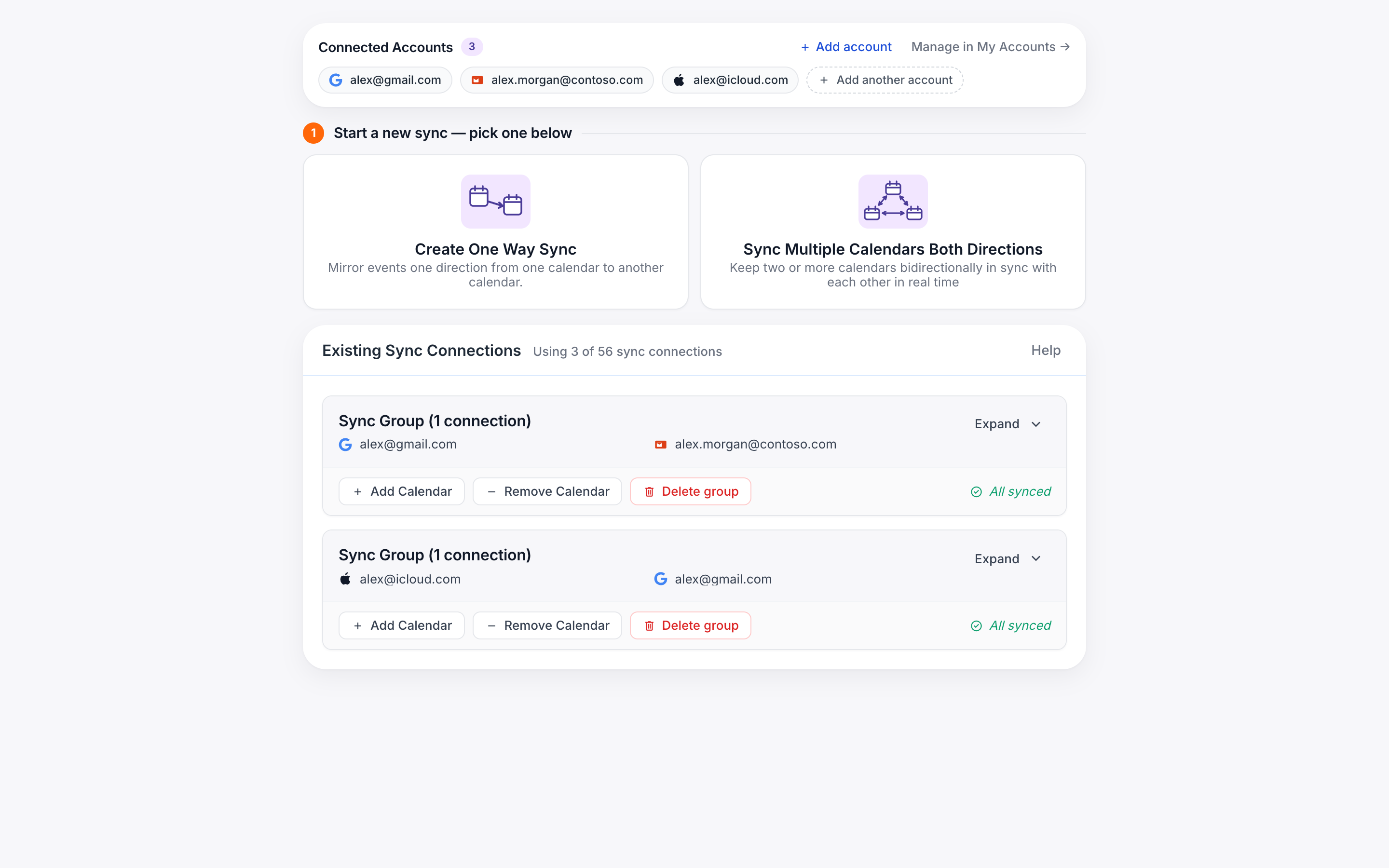
동기화 연결을 삭제하면 해당 동기화 연결을 통해 생성된 기존 이벤트 사본이 제거됩니다.
동기화 연결을 삭제하는 데 문제가 있다면, 대부분의 경우 저희가 더 이상 해당 캘린더에 액세스할 수 없기 때문입니다(즉, 저희가 생성한 이벤트 사본을 제거할 수 없습니다). 이 경우 두 가지 옵션이 있습니다:
- 먼저 계정을 다시 연결한 다음 동기화 연결을 삭제하세요. 저희가 이벤트 사본을 대신 정리해 드릴 수 있으므로 이 방법을 권장합니다.
- 동기화 연결을 강제 삭제하세요. 강제 삭제는 이벤트 사본을 제거하지 않고 동기화 연결만 제거합니다 — 캘린더에 이미 있는 사본은 직접 삭제할 때까지 그대로 캘린더에 남아 있습니다. 아래의 단계별 안내를 참조하세요.
동기화 연결을 삭제하는 방법
-
동기화 대시보드로 이동합니다.
CalendarBridge에 로그인한 후, 왼쪽 메뉴에서 ‘syncing’을 클릭합니다(또는
https://calendarbridge.com/dashboard/syncs로 바로 이동합니다). -
삭제하려는 동기화 연결을 찾아 ‘Delete’ 버튼을 클릭합니다.
확인 창이 나타납니다. 삭제를 확인하려면 ‘Delete’를 클릭합니다.
동기화 연결을 통해 생성된 이벤트 사본의 수에 따라 삭제에 5~10분 정도 걸릴 수 있습니다. 그 과정 동안 동기화 연결은 여전히 “동기화 해제 진행 중” 알림과 함께 표시됩니다:
삭제가 완료될 때까지 10분 정도 기다린 다음 브라우저를 새로 고침하세요.
동기화 연결을 강제 삭제하는 방법
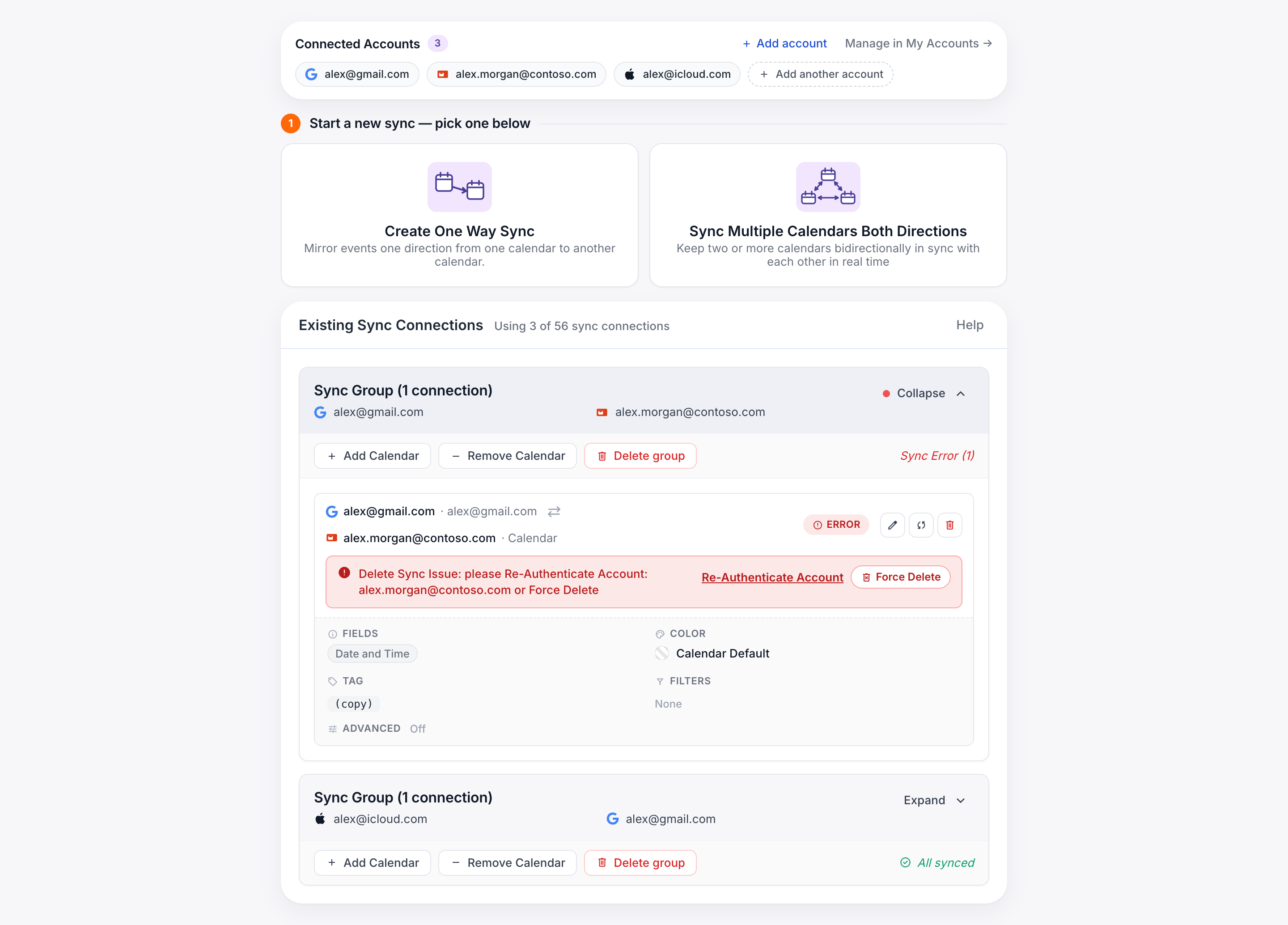
일반 삭제가 실패할 때(예: 삭제를 시도한 후 동기화에 오류가 표시되는 경우) 강제 삭제를 사용하세요. ‘강제 삭제’ 버튼은 일반 삭제가 실패하기 전에는 나타나지 않습니다 — 따라서 순서는 항상 먼저 일반 삭제를 시도한 다음 강제 삭제를 수행하는 것입니다.
-
먼저 일반 삭제를 시도합니다.
동기화 대시보드에서 위에서 설명한 대로 동기화 연결의 휴지통(Delete) 버튼을 클릭하고 확인합니다.
-
삭제가 실패할 때까지 기다립니다.
저희가 이벤트 사본을 제거할 수 없는 경우(대개 캘린더 중 하나에 더 이상 액세스할 수 없기 때문입니다), 동기화 연결이 오류 상태로 바뀌고 바로 아래에 “동기화 삭제 문제: 계정을 재인증하세요…”라는 빨간색 배너가 나타납니다.
-
해당 배너 안의 빨간색 ‘강제 삭제’ 버튼을 클릭합니다.
배너에는 ‘계정 재인증’과 ‘강제 삭제’ 두 개의 버튼이 있습니다. ‘강제 삭제’를 클릭하세요 — 일반 휴지통/Delete 버튼을 다시 클릭하는 것이 아닙니다.
-
강제 삭제를 확인합니다.
확인 창이 나타납니다. 확인하면 동기화 연결이 제거됩니다.
기억하세요: 강제 삭제는 동기화를 통해 생성된 이벤트 사본을 제거하지 않습니다. 해당 사본을 없애고 싶다면 캘린더에서 직접 삭제하거나, 계정을 다시 연결한 후 동기화를 일반적인 방법으로 삭제하세요.