SSO 및 SCIM 출시: CalendarBridge 조직을 위한 엔터프라이즈 아이덴티티
Okta, Microsoft Entra, Google Workspace 또는 JumpCloud를 통해 팀 전체를 로그인시키고, 디렉터리가 CalendarBridge 사용자를 자동으로 프로비저닝하고 프로비저닝 해제하도록 하세요.
팀을 위해 CalendarBridge를 관리하고 있다면, 가장 많이 요청받았던 두 가지 기능이 방금 도착했습니다. SAML 2.0 또는 OIDC를 통한 싱글 사인온, 그리고 자동 사용자 프로비저닝을 위한 SCIM 디렉터리 동기화입니다. 이 둘을 함께 사용하면 CalendarBridge가 이미 운영 중인 아이덴티티 스택에 곧바로 연결됩니다. 그래서 회사에 입사하면 CalendarBridge를 갖게 되고, 퇴사하면 액세스를 잃게 되며, 그 사이에 수동 단계는 필요 없습니다.
원하는 방식의 싱글 사인온: SAML 2.0 또는 OIDC
지금까지 조직 구성원은 매직 링크 이메일 코드로 CalendarBridge에 로그인했습니다. 개인에게는 문제없이 작동하지만, IT 팀은 로그인이 이미 관리하고 있는 아이덴티티 공급자를 통해 흐르기를 원합니다. 그 공급자의 MFA, 세션 정책, 감사 추적과 함께 말이죠. SSO는 바로 그 일을 합니다. 도메인의 사용자는 대신 IdP를 통해 로그인하며, 조직 전체에 이를 적용할 수 있습니다.
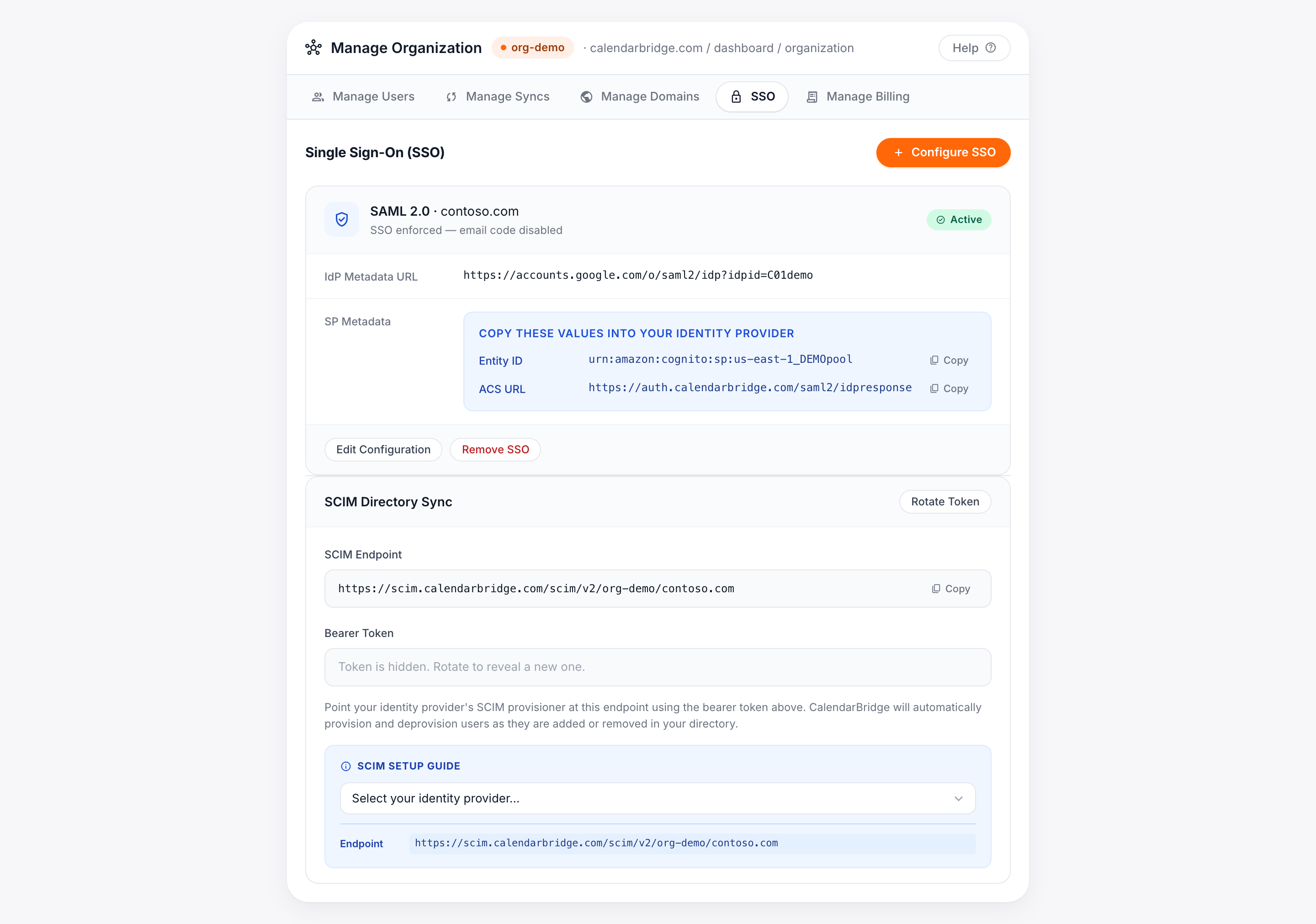
설정은 Manage Organization 대시보드의 새로운 SSO 탭에 있습니다. 각 구성은 조직의 승인된 도메인 중 하나로 범위가 지정되며, 도메인별로 프로토콜을 선택합니다. SAML 2.0 또는 OIDC 중 아이덴티티 공급자가 가장 잘 지원하는 것을 선택하세요.
실제로 사용하는 IdP를 위한 가이드 설정
SSO 설정은 보통 두 개의 관리자 콘솔을 오가는 보물찾기를 의미합니다. 우리는 이를 하나의 가이드 양식으로 평탄하게 만들었습니다. 아이덴티티 공급자를 선택하세요. Google Workspace, Okta, Azure AD / Microsoft Entra 또는 JumpCloud(그 외의 것을 위한 일반 옵션 포함)를 고르면, 해당 공급자 콘솔에 대한 단계별 가이드, 붙여넣을 정확한 서비스 공급자 값(SAML의 경우 Entity ID와 ACS URL, OIDC의 경우 콜백 URL), 그리고 필요한 속성 매핑이 각각 원클릭 복사 버튼과 함께 표시됩니다.
그런 다음 교환의 당신 측을 CalendarBridge에 건네주세요. SAML의 경우 URL 또는 업로드한 XML 파일 형태의 IdP 메타데이터를, OIDC의 경우 디스커버리 URL, 클라이언트 ID, 클라이언트 시크릿을 제공합니다. 저장하면 구성 카드가 대기 중에서 활성 상태까지 상태를 추적합니다.
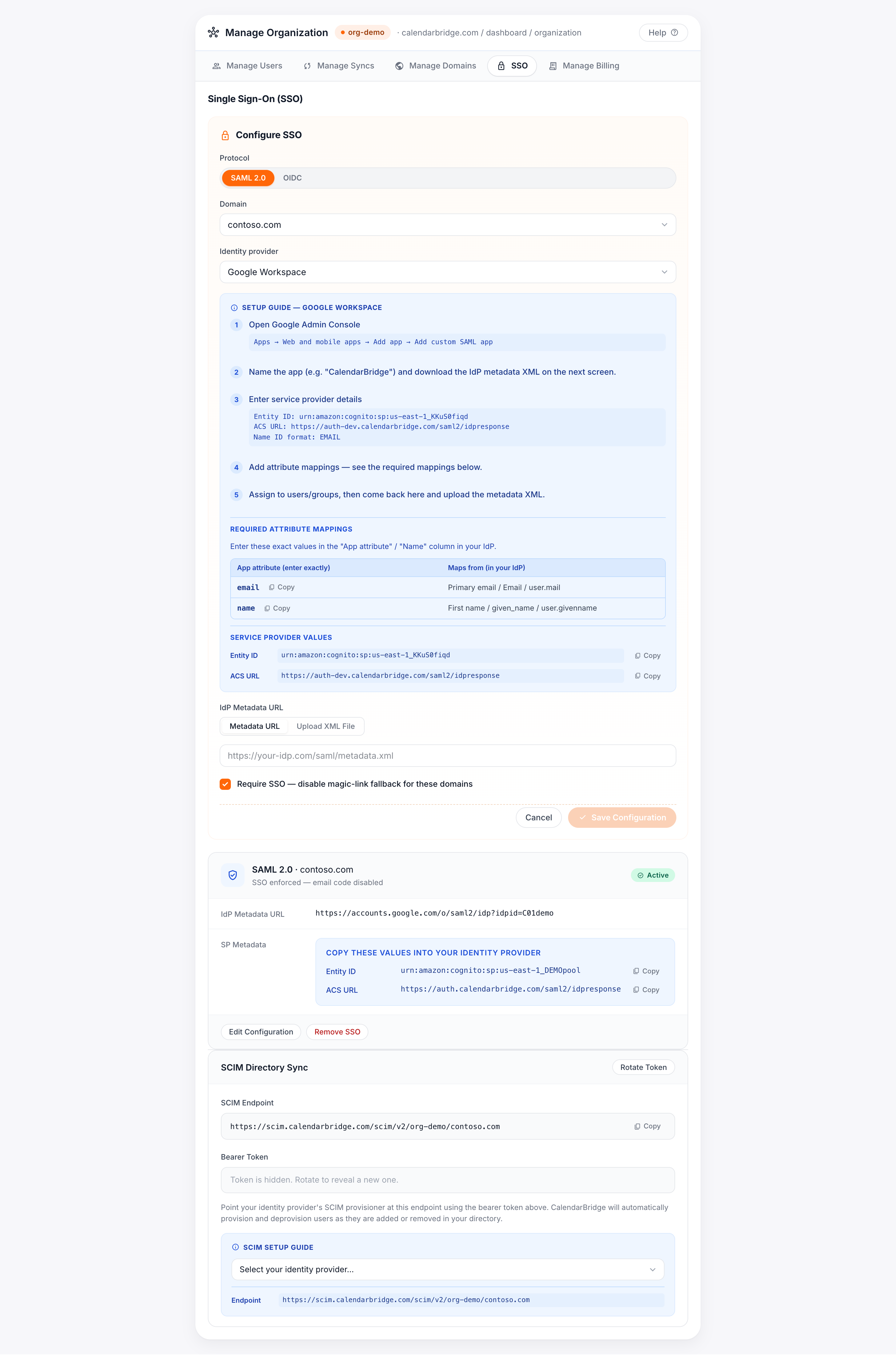
적용 여부는 당신의 선택입니다. 양식의 체크박스("SSO 필수 — 이 도메인에 대해 매직 링크 대체 비활성화")는 SSO를 옵션에서 규칙으로 바꿉니다. 켜기 전에 구성이 처음부터 끝까지 작동하는지 확인하세요. 일단 적용되면 해당 도메인의 이메일 코드 로그인은 비활성화됩니다.
SCIM: 당신의 디렉터리가 신뢰의 원천
SSO는 "사람들이 어떻게 로그인하는가?"에 답합니다. SCIM은 더 어려운 운영상의 질문에 답합니다. "누가 계정을 가지고 있는가?" SSO가 활성화되면 SCIM Directory Sync 섹션에서 SCIM v2 엔드포인트와 베어러 토큰을 제공합니다. 아이덴티티 공급자의 프로비저너를 여기에 연결하면, CalendarBridge는 디렉터리에 사용자가 추가되는 대로 자동으로 프로비저닝하고, 제거되는 순간 프로비저닝을 해제합니다.
이는 IT 감사자들을 밤잠 못 이루게 하는 오프보딩 격차를 없애줍니다. 누군가 회사를 떠나면, 누군가 좌석을 정리하는 것을 기억할 때가 아니라 디렉터리 계정과 함께 CalendarBridge 액세스가 종료됩니다.
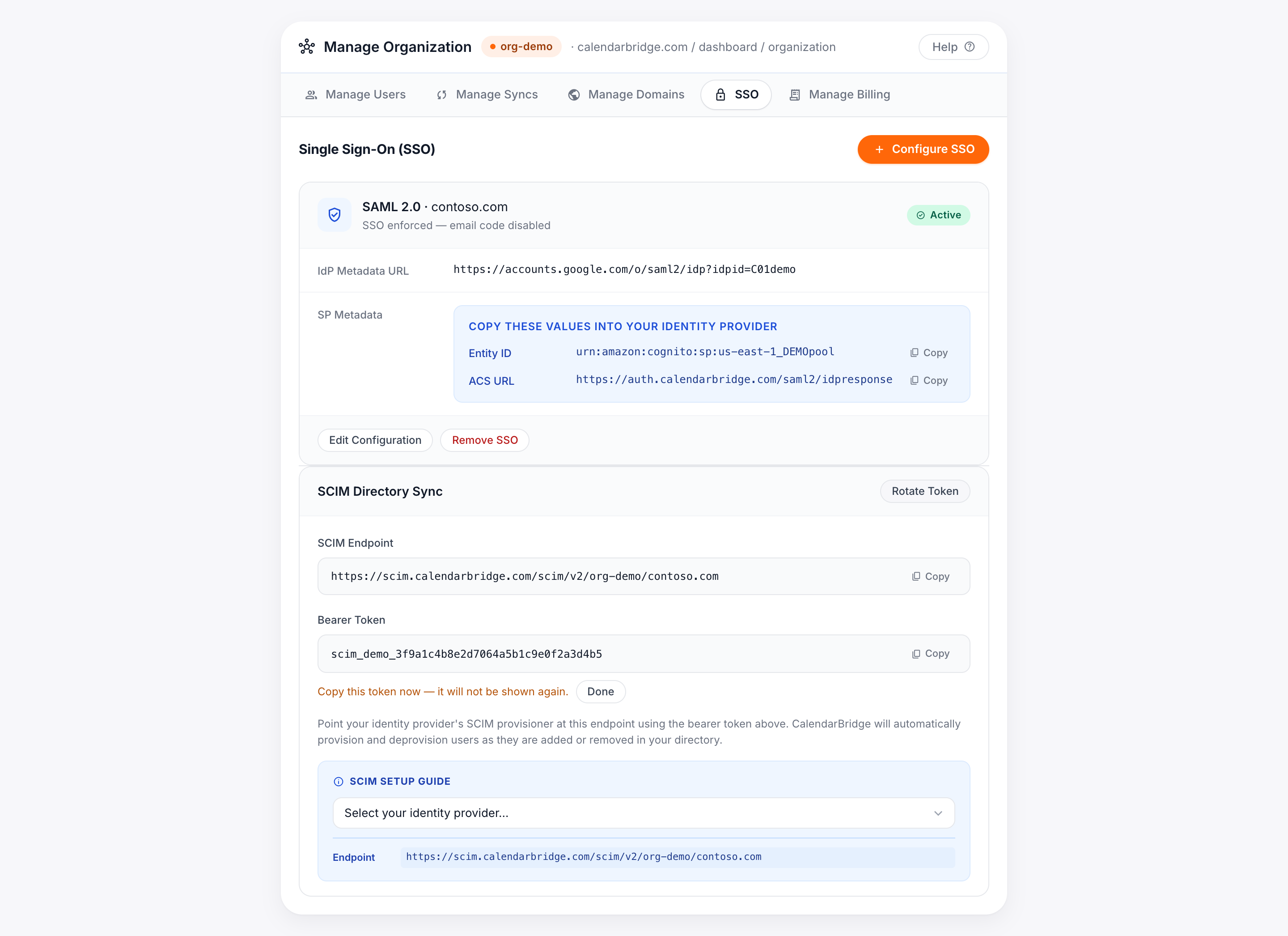
내장된 토큰 위생 관리. 베어러 토큰은 회전 시 한 번만 표시된 후 영구적으로 숨겨집니다. 회전하면 새 토큰이 발급되고 이전 토큰은 즉시 무효화됩니다. 그러니 사고가 난 후가 아니라 당신의 일정에 맞춰 회전하세요.
시작하기
- 도메인을 확인하세요. SSO 구성은 Manage Domains 탭에서 관리되는 조직의 승인된 도메인에 연결됩니다.
- SSO를 구성하세요. SSO 탭에서 Configure SSO를 클릭하고, 프로토콜과 공급자를 선택한 뒤 가이드를 따르세요.
- 테스트한 다음 적용하세요. IdP를 통해 로그인하여 작동을 확인한 뒤 "SSO 필수"를 활성화하여 해당 도메인의 매직 링크 대체를 폐기하세요.
- SCIM을 켜세요. IdP의 프로비저너를 SCIM 엔드포인트와 토큰에 연결하세요. 계정에 SCIM이 아직 활성화되지 않았다면 support@calendarbridge.com으로 문의하시면 켜드리겠습니다.
SSO와 SCIM은 이제 CalendarBridge 조직에서 사용할 수 있습니다. 보안 팀에 공급업체 설문지가 있다면, 이것으로 상당히 단축될 것입니다.
CalendarBridge를 당신의 아이덴티티 스택으로 가져오세요
조직 전체를 위한 SAML 2.0, OIDC, SCIM 프로비저닝 — 당신의 팀이 이미 사랑하는 캘린더 동기화 및 일정 관리와 함께.
무료 체험 시작하기