CalendarBridge에 나만의 AI 에이전트를 연결하세요
Claude, ChatGPT, Cursor 및 기타 MCP 호환 어시스턴트를 캘린더, 스케줄러, 동기화에 곧바로 연결하세요. AI는 당신이, 캘린더는 우리가.
우리는 당신의 캘린더가 함께 작동하도록 CalendarBridge를 만들었습니다. Google, Microsoft, iCloud 전반에 걸쳐 동기화하고, 예약 링크로 가용성을 공유하며, 심지어 AI 일정 관리 어시스턴트로 받은 편지함에서 회의를 예약하기까지 합니다. 오늘 우리는 한 걸음 더 나아갑니다. Bring Your Own Agent를 통해 당신이 이미 사용하는 AI가 CalendarBridge 계정에 연결되어 당신을 위해 캘린더를 관리할 수 있습니다.
무엇인가요?
Bring Your Own Agent는 호스팅되는 MCP(Model Context Protocol) 서버입니다. MCP는 AI 어시스턴트가 외부 도구에 안전하게 연결할 수 있게 해주는 개방형 표준입니다. CalendarBridge가 MCP를 지원하기 때문에, MCP 지원 클라이언트라면 무엇이든(Claude.ai, Claude Desktop, Claude Code, ChatGPT, Cursor 등) 당신의 계정에 연결하여 당신을 대신해 캘린더에 작업을 수행할 수 있습니다.
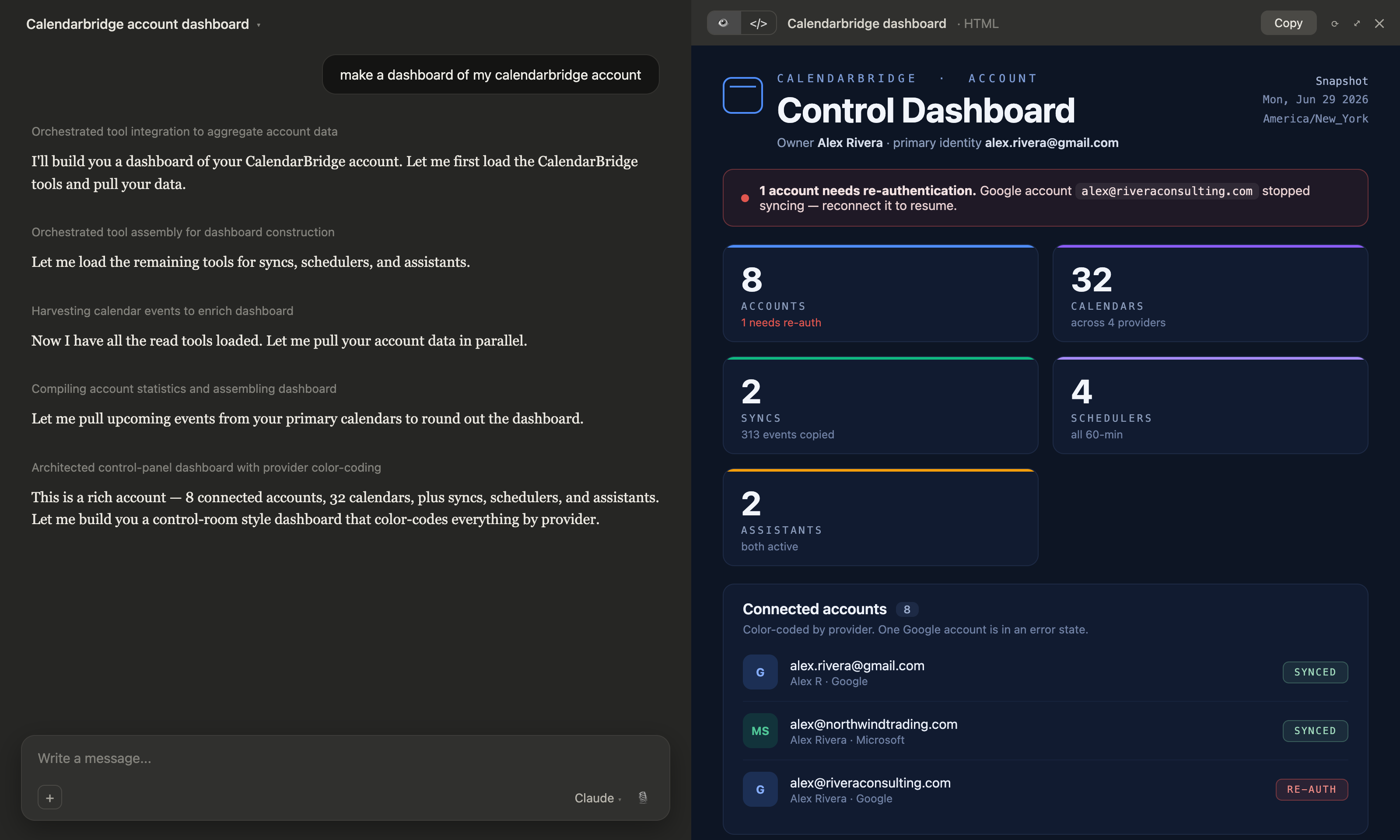
실제로는 어떤 모습일까요? 에이전트에게 전체 조망을 요청하면 당신의 계정, 캘린더, 동기화, 스케줄러, 어시스턴트 대화를 한 번에 가져올 수 있으며, 그런 다음 이를 활용해 실시간 상태 대시보드를 만드는 등의 작업을 할 수 있습니다.
에이전트가 할 수 있는 일
연결되면 에이전트는 다음을 할 수 있습니다:
- 캘린더와 이벤트 관리 — 연결된 모든 캘린더에서 일정을 읽고, 이벤트를 생성, 이동, 취소합니다.
- 동기화 설정 — 캘린더 간 단방향 또는 양방향 동기화를 생성하며, 이벤트가 표시되는 방식을 완전히 제어합니다.
- 스케줄러 생성 및 관리 — 당신의 가용성과 회의 길이로 예약 링크를 만들고 URL을 건네줍니다.
- 연결된 계정 처리 — 어떤 계정이 연결되어 있고 어떤 계정에 재인증이 필요한지 확인합니다.
- AI 일정 관리 어시스턴트 구동 — 새 일정 관리 이메일을 시작하거나 기존 대화 내에서 답장하는 것을 모두 에이전트에서 처리합니다.
이는 Google, Microsoft 365 / Outlook, iCloud 전반에서 작동합니다. CalendarBridge가 이미 동기화하는 바로 그 캘린더들입니다.
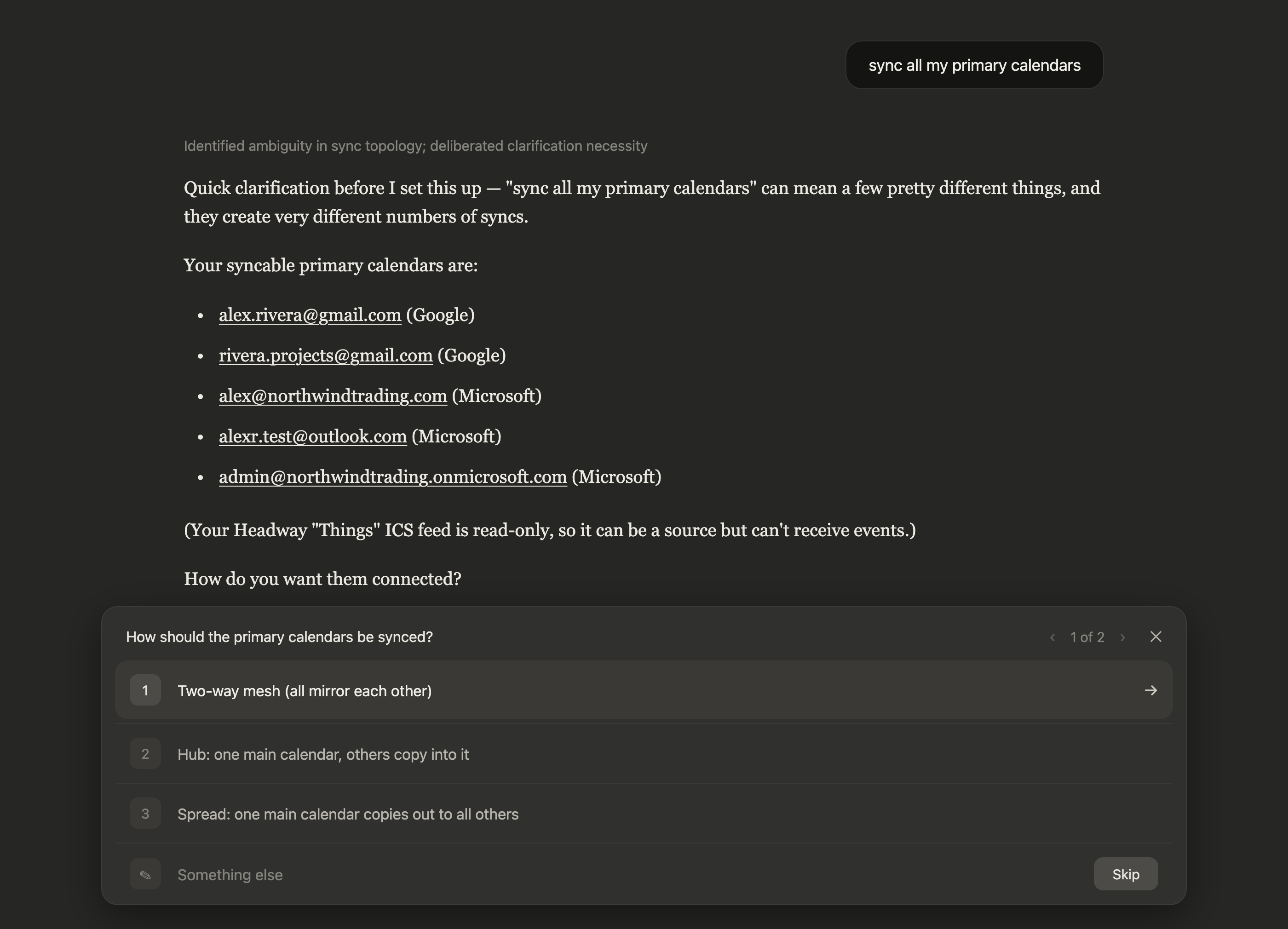
그리고 에이전트는 자신이 무엇을 하고 있는지 이해하기 때문에, 추측하는 대신 올바른 질문을 던집니다. "내 기본 캘린더를 모두 동기화해줘"라고 말하면, 그것이 모호하다는 것을 알아챕니다. 풀 메시, 허브, 또는 일대다 확산은 매우 다른 설정이기 때문이죠. 그리고 무엇이든 생성하기 전에 확인합니다:
에이전트와 어시스턴트의 만남
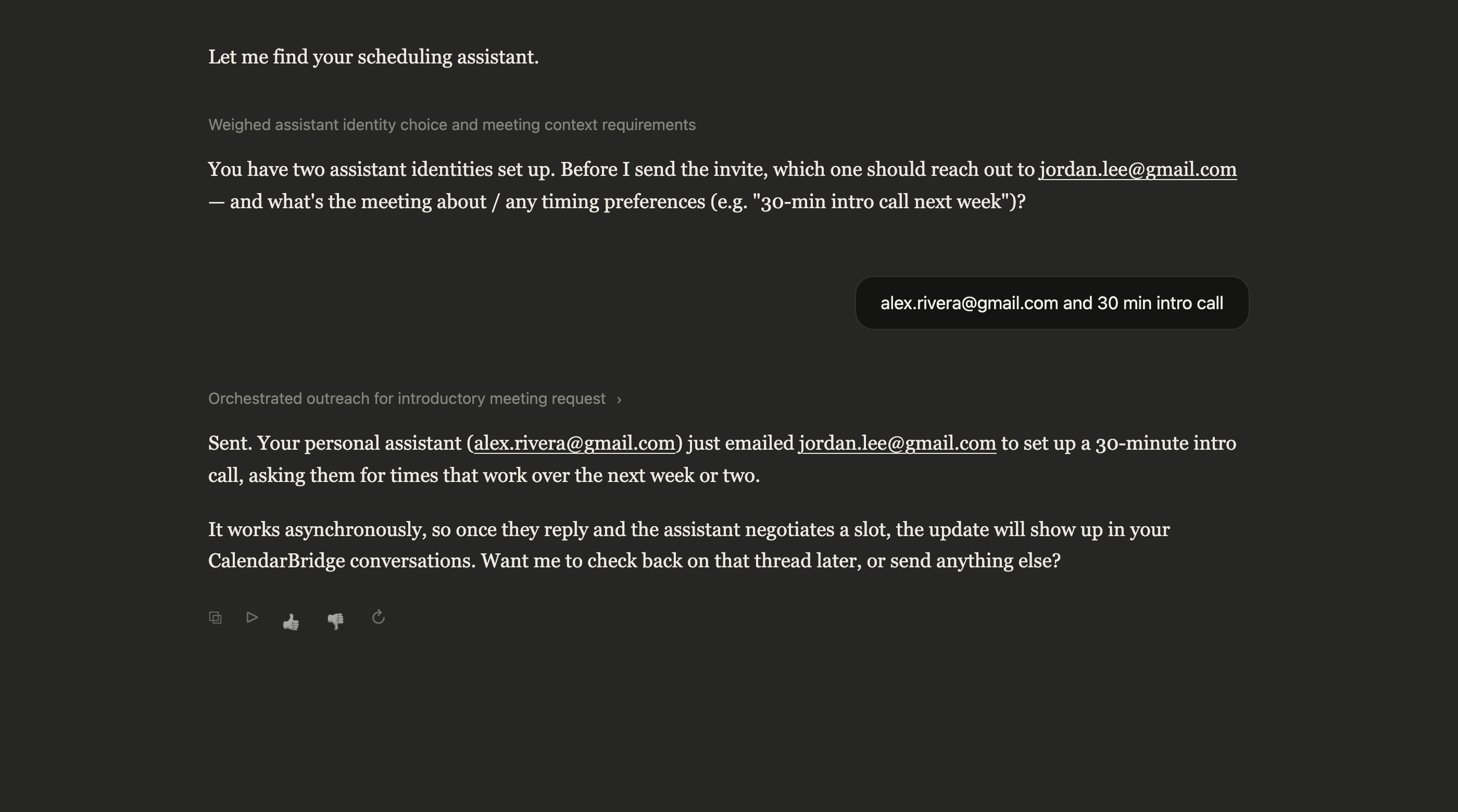
AI 일정 관리 어시스턴트는 언제나 이메일로 회의 시간을 협상할 수 있었습니다. 이제 에이전트가 이를 구동할 수 있습니다. Claude에게 누군가와 통화를 잡아달라고 요청하면, 어시스턴트에게 연락 업무를 넘겨 상대방에게 이메일을 보내고, 시간을 협상하고, 회의를 예약합니다. 당신이 다른 일을 하는 동안 비동기적으로 말이죠.
작동 방식
복사할 API 키도, 씨름할 설정 파일도 없습니다. 연결은 표준 OAuth 2.1 로그인 흐름을 사용합니다:
- 대시보드에서 AI Assistant → Bring Your Own Agent (MCP) 탭을 열고 Server URL을 복사하세요.
- 이를 클라이언트에 커스텀 커넥터 / 원격 MCP 서버로 추가하세요. Claude, ChatGPT, Cursor, Codex 등을 위한 단계별 가이드가 포함되어 있습니다.
- 브라우저에서 CalendarBridge에 로그인하고 에이전트가 액세스할 수 있는 항목을 정확히 선택하세요.
그게 전부입니다. 에이전트가 연결되었습니다.
당신이 제어하는 권한
모든 연결은 범위가 지정되고 취소 가능합니다. 동의 화면에서 무엇을 부여할지 결정합니다. 캘린더 읽기, 이벤트 생성, 스케줄러 관리, 동기화 관리, 계정 읽기, 또는 어시스턴트를 통한 전송 등입니다. 각각 고유한 권한을 가진 여러 에이전트를 연결하고, Connected agents 목록에서 원클릭으로 그중 어느 것이든 취소할 수 있습니다.
OAuth이기 때문에 유출될 장기 시크릿이 없으며, 에이전트는 언제나 당신이 허용한 권한 내에서 당신으로서만 행동합니다.
팁: 처음부터 전체 범위를 부여하세요. Claude와 같은 클라이언트는 각 작업 전에 이미 당신의 확인을 요청하므로, 어느 쪽이든 사람이 관여하는 상태를 유지합니다. 그리고 쓰기 액세스 권한이 있는 에이전트는 더 많은 권한으로 다시 연결하도록 요청하며 멈추는 대신 실제로 작업을 끝낼 수 있습니다.
사용해 보세요
연결되면 그냥 요청하세요:
- "이번 주 내 캘린더에 뭐가 있어?"
- "내일 오후 2시에 1시간짜리 디자인 리뷰를 만들고 alex@example.com을 초대해줘."
- "내 업무 캘린더에서 개인 캘린더로 단방향 동기화를 설정하고, 이벤트를 바쁨으로 표시해줘."
- "평일 오후를 위한 30분짜리 스케줄러를 만들고 링크를 줘."
- "내 일정 관리 어시스턴트에게 다음 주에 Sam과 시간을 찾아달라고 요청해줘."
이용 가능 여부
에이전트 연결은 Basic을 포함한 모든 요금제에서 이용할 수 있습니다. 에이전트를 통한 작업 수행에는 활성 CalendarBridge 구독이 필요합니다. 이 기능은 미리보기 상태이며, 대시보드의 AI Assistant → Bring Your Own Agent (MCP)에서 찾을 수 있습니다.