관리형 동기화를 위한 접근 권한 부여
CalendarBridge가 Google("도메인 전체 위임") 또는 Microsoft 365 테넌트의 캘린더에 접근할 수 있도록 권한을 부여하는("애플리케이션 권한" 부여) 단계입니다.
Microsoft 365: 애플리케이션 권한 부여
- 다음 링크를 방문하세요: 도메인 승인.
- 승인하려는 테넌트의 관리자 계정으로 로그인하세요.
- 부여하는 권한 목록이 표시됩니다:
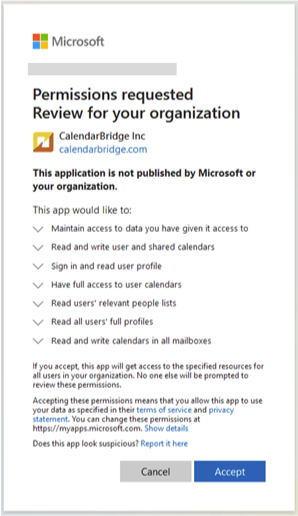
- "수락"을 클릭하세요.
승인이 완료되면 CalendarBridge로 다시 리디렉션되어 성공 화면이 표시됩니다. 이제 CalendarBridge는 테넌트의 모든 캘린더에 대한 읽기 및 쓰기 권한을 갖습니다. 특정 캘린더로만 접근을 제한하려면 CalendarBridge 접근을 보안 그룹으로 제한하기를 참조하세요.
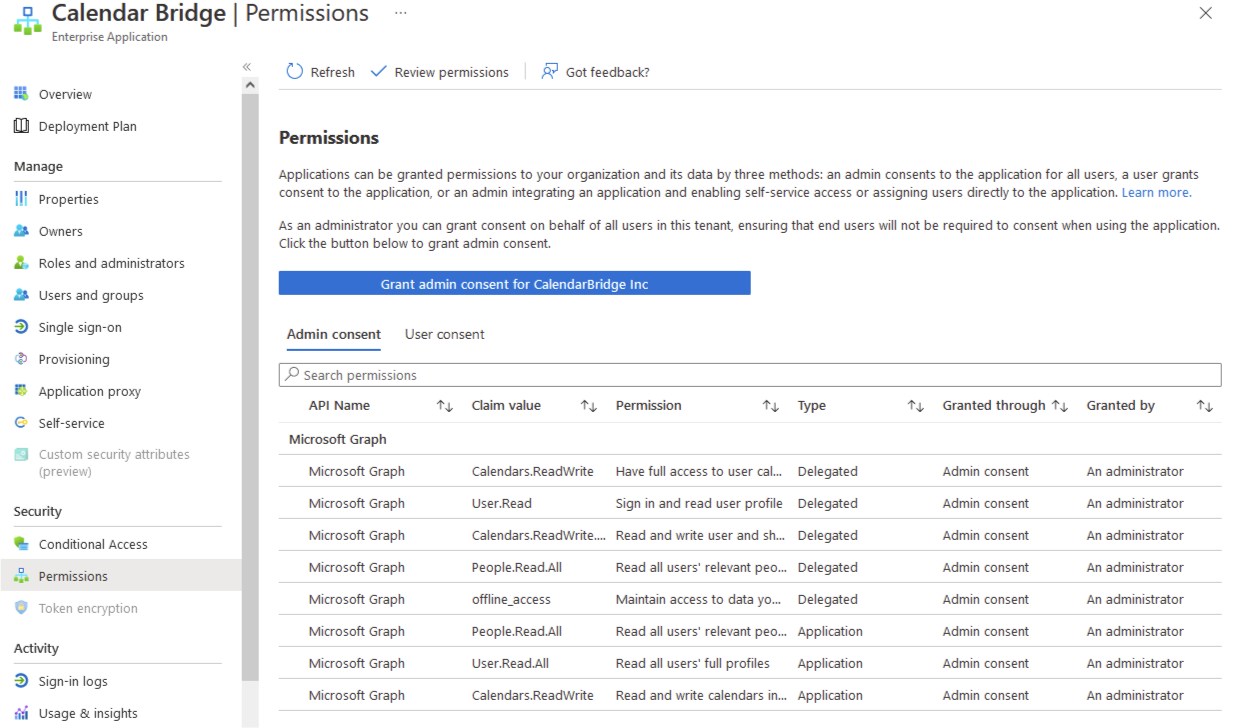
적절한 권한이 부여되었는지 확인하려면: 관리자 계정으로 portal.azure.com에 로그인하여 "Azure Active Directory"를 클릭하고, "엔터프라이즈 애플리케이션"을 클릭한 다음, 목록에서 "CalendarBridge Inc"를 클릭하고, "권한"을 클릭한 후 "관리자 동의" 탭을 확인하세요. 다음과 같이 표시되어야 합니다:
Microsoft 365 GCC High: 애플리케이션 권한 부여
테넌트가 Microsoft 미국 정부 클라우드(login.microsoftonline.us에서 로그인)에 호스팅되어 있다면 위의 링크 대신 이 링크를 사용하세요. 정부 클라우드의 테넌트는 표준 링크로 승인할 수 없습니다.
- 다음 링크를 방문하세요: GCC High 도메인 승인.
- 승인하려는 GCC High 테넌트의 관리자 계정으로 로그인하세요.
- 부여하는 권한 목록을 검토한 후 "수락"을 클릭하세요.
- 조직 계정에 도메인을 추가할 때 테넌트 유형으로 Microsoft 365 GCC High를 선택하세요.
적절한 권한이 부여되었는지 확인하려면: 관리자 계정으로 portal.azure.us에 로그인하여 "엔터프라이즈 애플리케이션"을 열고, 목록에서 CalendarBridge 앱을 클릭한 다음, "권한"을 클릭한 후 "관리자 동의" 탭을 확인하세요.
Google: 도메인 전체 위임
- Google Workspace 관리자 패널에서 다음 페이지를 방문하세요: https://admin.google.com/ac/owl/domainwidedelegation.
- "새로 추가"를 클릭하여 클라이언트 추가 대화 상자를 여세요.
- 다음을 복사하여 "클라이언트 ID" 필드에 붙여넣으세요:
102884401058997455704.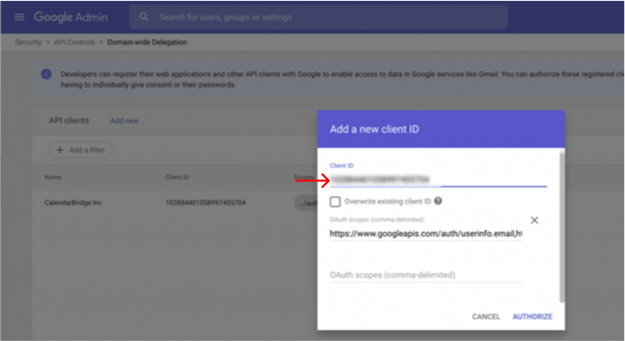
- 다음을 복사하여 "OAuth 범위(쉼표로 구분)" 필드에 붙여넣으세요:
https://www.googleapis.com/auth/userinfo.email,https://www.googleapis.com/auth/userinfo.profile,https://www.googleapis.com/auth/calendar.events,https://www.googleapis.com/auth/calendar.readonly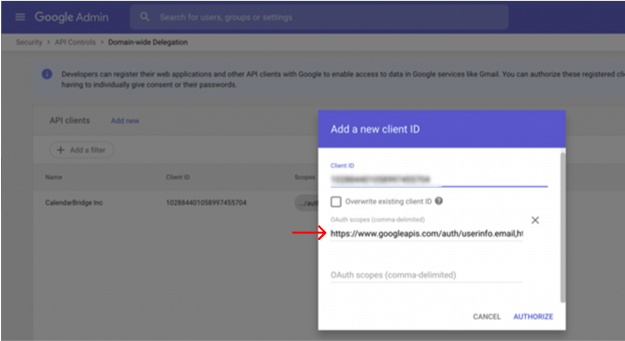
- "승인"을 클릭하세요.
목록에서 CalendarBridge 서비스 앱이 표시되어야 합니다:
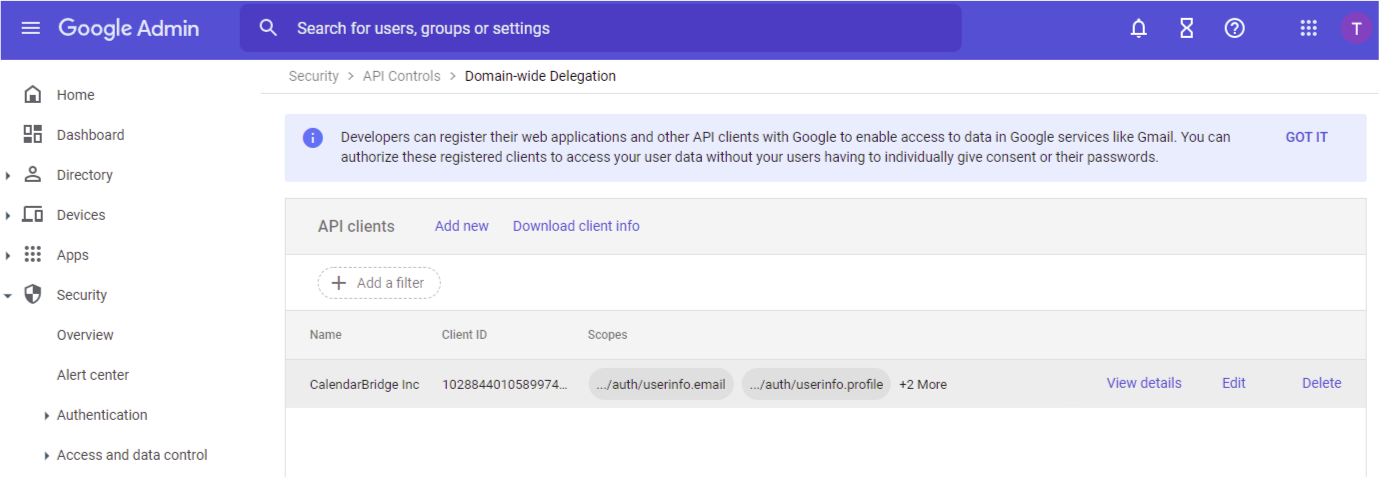
이제 CalendarBridge는 테넌트의 모든 캘린더에 대한 읽기 및 쓰기 권한을 가지며 승인된 도메인을 조직 계정에 추가로 진행할 수 있습니다.