그룹 계정 만들기
CalendarBridge로 그룹 계정을 만드는 단계별 안내입니다.
단계
-
계정 관리자의 이메일로 로그인 / 가입하기
그룹 계정을 관리할 사람의 이메일 주소를 사용하세요.
-
결제 페이지로 이동
왼쪽 탐색 메뉴에서 결제를 클릭합니다.
-
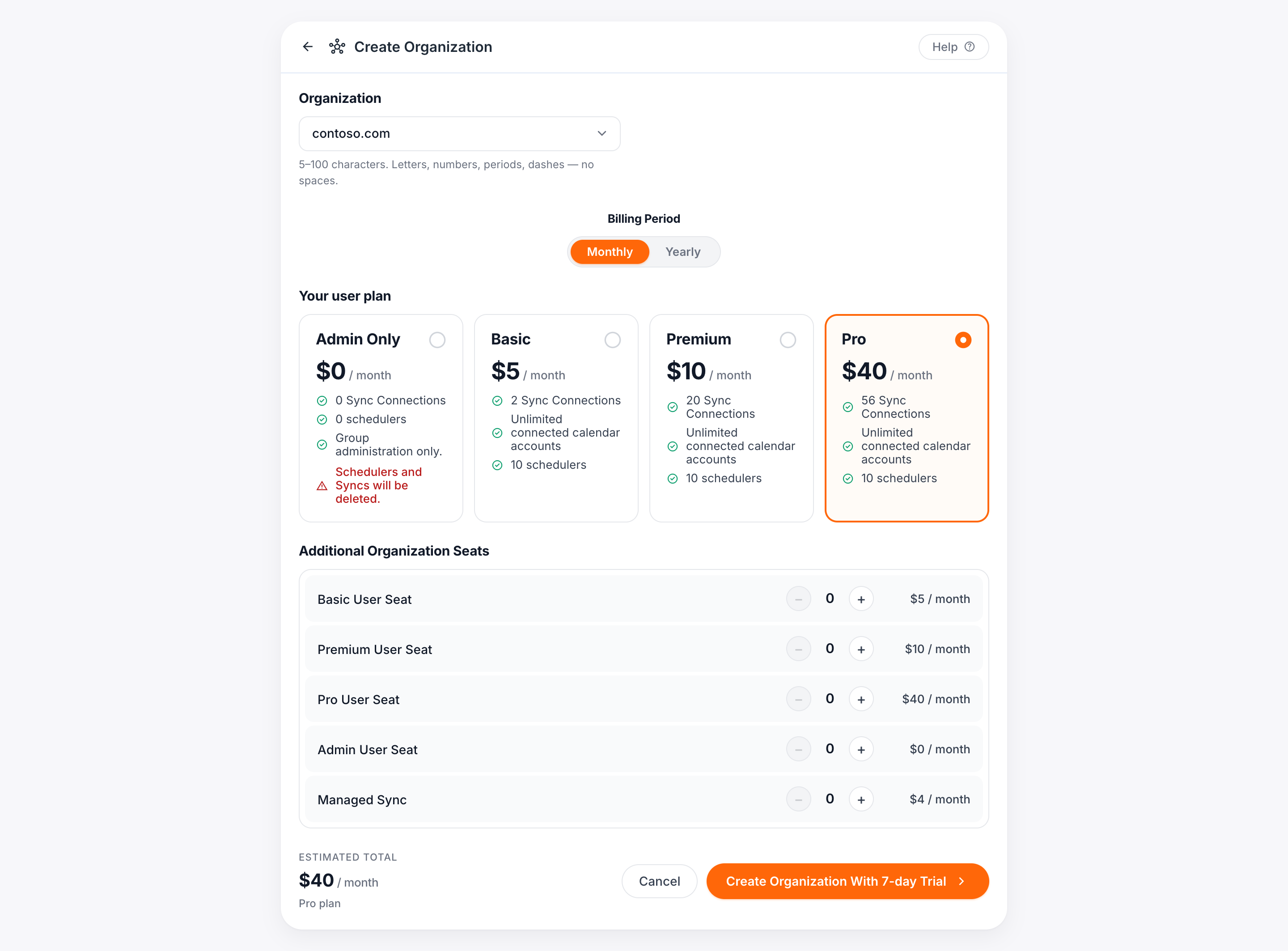
“조직 그룹 계정 만들기” 클릭
결제 페이지에서 조직 그룹 계정 만들기를 클릭합니다. 그러면 조직 만들기 페이지로 이동합니다.
-
조직 ID 선택하기
드롭다운에서 연결된 계정의 도메인 중 조직 ID로 사용할 도메인을 선택하세요. 어떤 도메인을 선택하든 계정 아래에서 만들 수 있는 사용자나 동기화 연결에는 영향을 주지 않습니다.
-
요금제 선택하기
라디오 버튼을 사용하여 요금제(즉, 사용자 계정의 라이선스)를 선택하세요.
-
추가 좌석 추가하기
‘+’ 및 ‘−’ 버튼을 사용하여 나중에 다른 사용자에게 할당할 수 있는 추가 좌석/라이선스를 구매하세요. 사용자 라이선스, 동기화 라이선스 또는 이 둘의 조합을 추가할 수 있습니다. 차이점은 그룹 계정 라이선스 유형을 참조하세요. 계정 설정이 완료되면 일할 계산된 요금으로 좌석을 추가하거나 다음 청구 주기에 좌석을 제거할 수 있습니다. 그룹 라이선스 관리를 참조하세요.
-
“조직 만들기” 클릭
그러면 결제 페이지로 이동합니다.
-
뒤로 가기 버튼으로 좌석 조정하기(필요한 경우)
좌석 수를 조정해야 하는 경우 상단의 화살표를 클릭하고 이전 화면에서 변경하세요.
-
청구 정보 입력하기
신용/직불 카드 번호, 만료일, CVC, 카드 소유자 이름, 청구지 주소를 입력하세요.
인보이스에 VAT ID가 필요한 국가에 있는 경우 “사업자로 구매합니다” 상자를 체크한 다음 사업자명과 VAT ID를 입력하세요.
-
구독하기 클릭
이렇게 하면 구매가 완료되고 카드에 요금이 청구됩니다.