특정 Google Workspace 사용자에 대한 CalendarBridge 액세스 제한/허용
다음 단계는 어떤 사용자가 CalendarBridge에 개별적으로 가입하거나 Managed Users 그룹 플랜에서 라이선스를 받을 수 있는지를 제한합니다.
Google 관리자 패널에서의 단계
-
보안 › API 컨트롤로 이동
Google 관리자 패널에서 보안 › API 컨트롤을 엽니다.
-
“앱 액세스 관리”를 클릭합니다
-
새 앱 구성
“새 앱 구성”을 클릭한 다음 “타사 액세스 관리”를 클릭합니다.
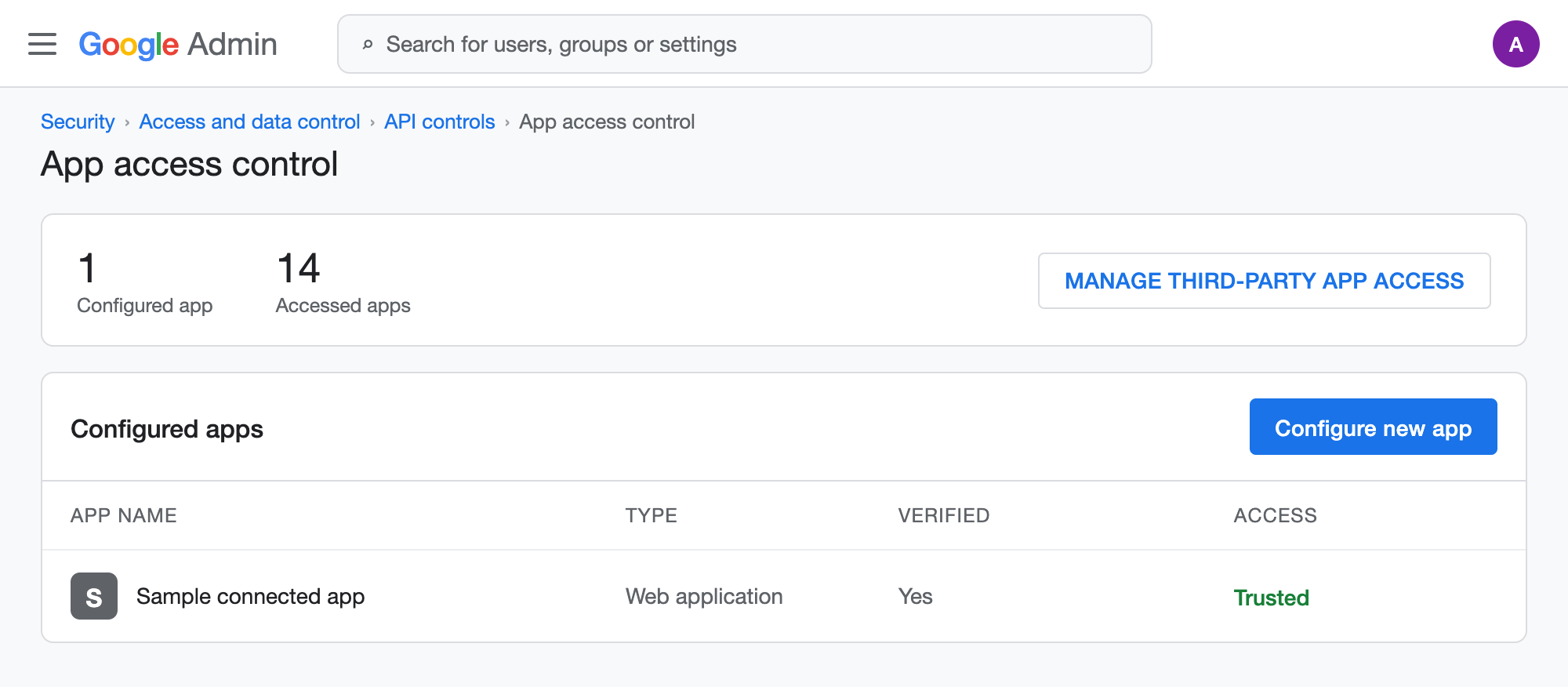
스크린샷: API 컨트롤 › 앱 액세스 관리 › 새 앱 구성. -
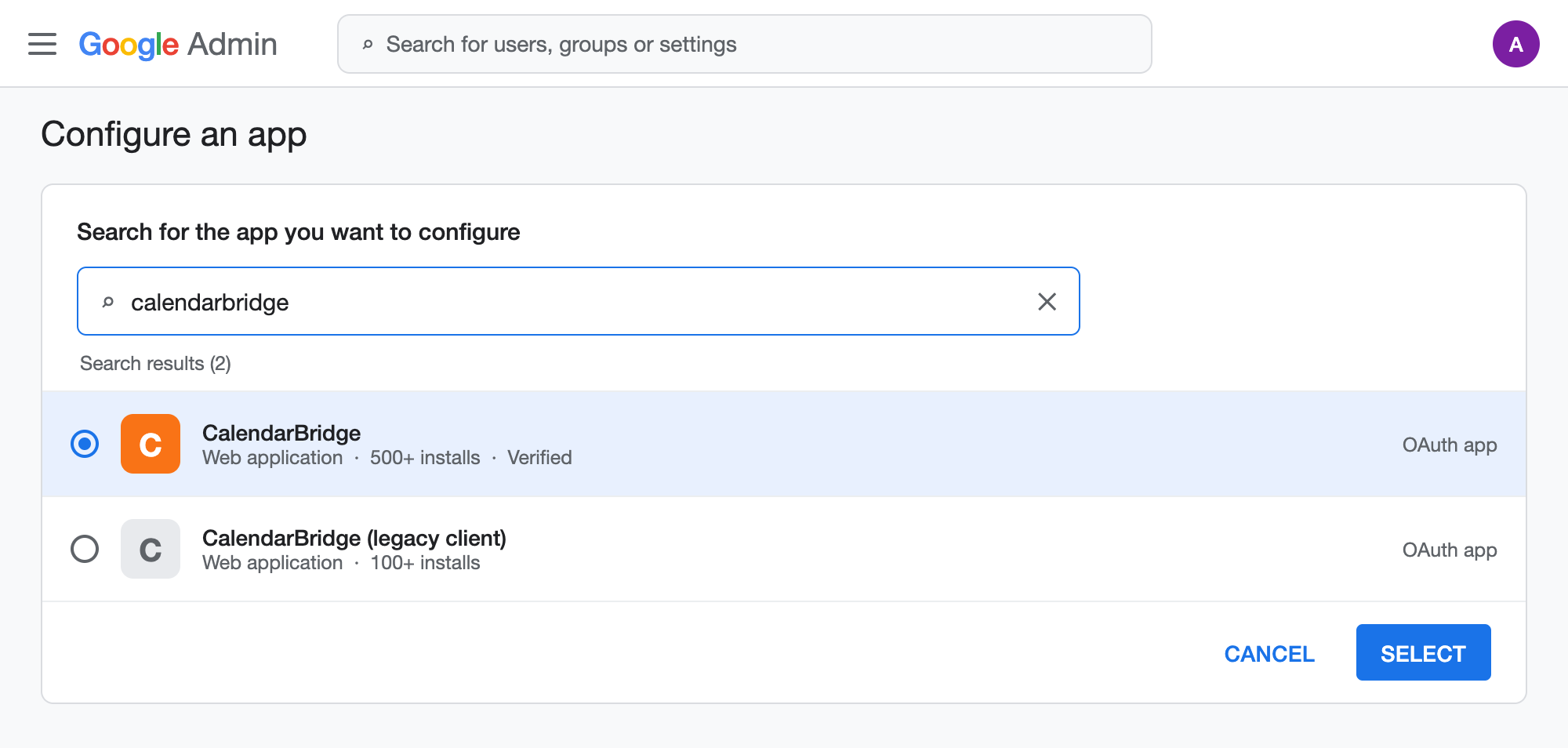
CalendarBridge 검색
calendarbridge를 검색하고 첫 번째 결과(설치 500회 이상)를 선택합니다.
-
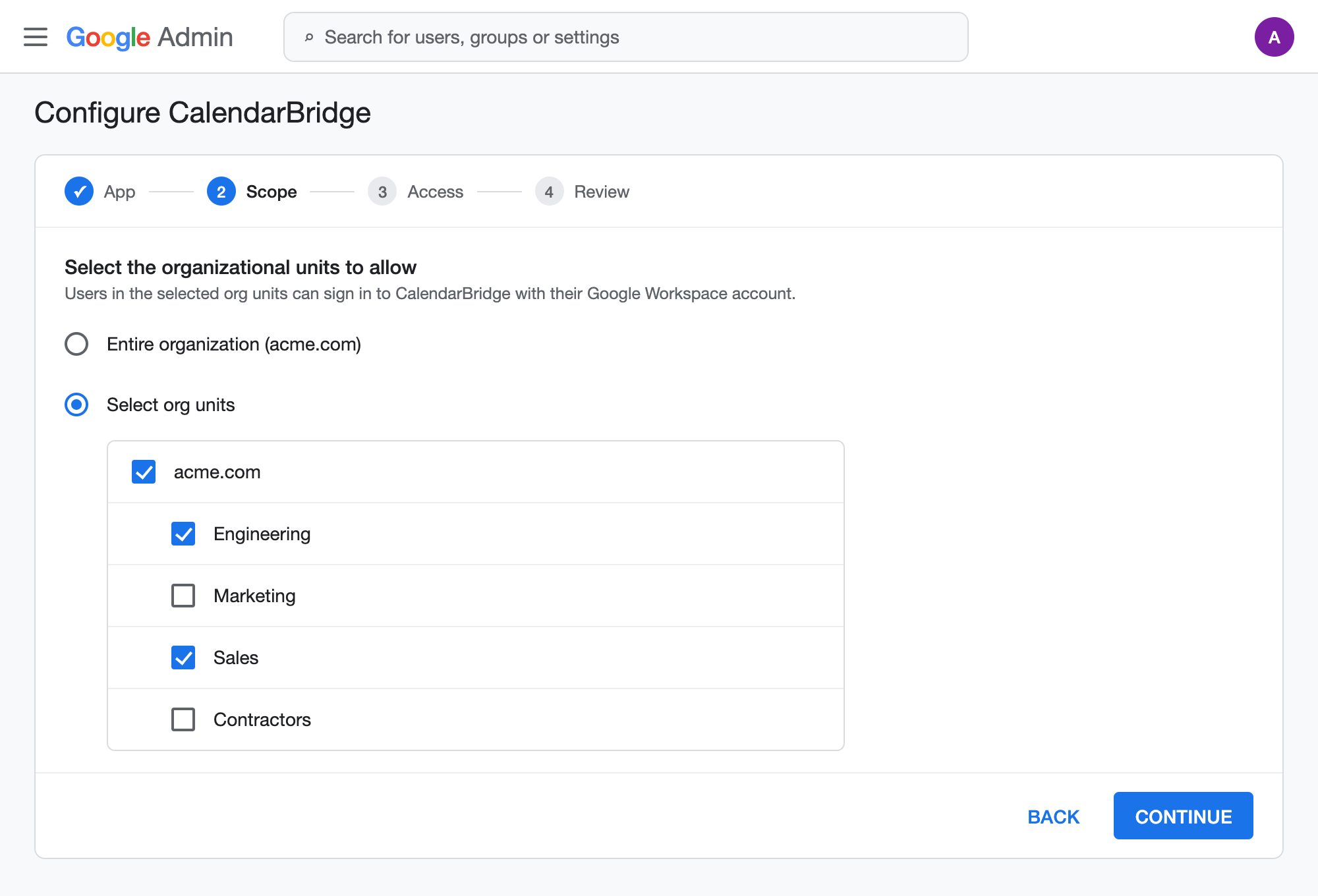
허용할 조직 단위 선택
액세스를 허용하려는 조직 단위를 선택한 다음 “계속”을 클릭합니다.
-
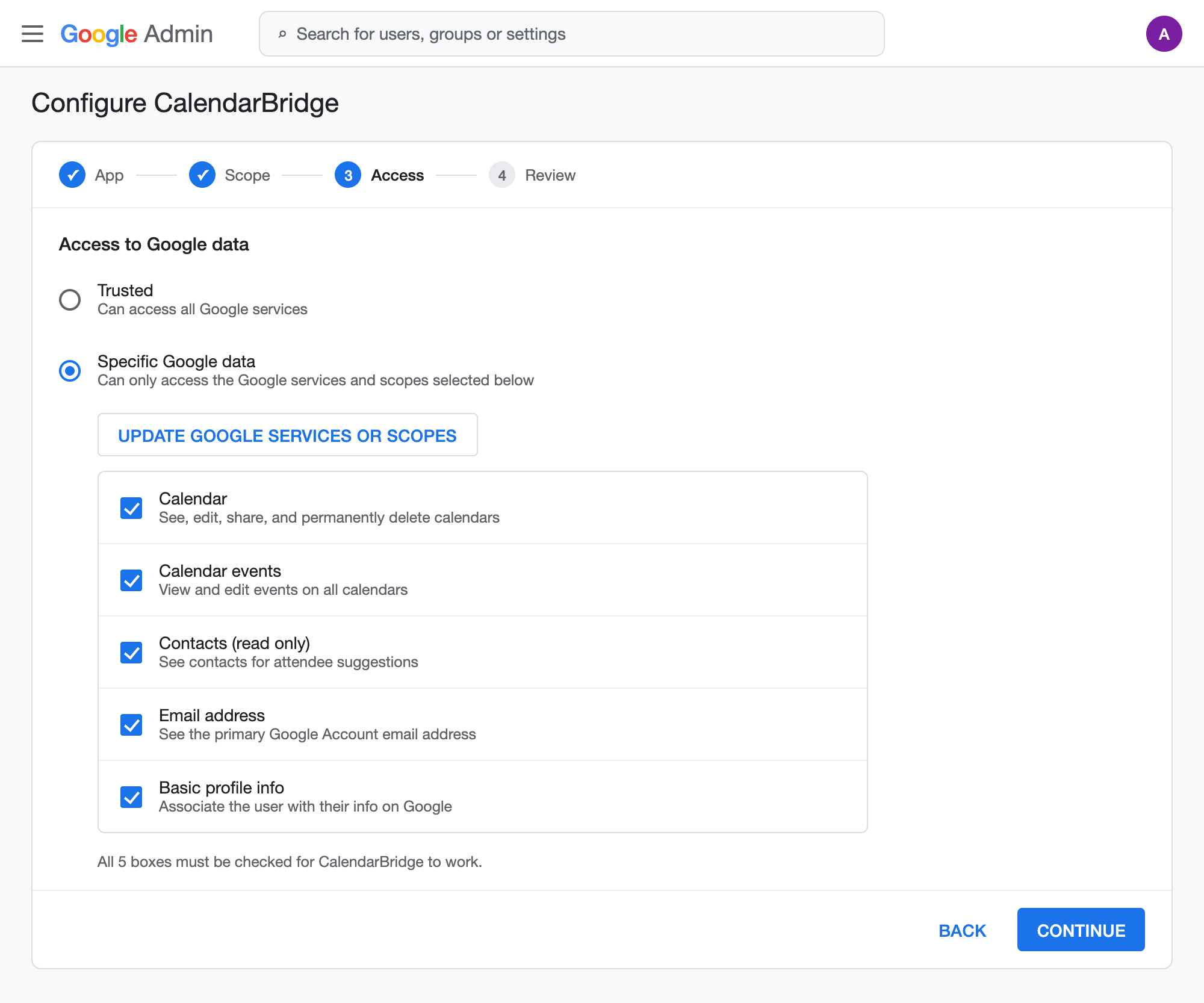
필요한 범위 부여
“특정 Google 데이터”를 선택하고 “Google 서비스 또는 범위 업데이트”를 클릭한 다음 5개 상자가 모두 선택되어 있는지 확인합니다.
-
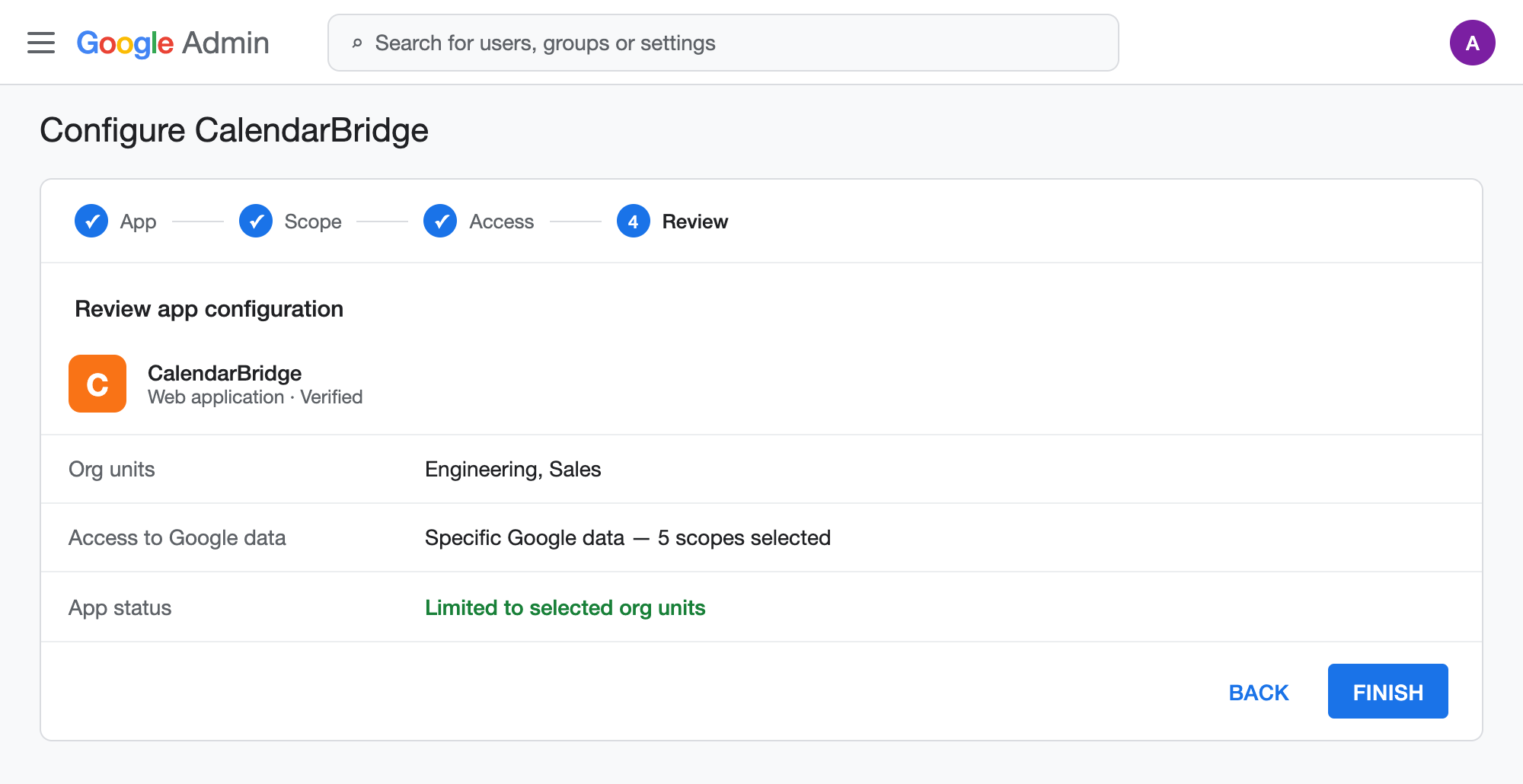
저장 및 완료
저장, 계속, 완료를 차례로 클릭합니다.
info
Managed Syncs를 사용하는 관리자라면 대신 Microsoft 365 보안 그룹으로 도메인 전체 승인 제한(Microsoft) 또는 관리형 동기화에 대한 액세스 승인의 도메인 전체 위임 단계를 따르세요.