특정 Microsoft 365 사용자에게 CalendarBridge 접근 제한/허용하기
이 단계는 어떤 사용자가 CalendarBridge에 개별적으로 가입하거나 Managed Users 그룹 요금제에서 라이선스를 부여받을 수 있는지를 제한합니다. Managed Syncs를 사용하는 관리자라면 대신 도메인 전체 권한을 Microsoft 365 보안 그룹으로 제한하기를 따르세요.
1. Microsoft 365 전역 관리자가 CalendarBridge 앱을 승인하도록 하기
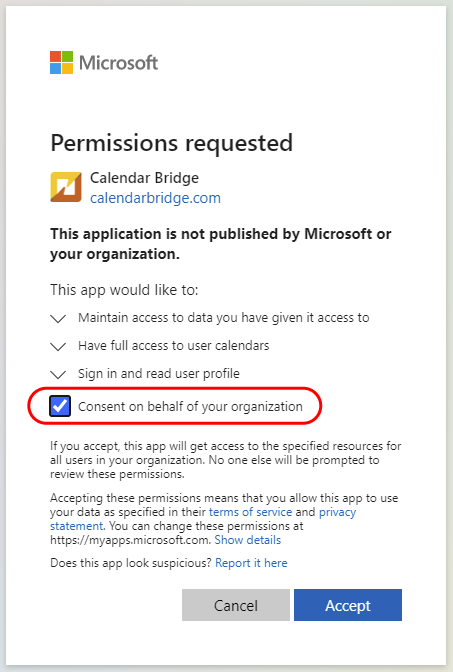
Microsoft 365 테넌트의 관리자가 이 링크를 방문하여 "조직을 대신하여 동의"를 선택한 후 "수락"을 클릭하도록 하세요.
info
조직을 대신하여 동의하더라도 CalendarBridge가 즉시 모든 캘린더에 접근할 수 있는 것은 아닙니다 — CalendarBridge를 사용하려는 각 사용자는 여전히 먼저 캘린더를 연결해야 합니다.
2. 사용자가 CalendarBridge에 위임 접근 권한을 부여할 수 있도록 설정하기
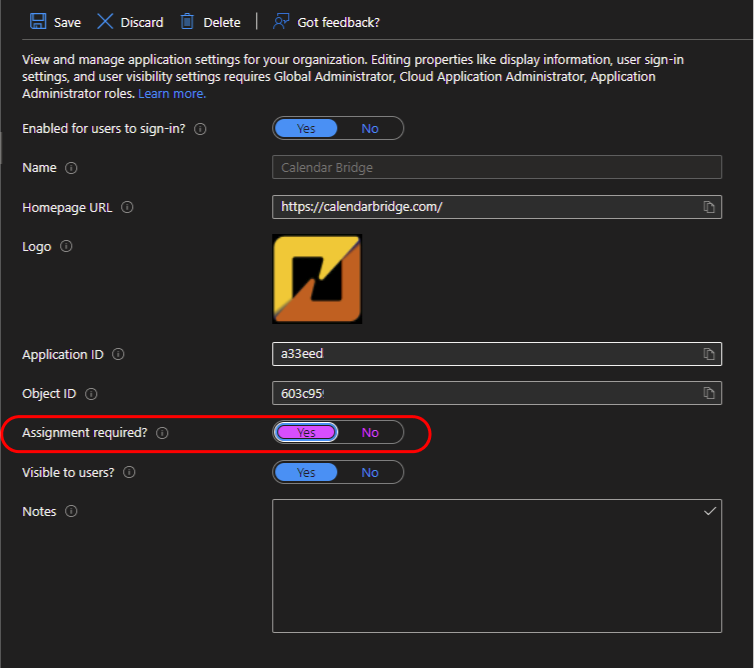
Azure Active Directory에서 "엔터프라이즈 애플리케이션"으로 이동하여 목록에서 CalendarBridge를 클릭하고, 왼쪽 메뉴에서 "속성"을 클릭한 다음, "사용자가 로그인할 수 있도록 설정?"을 예로 전환하고 "저장"을 클릭하세요.
3. (선택 사항) "할당 필요"로 특정 사용자에게 제한하기
특정 사용자만 위임 접근 권한을 부여할 수 있도록 하려면, Azure Active Directory에서 "엔터프라이즈 애플리케이션"으로 이동하여 CalendarBridge를 클릭하고 "속성"을 클릭한 다음, "할당 필요"를 예로 설정하고 "저장"을 클릭하세요.
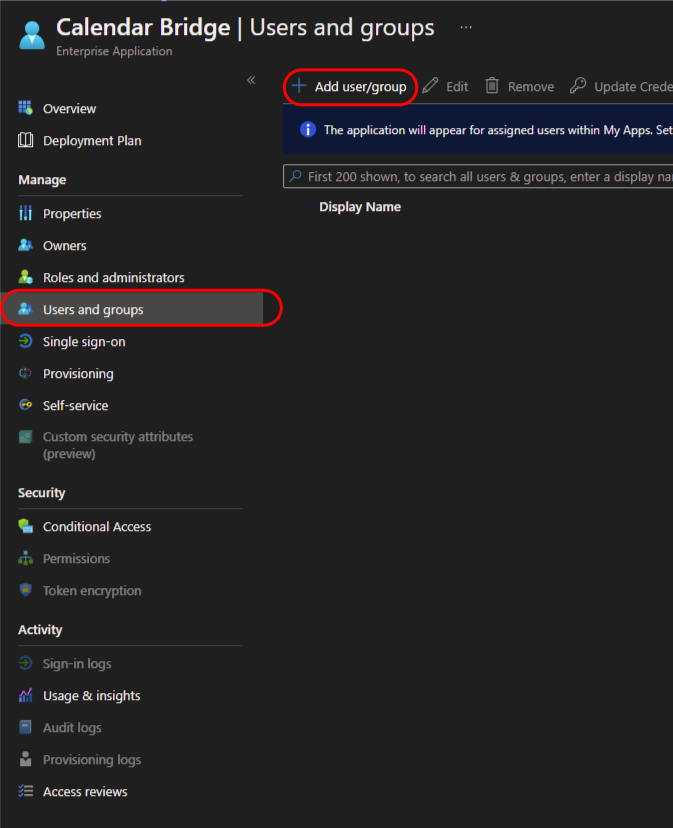
그런 다음 왼쪽 메뉴에서 "사용자 및 그룹"을 클릭하고 "사용자/그룹 추가"를 클릭한 후, CalendarBridge를 사용할 수 있도록 허용할 사용자를 추가하세요.
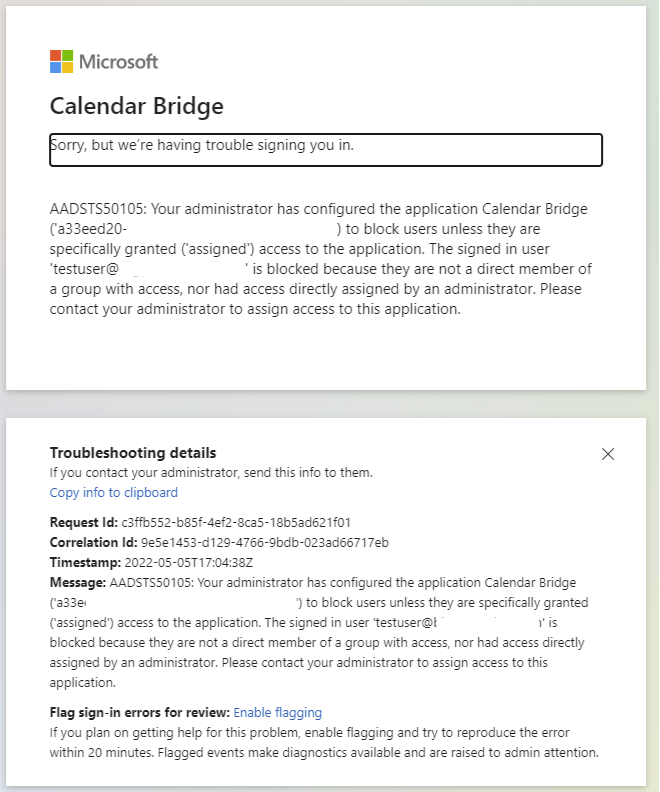
Azure Active Directory에서 애플리케이션에 할당되지 않은 사용자는 캘린더를 연결하려고 할 때 다음과 같은 화면을 보게 됩니다: