CalDAV 캘린더 계정 연결하기
CalendarBridge는 Fastmail, Zoho Calendar, Yahoo Calendar, AOL Calendar, Nextcloud를 비롯한 모든 CalDAV 호환 캘린더에 연결됩니다. 각 서비스는 앱 비밀번호를 사용합니다 — 이 가이드에서는 각 서비스에서 앱 비밀번호를 만드는 위치와 CalendarBridge에 입력할 내용을 안내합니다.
연결할 수 있는 서비스
CalDAV는 Google과 Microsoft 이외의 대부분의 캘린더가 사용하는 개방형 표준입니다. CalendarBridge는 다음 서비스를 완벽하게 지원합니다:
- Fastmail
- Zoho Calendar
- Yahoo Calendar
- AOL Calendar
- Nextcloud 및 Other (CalDAV) 옵션을 통한 기타 모든 CalDAV 서버(Radicale, Baïkal, SOGo, Synology Calendar 등)
- Apple iCloud — 캘린더 계정 연결하기에서 다룹니다
연결된 CalDAV 계정은 CalendarBridge의 모든 기능에서 작동합니다: 실시간 캘린더 동기화, 예약 링크, 통합 캘린더, AI 일정 예약 어시스턴트, 그리고 나만의 AI 에이전트를 위한 MCP 서버까지.
CalDAV 계정 추가하기
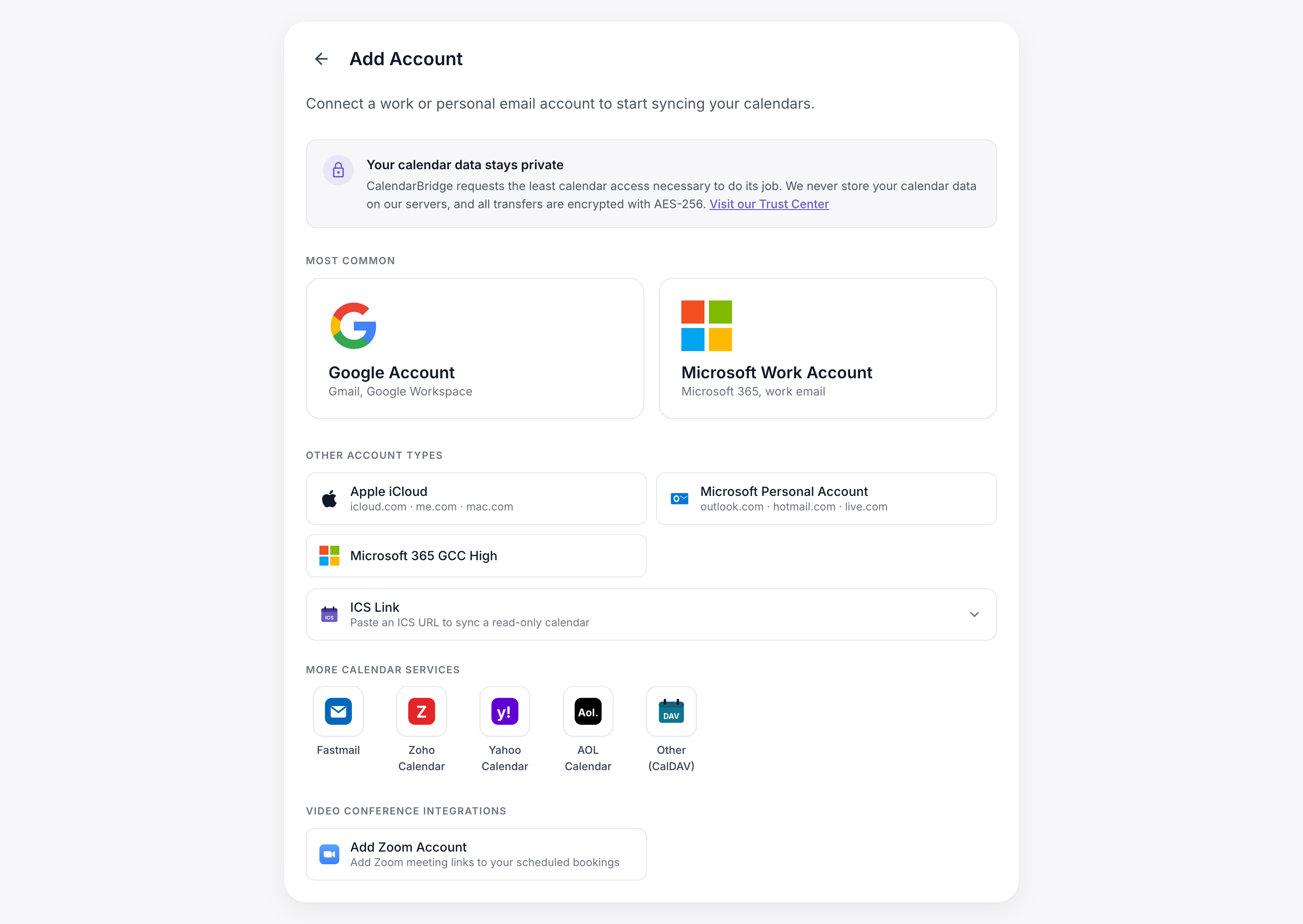
- https://app.calendarbridge.com/login/에서 로그인하고 Accounts → Add Account를 엽니다.
- More calendar services 아래에서 사용하는 제공업체를 선택하거나, Nextcloud 및 자체 호스팅 서버의 경우 Other (CalDAV)를 선택합니다.
- 이메일 주소와 앱 비밀번호(아래에서 생성)를 입력한 다음 Add account를 클릭합니다. CalendarBridge가 연결을 확인하고 즉시 캘린더 목록을 표시합니다.
앱 비밀번호는 제공업체가 하나의 앱을 위해 생성하는 단일 용도 비밀번호입니다. 실제 계정 비밀번호는 CalendarBridge에 절대 전달되지 않으며, 로그인 정보를 변경하지 않고도 언제든지 앱 비밀번호를 취소할 수 있습니다. 대부분의 서비스는 앱 비밀번호를 만들기 전에 2단계 인증을 활성화하도록 요구합니다.
Fastmail
- Fastmail에서 설정 → 개인정보 보호 및 보안을 엽니다.
- 통합(서드파티 앱) 섹션을 선택하고 새 앱 비밀번호를 선택합니다.
- CalendarBridge와 같은 이름을 지정합니다. 액세스 권한은 캘린더(CalDAV)만 있으면 CalendarBridge에 충분합니다.
- 생성된 비밀번호를 복사하세요 — Fastmail은 한 번만 보여줍니다.
- CalendarBridge에서 Fastmail 타일을 선택하고 Fastmail 이메일 주소와 앱 비밀번호로 로그인합니다.
Zoho Calendar
- accounts.zoho.com으로 이동하여 보안을 엽니다.
- 앱 비밀번호를 선택하고 새 비밀번호 생성을 선택합니다. (Zoho는 먼저 다단계 인증을 활성화해야 합니다.)
- CalendarBridge라는 이름을 지정하고 생성된 비밀번호를 복사합니다.
- CalendarBridge에서 Zoho Calendar 타일을 선택하고 Zoho 이메일 주소와 앱 비밀번호로 로그인합니다.
지역 데이터 센터에 호스팅된 Zoho 계정(예: zoho.eu 또는 zoho.in)은 대신 Other (CalDAV) 옵션을 사용하고, 해당 지역의 캘린더 서버 URL(예: https://calendar.zoho.eu)을 입력해야 합니다.
Yahoo Calendar
- Yahoo 계정 보안 페이지로 이동합니다.
- 앱 비밀번호 생성(때로는 앱 비밀번호 관리로 표시됨)을 선택합니다.
- 기타 앱을 선택하고 CalendarBridge라는 이름을 지정한 다음 생성을 선택합니다.
- Yahoo가 보여주는 16자리 비밀번호를 복사합니다.
- CalendarBridge에서 Yahoo Calendar 타일을 선택하고 Yahoo 이메일 주소와 앱 비밀번호로 로그인합니다.
AOL Calendar
- AOL 계정 보안 페이지로 이동합니다.
- 앱 비밀번호 생성(때로는 앱 비밀번호 관리로 표시됨)을 선택합니다.
- 기타 앱을 선택하고 CalendarBridge라는 이름을 지정한 다음 생성을 선택합니다.
- AOL이 보여주는 비밀번호를 복사합니다.
- CalendarBridge에서 AOL Calendar 타일을 선택하고 AOL 이메일 주소와 앱 비밀번호로 로그인합니다.
Nextcloud
모든 Nextcloud 서버는 고유한 주소를 갖기 때문에, Nextcloud는 Other (CalDAV) 옵션을 통해 연결합니다.
- Nextcloud에서 아바타 메뉴 → 개인 설정 → 보안을 엽니다.
- 기기 및 세션으로 스크롤하여 앱 이름으로 CalendarBridge를 입력하고 새 앱 비밀번호 만들기를 선택합니다.
- 생성된 비밀번호를 복사합니다.
- CalendarBridge에서 Other (CalDAV)를 선택합니다. Nextcloud 로그인 이메일, 앱 비밀번호, 그리고 서버 URL — Nextcloud 기본 주소(예:
https://cloud.example.com) — 를 입력합니다.
기본 주소가 허용되지 않으면 전체 CalDAV 경로를 사용하세요: https://cloud.example.com/remote.php/dav.
기타 CalDAV 서버
Other (CalDAV) 옵션은 표준을 준수하는 모든 CalDAV 서버를 연결합니다. 자체 호스팅(Radicale, Baïkal, SOGo, Synology Calendar 등)이든 위에 나열되지 않은 호스팅 서비스든 상관없습니다.
- 서버가 앱 비밀번호를 지원하면 서버에서 앱 비밀번호를 만들고, 지원하지 않으면 CalDAV 액세스에 해당 계정의 비밀번호를 사용합니다.
- CalendarBridge에서 Other (CalDAV)를 선택하고 이메일 또는 사용자 이름, 비밀번호, 서버의 https:// URL을 입력합니다.
CalendarBridge는 표준 CalDAV 검색(/.well-known/caldav)을 사용하여 캘린더를 자동으로 찾습니다. 검색에 실패하면 서버의 전체 CalDAV 기본 경로를 시도해 보세요. 주요 서버의 일반적인 기본 경로는 다음과 같습니다.
- Radicale: 서버의 루트 URL, 예:
https://radicale.example.com:5232/ - Baïkal:
https://baikal.example.com/dav.php - SOGo:
https://sogo.example.com/SOGo/dav/ - Synology Calendar:
https://nas.example.com:5001/caldav/(Synology Calendar 앱의 설정에서 정확한 CalDAV 주소를 확인할 수 있습니다)
문제 해결
- “이메일 주소 또는 앱 키에 문제가 있습니다” — 일반 로그인 비밀번호가 아닌 앱 비밀번호를 붙여넣었는지, 그리고 이메일 주소가 해당 비밀번호를 만든 계정과 일치하는지 다시 확인하세요.
- 캘린더를 찾을 수 없음 — 계정에 실제로 캘린더가 하나 이상 있는지 확인하고, Other (CalDAV)의 경우 서버 URL이
https://로 시작하는지 확인하세요. - 계정 동기화가 중단됨 — 앱 비밀번호는 제공업체의 보안 페이지에서 취소될 수 있습니다. 새 비밀번호를 생성하고 Accounts에서 계정을 다시 연결하세요.
- Apple iCloud 안내는 캘린더 계정 연결하기를 참고하세요.