CalendarBridge에 로그인한 상태에서 미팅 예약하기
로그인한 상태에서 CalendarBridge 예약 링크를 통해 미팅을 예약하는 것은 빠르고 간편합니다.
이 페이지에서는 CalendarBridge에 로그인한 상태에서 CalendarBridge 예약 링크를 통해 미팅을 예약하는 방법을 안내합니다.
예약 페이지의 URL은 다음 형식 중 하나입니다:
https://calendarbridge.com/book/<unique id>
https://calendarbridge.com/book/<custom id>
https://calendarbridge.com/book/<custom id>/<additional field>
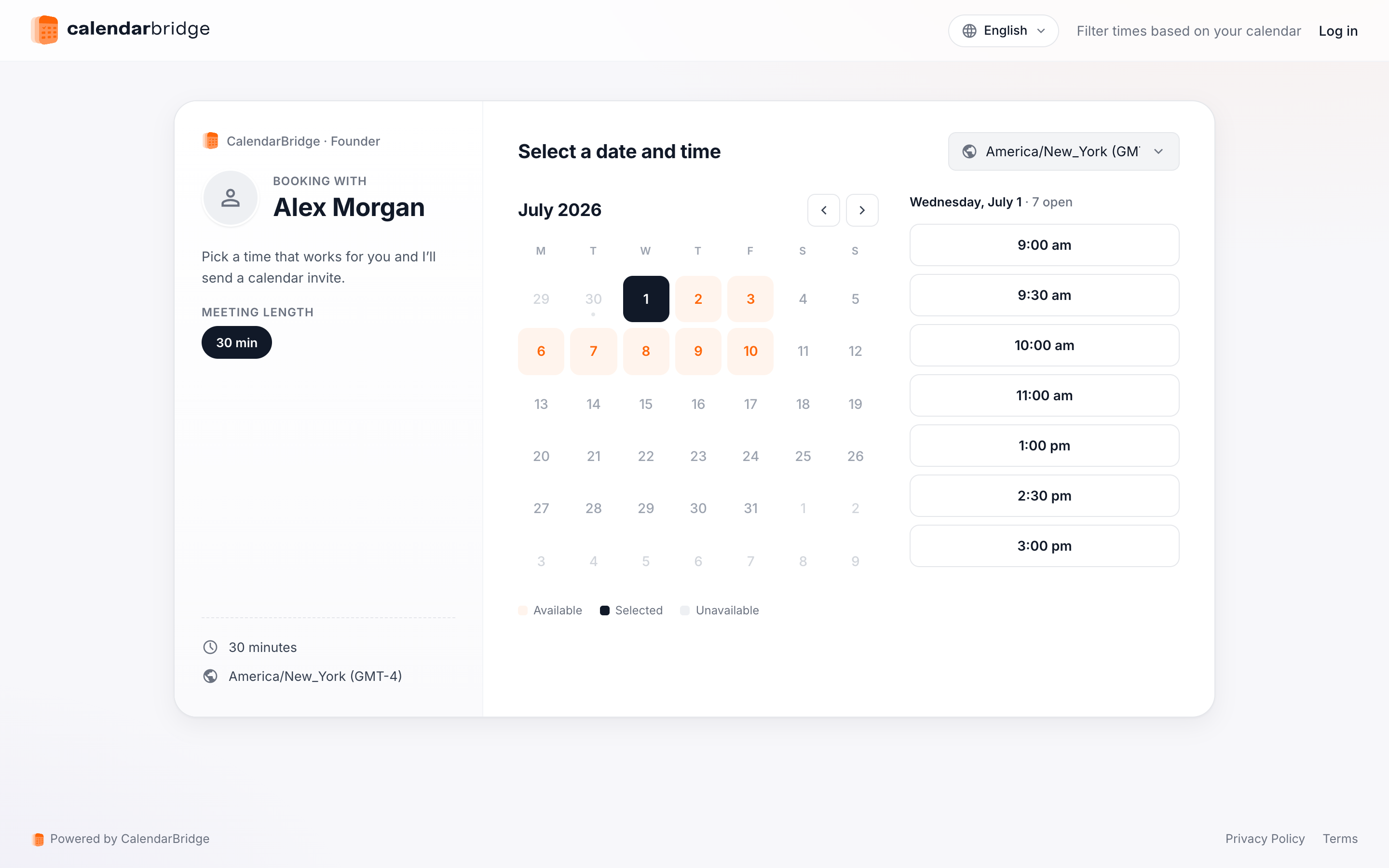
CalendarBridge에 로그인한 상태라면 예약 페이지는 다음과 비슷하게 표시됩니다(오른쪽 하단의 “특정 캘린더 선택” 컨트롤에 주목하세요):
미팅을 예약하는 단계는 다음과 같습니다:
-
미팅 길이 선택예약 페이지 소유자가 여러 미팅 길이를 허용하는 경우(위에는 15분, 30분, 60분 옵션이 표시됨), 원하는 미팅 길이를 선택하세요. 예약 페이지 소유자가 하나의 미팅 길이 옵션만 제공한 경우 해당 길이가 자동으로 선택됩니다.
-
날짜 선택캘린더(“날짜 선택”) 위젯을 사용하여 미팅을 원하는 날짜를 선택하세요. 날짜를 선택하면 해당 날짜의 예약 페이지 소유자의 이용 가능한 시간대가 가운데 열에 표시됩니다.
-
(선택 사항) 본인의 캘린더로 시간대 필터링
본인의 캘린더를 하나 이상 선택하여 본인의 이용 가능 여부에 따라 이용 가능한 시간대를 필터링하세요. 아래 스크린샷에서 예약 페이지 방문자인 jane@domain.com은 자신의 캘린더를 기준으로 이용 가능한 시간을 필터링하도록 선택했습니다. 링크 소유자와 링크 방문자 모두 비어 있는 경우에만 시간대가 이용 가능한 것으로 표시됩니다.
-
이용 가능한 시간대 선택
시간대를 선택한 후에는 미팅 세부정보 페이지로 이동합니다:
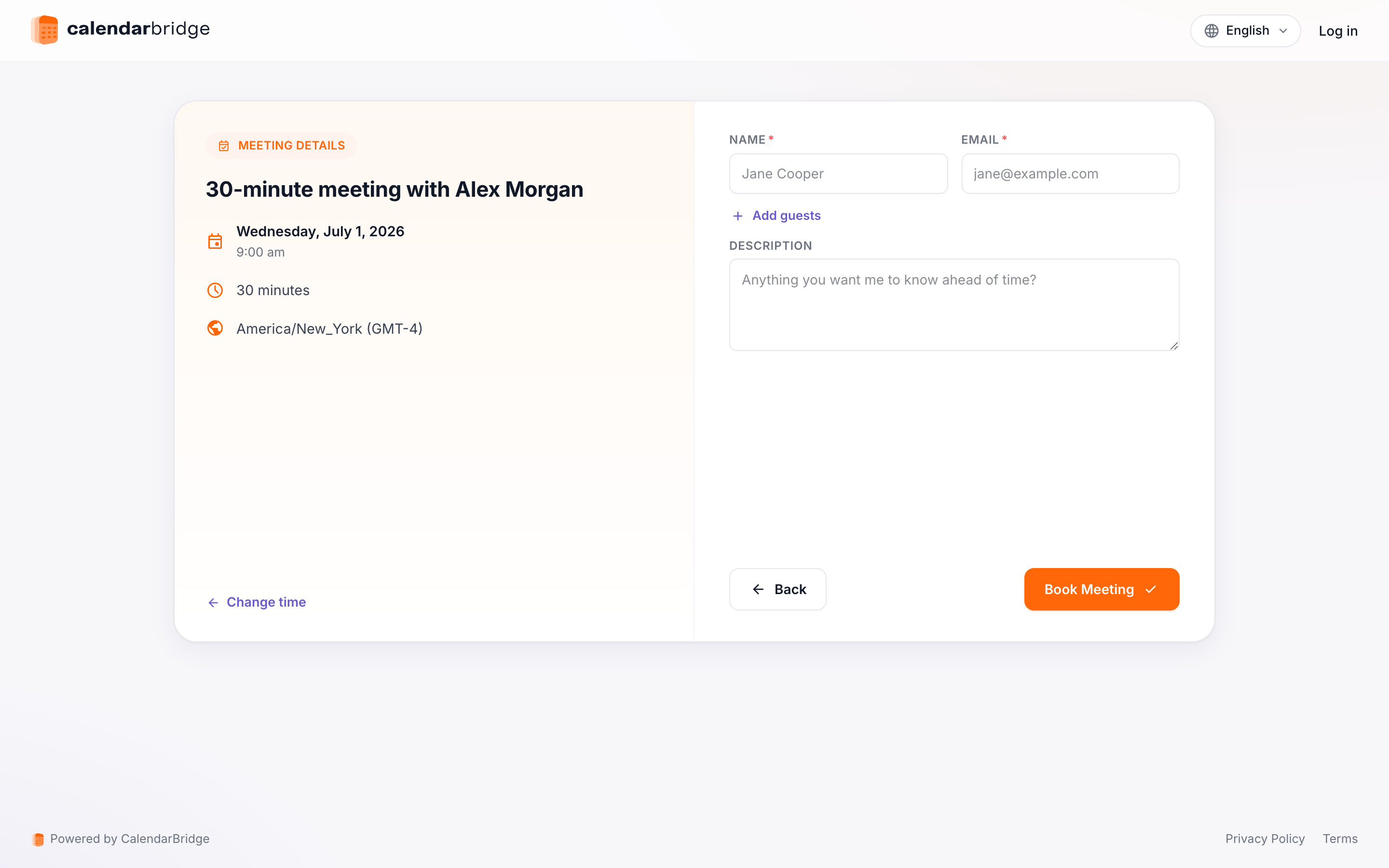
세부정보 페이지에는 다음 항목이 있습니다:
- 이름: 여기에 이름을 입력하세요.
- 이메일: 이메일 주소를 입력하세요. 미팅 초대장이 이곳으로 전송됩니다.
- 다른 참석자: 본인과 예약 페이지 소유자 외에 추가 초대자를 원하는 경우 여기에 해당 이메일 주소를 입력하세요.
- 제목: 미팅 초대장의 제목 줄이 됩니다.
- 설명: 여기에 입력한 내용은 미팅 초대장 본문에 표시됩니다.
- 질문: 예약 페이지 소유자가 맞춤 질문/안내문을 제공한 경우, 텍스트 상자에 질문/안내문에 대한 답변을 입력하세요.
항목 작성을 마쳤으면 “미팅 예약”을 클릭하세요. 미팅이 페이지 소유자의 캘린더에 예약되고 본인과 추가 초대자에게 초대장이 전송됩니다.